Per creare un avviso selezionare dal menu principale Avvisi > Lista avvisi, quindi premere il pulsante “Aggiungi”
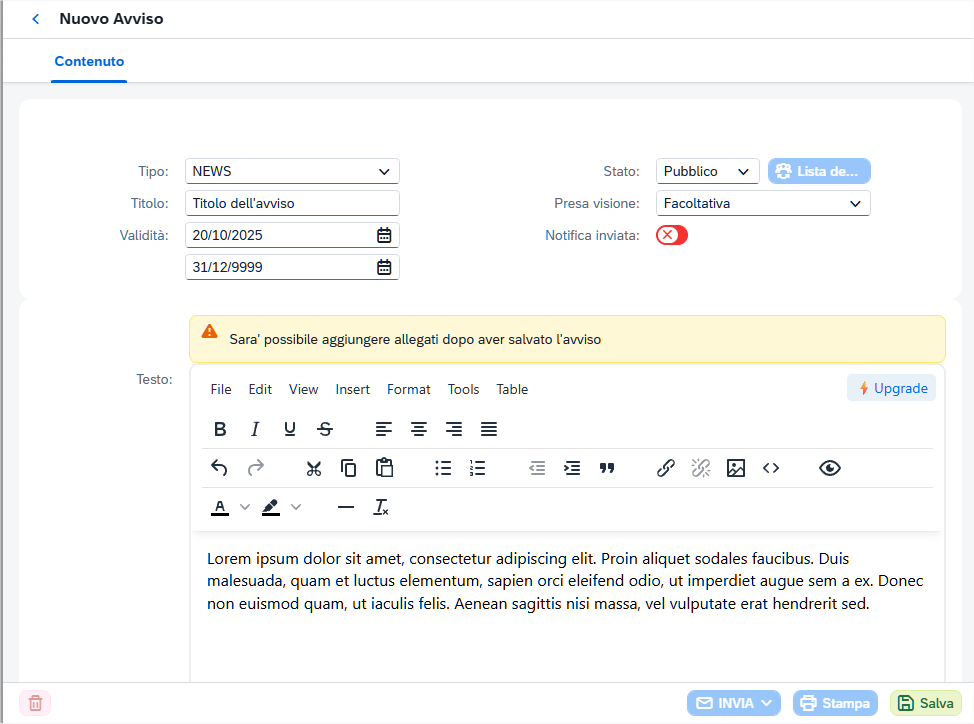
I campi sono i seguenti:
Tipologia
-
news: per annunci temporanei (es. interruzione servizio, aggiornamenti).
-
pagina statica: per contenuti permanenti o di riferimento (es. regolamento, guida).
Suggerimento: se è un avviso breve scegli "news"; per documenti lunghi o guide scegli "pagina statica".
Titolo
-
Cosa inserire: il nome dell’avviso, chiaro e breve.
-
Esempio: "Manutenzione programmata — 21 ottobre"
Validità
-
Inserisci una data di inizio se vuoi pubblicarlo dopo (es. domani mattina).
-
Inserisci una data di fine se deve sparire automaticamente dopo una certa data.
-
Se non imposti date, l’avviso resta visibile subito e fino a quando non lo togli.
Stato
-
pubblico: visibile a tutti.
-
riservato: visibile solo a utenti/ruoli autorizzati (es. personale interno). Usa il pulsante “Lista destinatari” per selezionare le persone che possono vedere l’avviso.
-
non pubblico: bozza, visibile solo agli autori o agli amministratori.
-
Suggerimento: lascia "non pubblico" mentre scrivi e passa a "pubblico" quando è pronto.
Presa visione
-
facoltativa: gli utenti possono leggere ma non devono fare niente.
-
obbligatoria: l’utente deve aprire/visitare l’avviso (potrebbe comparire in evidenza finché non lo apre).
-
obbligatoria con conferma lettura: oltre ad aprirlo, l’utente deve cliccare un pulsante come "Ho letto"; viene registrato chi ha confermato e quando.
Testo
-
È il contenuto dell’avviso. Sono disponibili alcuni strumenti per formattare il testo.
Per salvare l’avviso premere il pulsante “Salva” in fondo alla pagina.
Allegati
Dopo aver salvato l’avviso diventa accessibile la linguetta “Allegati”.
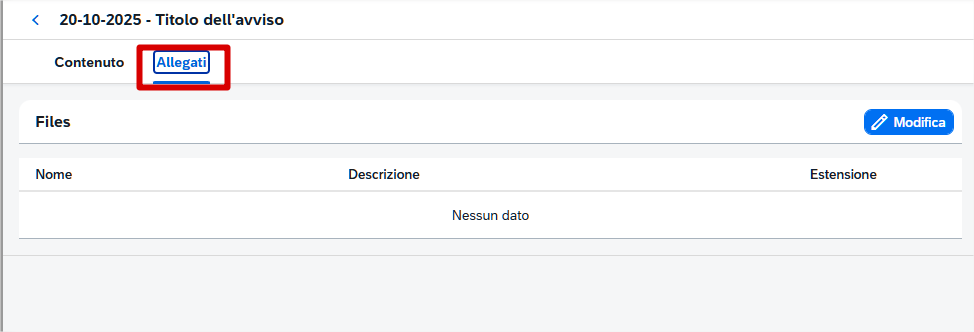
Per aggiungere o cambiare gli allegati premere il pulsante “Modifica”.
Premere il pulsante “Aggiungi”.
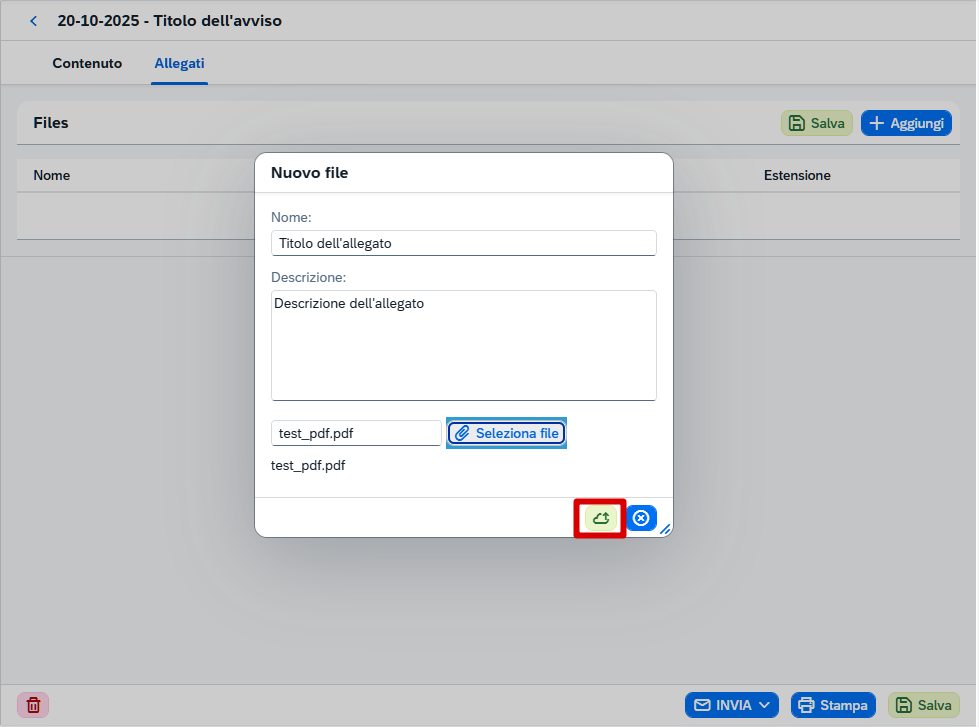
Inserire il titolo del documento (diventerà il nome del file che verrà scaricato), la descrizione e selezionare il file da caricare.
Premere il pulsante evidenziato per dare inizio all’upload. Se tutto è stato fatto correttamente il file sarà disponibile e sarà possibile scaricarlo o visualizzarlo cliccando le apposite icone.
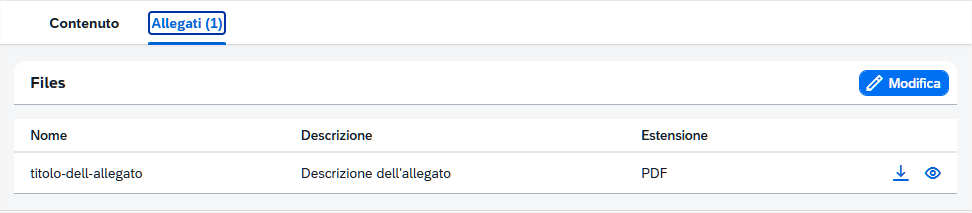
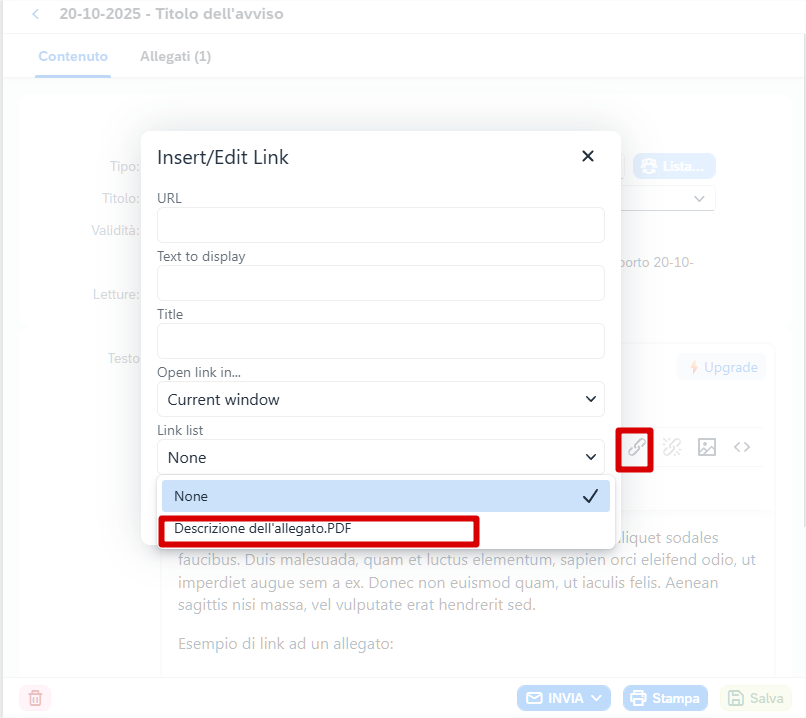
Dopo avere caricato il file sarà anche possibile inserirlo come link nel testo dell’avviso, utilizzando l’icona evidenziata o la voce di menu “Insert > Link …”. Il link verrà inserito nella posizione del cursore.
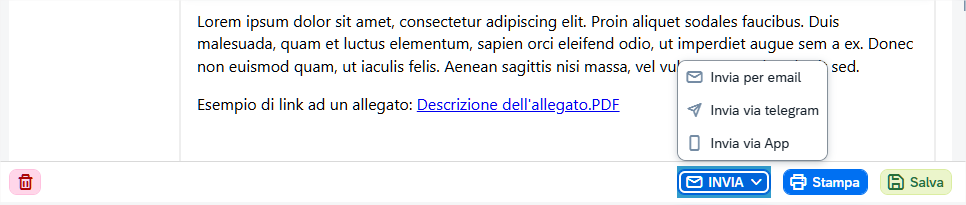
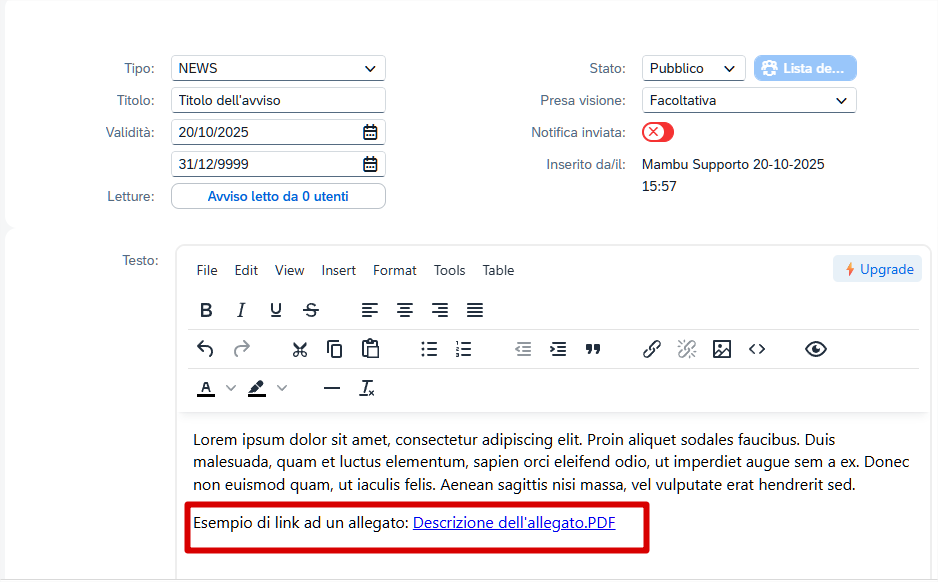
Il risultato finale è quello dell’immagine seguente. Il link è consultabile dalle persone che hanno accesso a Mambu.
Modalità di consultazione e distribuzione dell’avviso
Oltre alla pubblicazione nella bacheca e nella dashboard, è possibile inviare l’avviso con diverse modalità: messaggio Email, notifica nell’App Mambu, Telegram (dipende dalla configurazione del pacchetto Mambu)