
Una volta che è stato creato un documento di noleggio, ci sono due modalità per gestirne l’andamento. Un primo modo, più completo, è attraverso le movimentazioni di magazzino; un secondo modo, più light, è direttamente all’interno del noleggio.
Prima di vedere il dettaglio delle due modalità, accenniamo velocemente a quelli che sono gli stati che può avere un noleggio:
-
In attesa: è un noleggio che è stato programmato, ma non è ancora stato movimentato alcun articolo;
-
In corso: è un noleggio che ha articoli che sono stati consegnati, ma non risultano ancora restituiti;
-
Scaduto: è un noleggio che è in corso, ma la data prevista per il rientro del materiale (se impostata) è stata superata;
-
Terminato: è un noleggio che ha tutti gli articoli segnati come rientrati.
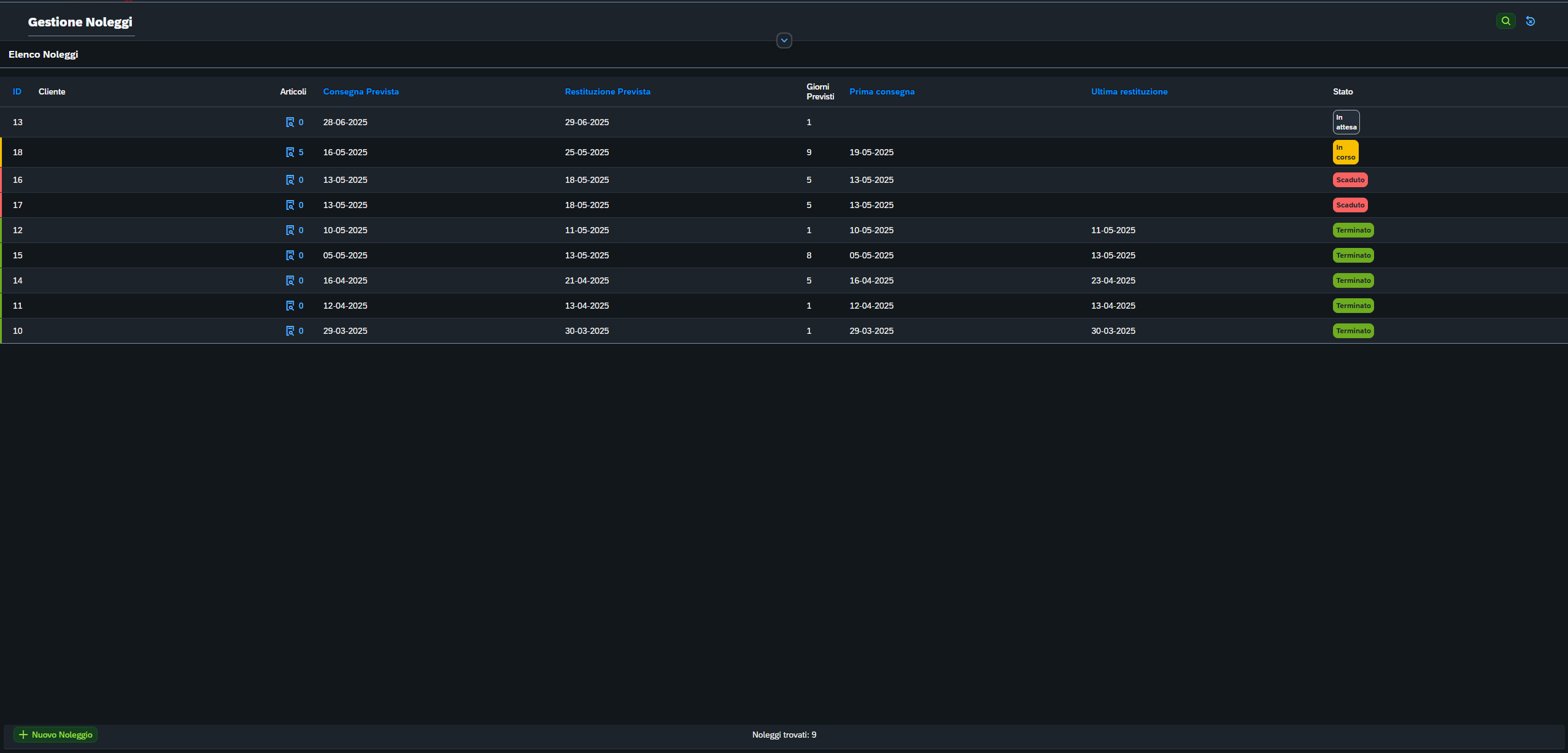
Lo stato di un noleggio è strettamente correlato a quello dei singoli articoli che ne fanno parte. Lo stato di un articolo può essere:
-
In attesa: è un articolo che non è ancora stato consegnato;
-
Consegnato: è un articolo che è stato consegnato al noleggiatore, per tutta la quantità prevista o solo in parte;
-
Restituito: è un articolo che è rientrato interamente (per tutta la quantità prevista) dal noleggio.
Quando tutti gli articoli sono in uno stato di attesa, anche il noleggio sarà nello stesso stato. Quando tutti gli articoli sono restituiti, allora il noleggio passa allo stato di terminato. In tutti gli altri casi, il noleggio rimane nello stato “In corso”.
Gestire un noleggio tramite le movimentazioni di un magazzino
Accedendo alla pagina delle movimentazioni di un magazzino e premendo sul pulsante per creare una nuova movimentazione, si noteranno 2 nuove voci: “Noleggio uscita” e “Noleggio rientro”. La prima serve per registrare l’uscita del materiale a seguito di un noleggio, la seconda per salvare il rientro degli articoli.
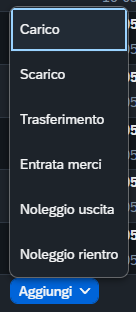
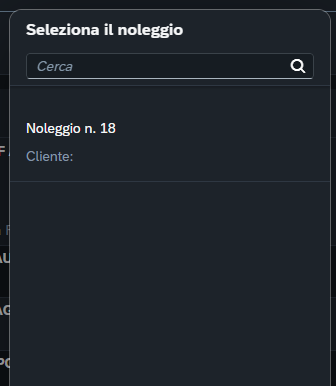
Premendo su “Noleggio uscita”, il sistema andrà a cercare se ci sono noleggi registrati che non sono terminati o cancellati e che contengono articoli appartenenti all’ambito del magazzino su cui si sta operando (sanitario, alimentare, vestiario, presidi, custom 3-4-5). Se ce ne sono, li mostra in una lista, tra cui si potrà scegliere il noleggio a cui fare riferimento.
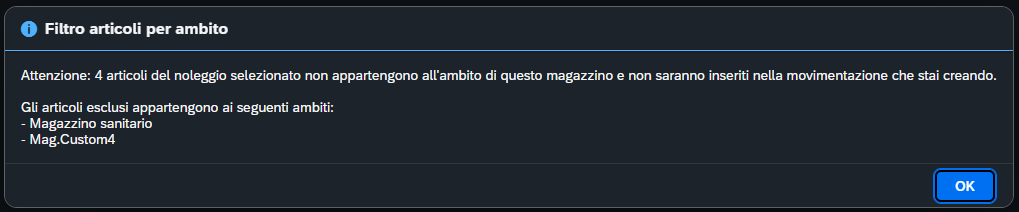
Scelto il noleggio, per prima cosa Mambu mostrerà un avviso, nel caso in cui il noleggio contenga articoli che non fanno parte dell’ambito di magazzino dove si sta registrando l’uscita: per quegli articoli, occorrerà ripetere la procedura descritta in questa pagina nei rispettivi ambiti di appartenenza.
Successivamente, Mambu mostrerà una movimentazione precompilata, contenente gli articoli del noleggio che fanno parte dell’ambito di magazzino in cui si sta operando e le quantità definite nel noleggio. Occorrerà completare la movimentazione inserendo il magazzino da cui saranno prelevati gli articoli ed, eventualmente, la partita dell’articolo movimentato. È anche possibile modificare le quantità che realmente saranno prestate. Il magazzino di destinazione è fissato di default (e non è modificabile) nel “Magazzino noleggi”, che è un magazzino virtuale in cui verranno memorizzate le movimentazioni di noleggio. Salvata la movimentazione, questa sarò registrata come gli altri movimenti di magazzino, andando ad aggiornare anche le giacenze. Contestualmente, sarà aggiornato anche il noleggio che ha originato la movimentazione, nel seguente modo:
-
Se quella inserita è stata la prima movimentazione di uscita di quel noleggio, verrà impostata la data di inizio noleggio con la data della movimentazione inserita (campo istante della movimentazione) e lo stato del noleggio cambierà in “In corso”;

La data di inizio noleggio corrisponderà a quella inserita nell’istante della prima movimentazione di uscita registrata per quel noleggio -
Si aggiornerà anche lo stato degli articoli interessati dal noleggio e, nella schermata del dettaglio del noleggio, sarà visibile anche l’indicazione del numero reale di articoli che sono stati movimentati;
Premendo, invece, su “Noleggio rientro”, Mambu cercherà tra le movimentazioni già inserite, se ce ne sono alcune collegate ad un noleggio. Se ne trova, mostrerà i noleggi a cui appartengono in una lista. Selezionato il noleggio di cui vogliamo registrare il rientro di materiale, esattamente come per l’operazione di uscita, Mambu mostrerà prima un avviso se ci sono articoli di ambiti diversi e poi la movimentazione precompilata. Una volta salvata la movimentazione, contemporaneamente saranno aggiornati anche gli stati degli articoli del noleggio e, nel caso quella inserita sia l’ultima operazione di rientro degli articoli prestati, sarà registrata anche la data di fine noleggio, sempre corrispondente all’istante della movimentazione appena inserita.
Per entrambe le operazioni, restano attivi tutti i controlli che solitamente Mambu effettua al momento di registrare una movimentazione, quindi la verifica che gli articoli siano effettivamente presenti nel magazzino selezionato e che ci sia corrispondenza tra le quantità inserite in movimentazione e quelle giacenti.
Gestire un noleggio in modalità “light”
Per mantenere una compatibilità con i noleggi importati da chi utilizzava la precedente versione e anche per gestire comunque i noleggi in quelle situazioni in cui i magazzini non sono tenuti aggiornati con precisione, per cui potrebbero esserci delle problematiche nel momento in cui voglio registrare l’uscita di materiale per un noleggio, è stata inserita anche una seconda modalità per gestire l’andamento di un noleggio.
Nella schermata di dettaglio di un noleggio, che si apre cliccando sulla singola riga nella tabella dei noleggi, per ciascun articolo è indicato il suo stato. È un campo che può essere modificato direttamente, andando a selezionare lo stato dell’articolo, tra i 3 possibili.
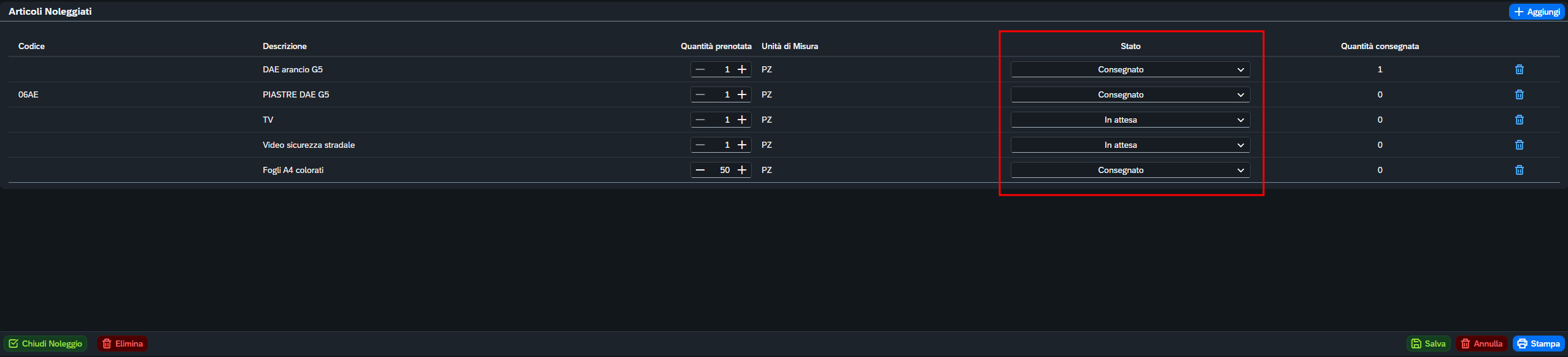
Una volta che viene cambiato lo stato di un articolo, il sistema fa delle verifiche per aggiornare anche lo stato generale del noleggio, eventualmente inserendo o cancellando le date di inizio e fine effettive del prestito.
Ricordarsi di salvare, ogni volta che si modifica lo stato di un articolo direttamente dal noleggio.
Con questa modalità di gestione, non è possibile tenere traccia delle movimentazioni e delle quantità reali che sono state movimentate, per ciascun articolo. La colonna della “Quantità consegnata” fa riferimento alle movimentazioni di magazzino effettuate per ciascun articolo. Riporterà sempre 0, se non è stata registrata nessuna movimentazione legata al noleggio
Nell’immagine precedente si può vedere che, in basso a sinistra, è possibile anche andare a chiudere direttamente un noleggio: premendo sul pulsante e inserendo la data di fine noleggio che viene richiesta, il sistema andrà ad impostare lo stato di tutti gli articoli a “Restituito”, quello del noleggio a “Terminato” e la data di fine noleggio.