
In Mambu è possibile gestire le donazioni / erogazioni liberali con una procedura semplificata rispetto alla creazione di una fattura. Sono necessarie alcune parametrizzazioni per attivarne il funzionamento.
📘 Istruzioni
Affinché le donazioni funzionino correttamente è necessario indicare al sistema quali tipi di documento e quali causali di pagamento usare. E' inoltre necessario assegnare agli utenti designati i profili per la gestione delle donazioni.
Tipi Documento
Nel menu principale selezionare Amministrazione → Tipi Doc. Vendita
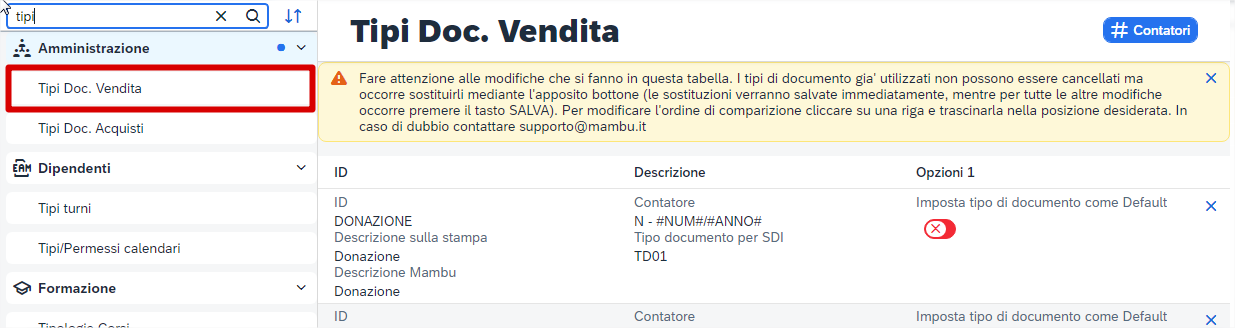
Se già esiste una tipo di documento utilizzabile (es. DONAZIONE o EROGAZIONE), selezionarlo nella lista per aprire la finestra di dialogo di modifica.
Se non esiste, cliccare sul pulsante “Nuovo tipo documento”
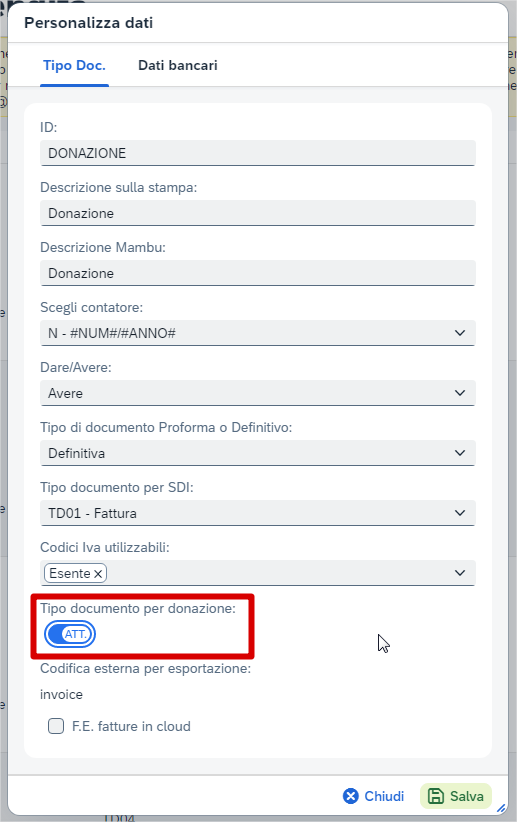
Compilare la form avendo cura di attivare il flag “Tipo documento per donazione”, e premere Salva.
Causali pagamento
Nel menu principale selezionare Impostazioni → Dati contabilità
Scorrere la pagina e identificare la sezione alle Causali
Selezionare la causale “Donazioni” e/o “Erogazioni liberali”. Se non esiste una causale adatta, crearne una premendo il pulsante Nuovo conto.
Selezionare “Mostra in Fatture - Donazioni”
Premere il pulsante Salva
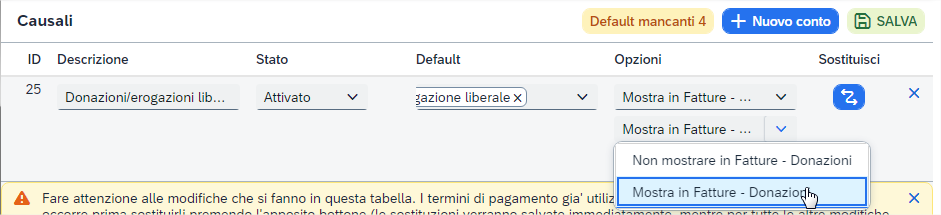
Nota: è possibile avere più causali per le donazioni. Es: erogazione liberale, erogazione liberale in memoria, erogazione liberale lascito, etc
Profili e permessi per l’uso delle donazioni
Si possono abilitare gli utenti in due modi diversi:
-
tramite i profili (raccomandato)
-
tramite i permessi
Metodo consigliato: assegnazione dei profili
Nel menu principale selezionare Volontari e soci
Selezionare la persona alla quale vogliamo fare gestire le donazioni
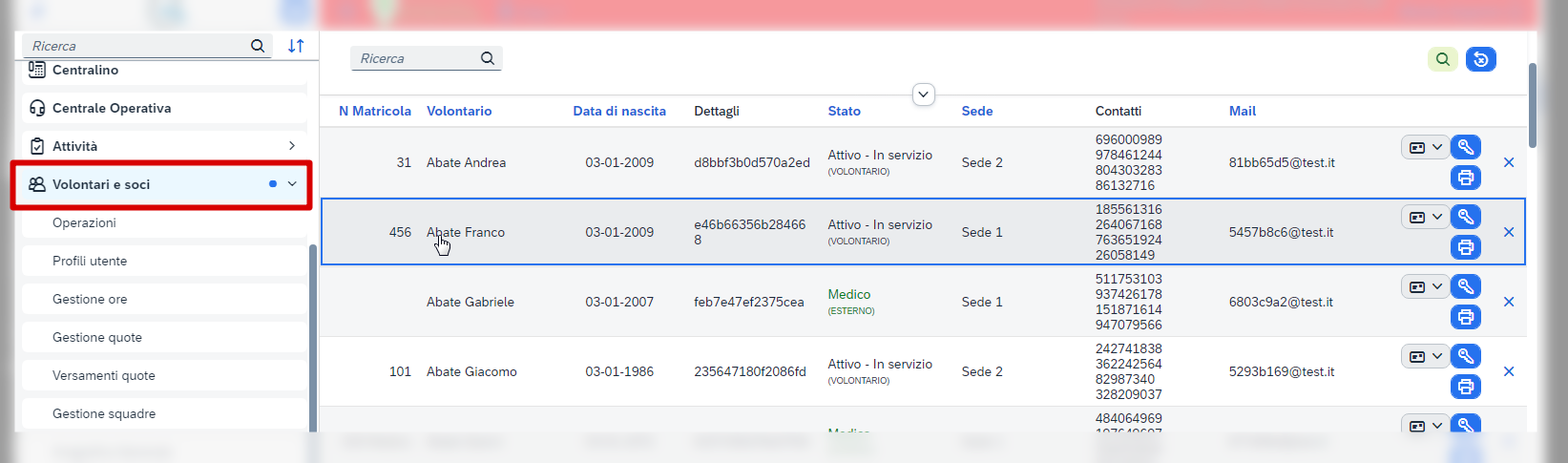
Andare nella sezione Permessi e cliccare il pulsante Modifica Profili

Se il pulsante Modifica Profili non è visibile, cliccare sul pulsante Passa a Gestione Profili. Viene mostrata una finestra di dialogo che richiede conferma del passaggio alla modalità “Profili”.

Informazioni dettagliate in merito alla gestione dei profili sono disponibili in questa pagina:
Gestione dei Profili Utente
Selezionare il profilo da assegnare all'utente e premere Salva.
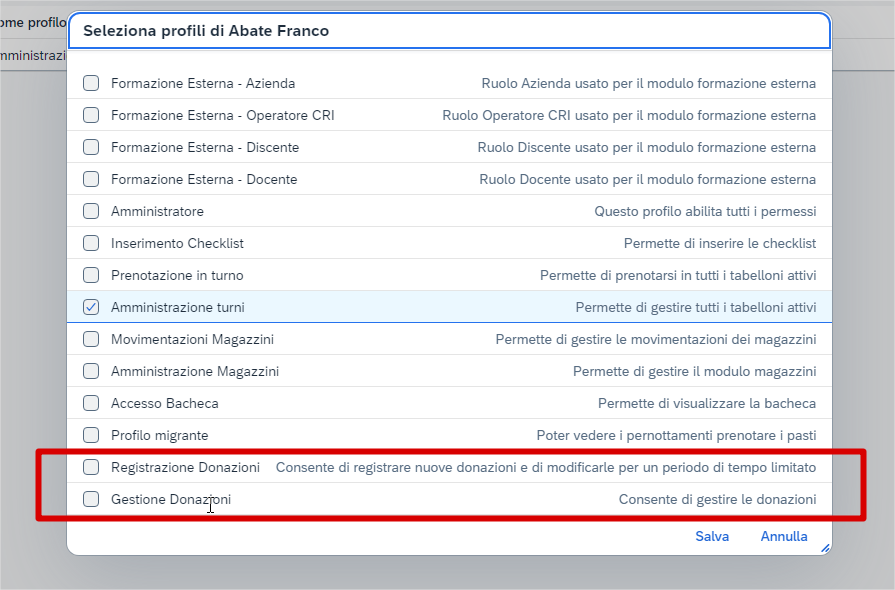
Sono disponibili due profili predefiniti:
Note:
Gestione Donazioni: consente la visualizzazione e l’operatività sulle donazioni per tutte le sedi.
Registrazione Donazioni: è un profilo con permessi più ristretti che consente la visualizzazione e l’operatività sulle donazioni di tutte le sedi per un periodo limitato di tempo (default: stessa giornata della creazione della donazione); a richiesta è possibile estendere il periodo di di operatività consentito.
Metodo alternativo: assegnazione dei permessi
Nel menu principale selezionare Volontari e soci
Selezionare la persona alla quale vogliamo fare gestire le donazioni
Andare nella sezione Permessi e selezionare il gruppo Amministrazione
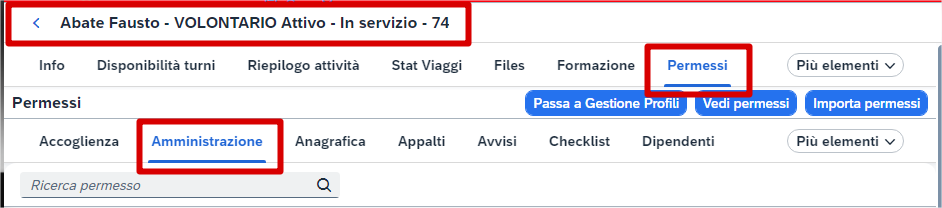
Identificare il permesso Gestione donazioni volontari sede x, configurare in base a alle proprie necessità e premere il pulsante Salva.

Note:
Quando ci sono più sedi, è possibile gestire i permessi a livello di sede.
Sono disponibili due tipi di permesso:
-
Admin: l’operatore ha visibilità ed operatività su tutte le donazioni della sede indicata
-
Centralinista: (permessi limitati) l’operatore ha visibilità ed operatività sulle donazioni della sede indicata, fino alle ore 24:00 del giorno in cui sono state create. L'operatore non può gestire le etichette delle fatture e non può esportare le donazioni in formato Excel.