
I Profili Utente servono a semplificare la gestione dei permessi di Mambu. Ad ogni Profilo corrispondono uno o più permessi di un certo livello ed è possibile assegnare gli utenti di Mambu ad uno o più profili.
Un esempio potrebbe essere il profilo Volontario Base che comprende i seguenti permessi:
-
Visualizzazione della sezione Tabellone Turni a livello User
-
Possibilità di segnarsi in turno su ogni tabellone e per ogni sede
I profili sono totalmente personalizzabili aggiungendo o togliendo permessi a seconda delle necessità.
Inoltre è anche possibile rimuovere o aggiungerne di nuovi rispetto a quelli standard presenti inizialmente.
L’unico profilo che non è modificabile è quello dell’Amministratore che viene tenuto automaticamente aggiornato con tutti i nuovi permessi inseriti nel programma
Modifica, Aggiunta o Cancellazione
Per accedere alla gestione dei Profili bisogna andare nella sezione Volontari e Soci → Profili Utente
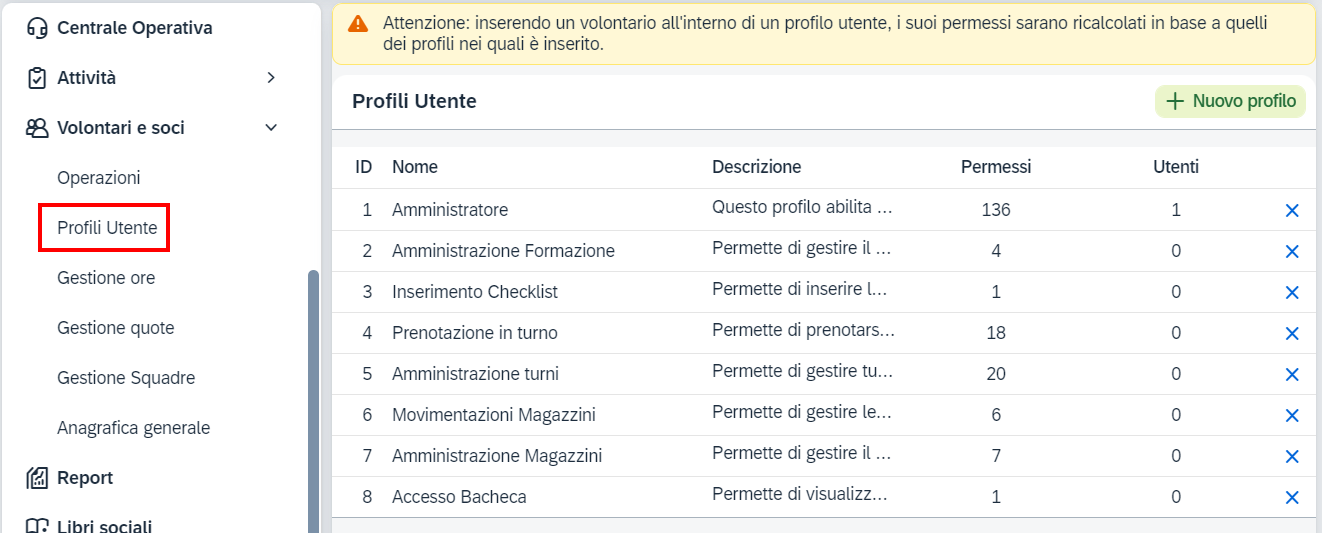
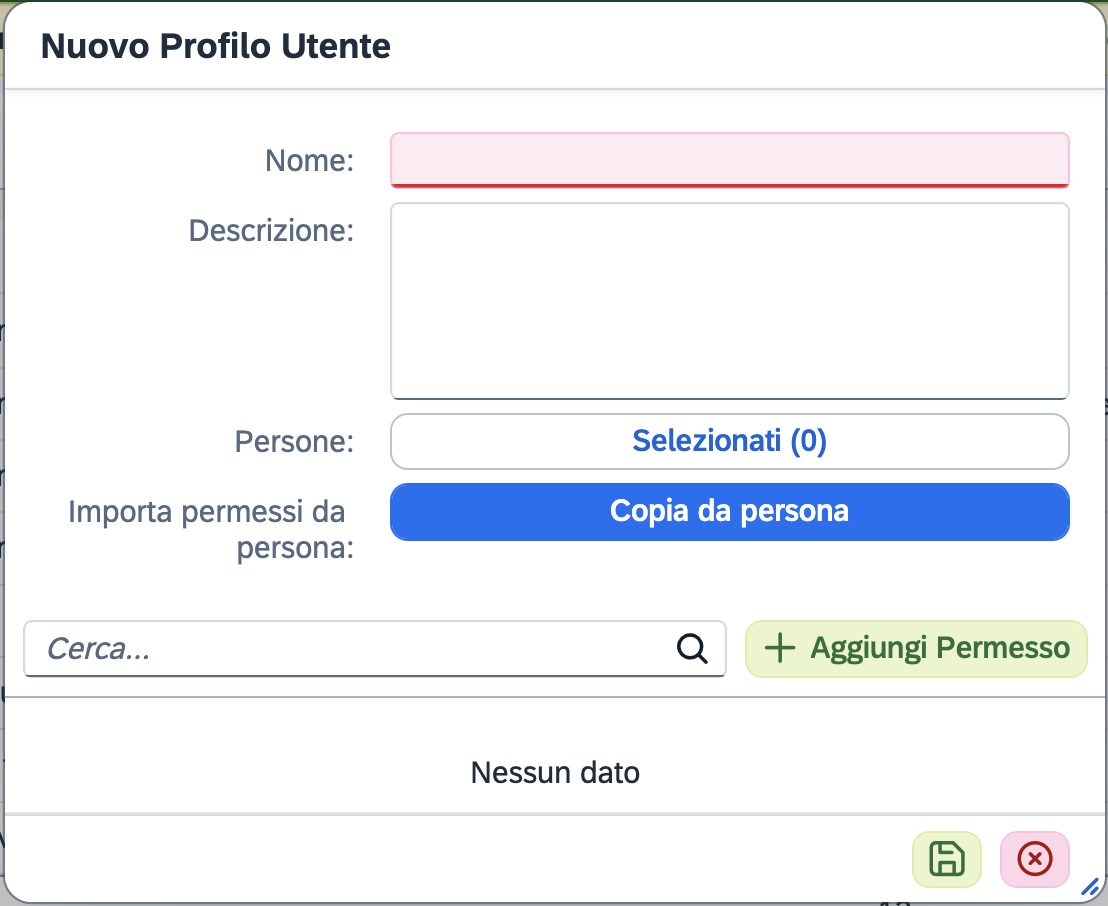
Per aggiungere un profilo nuovo bisogna cliccare sul pulsante Nuovo Profilo in alto a destra. Si aprirà una finestra che permette di inserirne:
-
Nome (obbligatorio)
-
Descrizione
-
Copiare i permessi gia' assegnati ad una persona per impostarli nel profilo (opzionale)
-
Persone che fanno parte del profilo
-
Permessi che saranno impostati alle persone che ne fanno parte
Per modificare un profilo basta cliccare su una delle righe nella lista dei profili utente.
Per eliminare un profilo bisogna cliccare sulla crocetta nella lista dei profili utente. Se ci sono persone che appartengono al profilo, sarà neccessario prima rimuoverle.
NB: Aggiungendo persone ad un profilo verrà eliminata la precedente configurazione dei permessi di Mambu e rielaborata in base ai permessi impostati sui Profili Utente.
Se una persona appartiene a più gruppi che dispongono dello stesso permesso, verrà mantenuto quello di grado più alto.
Controllare lo stato di un volontario
Per verificare i Profili Utente e di conseguenza i Permessi di un singolo utente bisogna andare nella sua anagrafica dalla lista presente in Volontari e soci ed aprire la tab Permessi.
Se l’utente non appartiene a nessun Profilo, la situazione sarà la seguente:
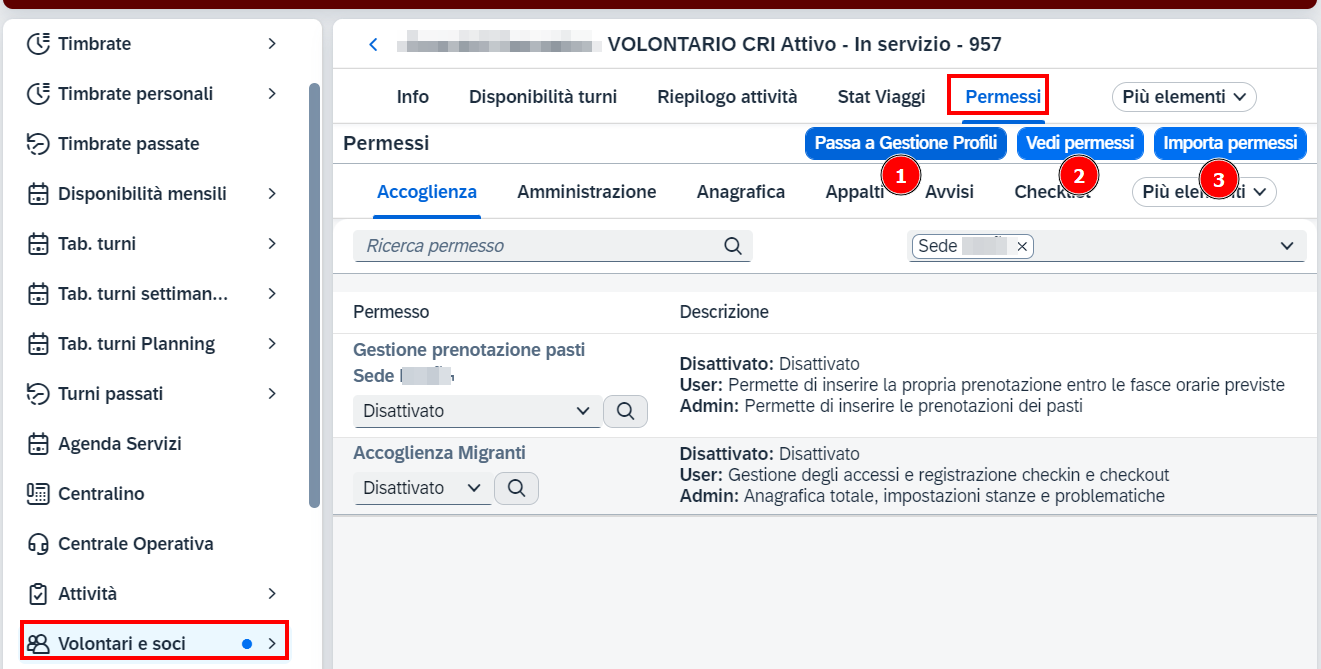
Sarà possibile ignorare la gestione che utilizza i profili e continuare ad usare la precedente versione che permette di impostare i singoli permessi sul volontario.
In questo caso sarà possibile importare i permessi tramite l’apposito pulsante 3 - Importa Permessi oppure visualizzarli cliccando sul pulsante Vedi permessi.
Per passare alla Gestione Profili cliccate sull’apposito 1 - Passa a Gestione Profili. La schermata a questo punto sarà la seguente:
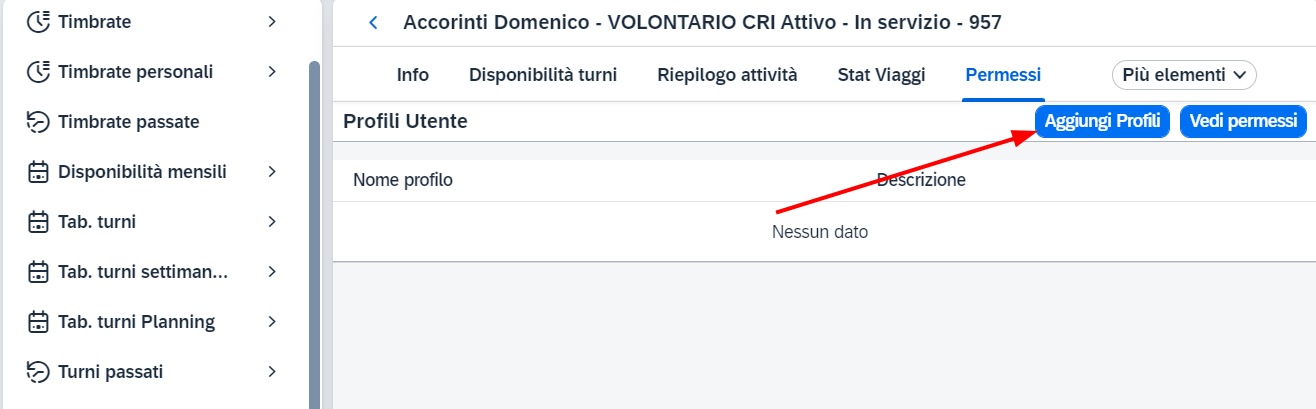
Per aggiungere o modificare i profili dell’utente cliccare sul pulsante Aggiungi/Modifica Profili. Una volta salvate le modifiche comparirà la lista di tutti i Profili Utente ai quali l’utente appartiene:
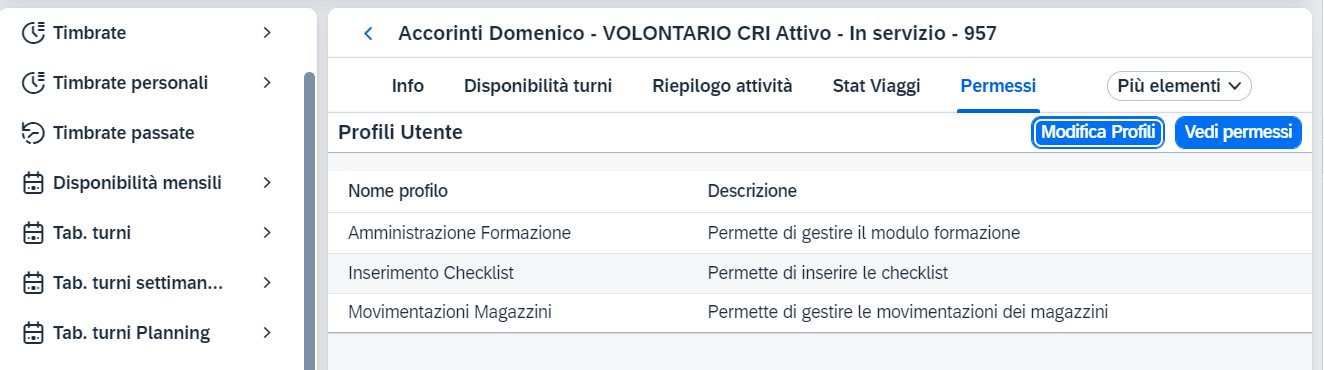
Per verificare se l’utente possiede un permesso specifico, si può sempre cliccare sul pulsante Vedi permessi.