
Ci sono diversi modi di generare il libro soci.
Utilizzando un report di quelli gia' disponibili dal menu' REPORT e sezione “Anagrafica”
Questa opzione e' sconsigliata e in futuro verra' rimossa
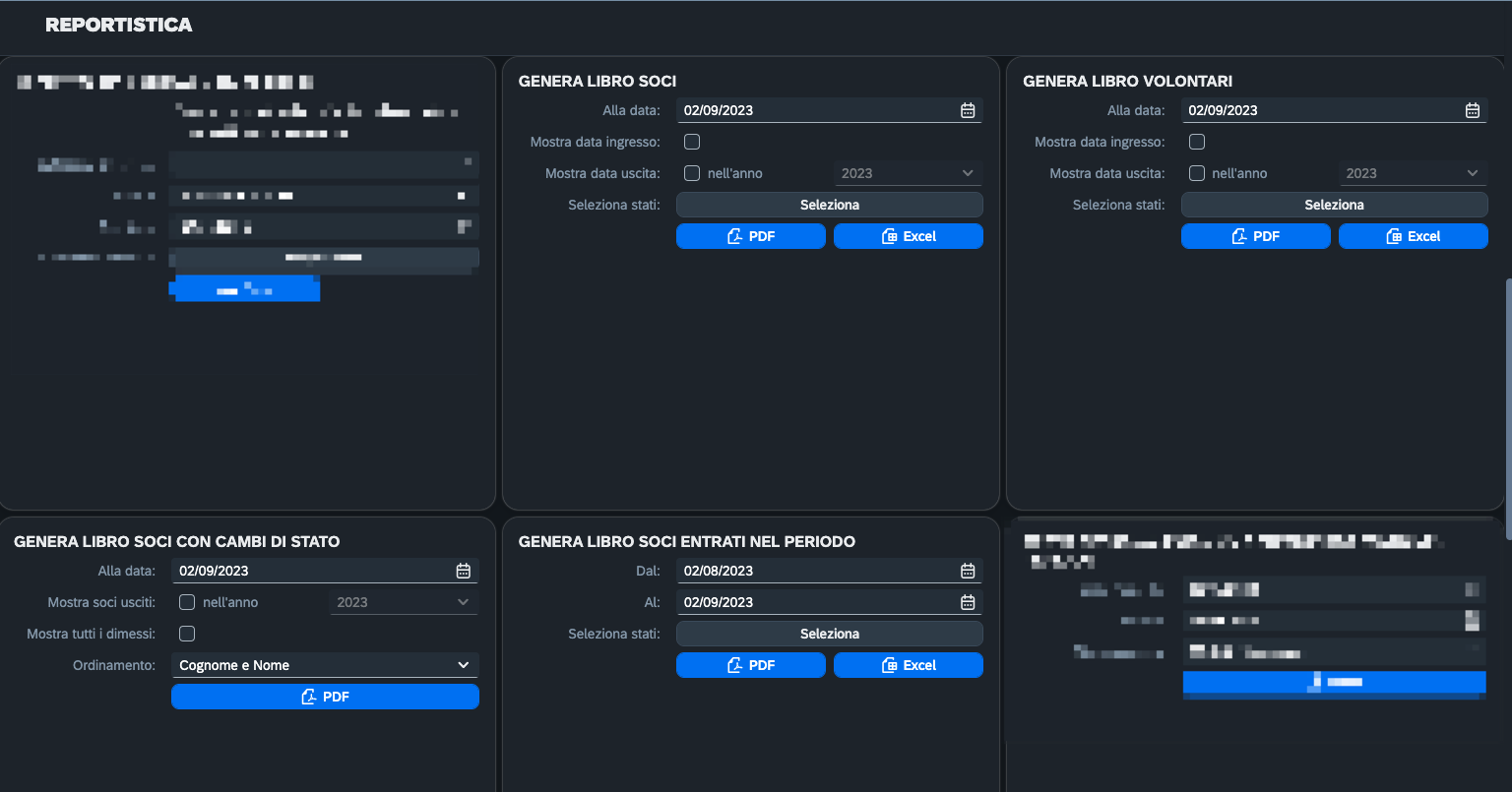
Utilizzando la gestione libri sociali che viene spiegata in questa documentazione.
Versione che verra' mantenuta
Il vantaggio di gestire i libri sociali con la gestione dedicata, permette di storicizzare i documenti che diventano non piu' eliminabili e, una volta storicizzati sara' possibile creare revisioni su di essi.
Inoltre, una volta memorizzata una revisione, sara' possibile aggiungere allegati in modo da permettere di vidimare i documenti, firmarli digitalmente e archiviarli direttamente su mambu.
All’interno del modulo Anagrafica, è stata aggiunta la possibilità di gestire i libri sociali (o registri sociali).
Innanzitutto, è necessaria una configurazione iniziale, che consiste di due passaggi:
-
Assegnare i permessi per poter visualizzare e gestire i libri sociali. Il permesso è tra quelli configurabili per il modulo Anagrafica e sono possibili 3 valori: utente disabilitato, utente abilitato solo alla lettura dei libri sociali o utente abilitato a operare in lettura/scrittura sui libri sociali
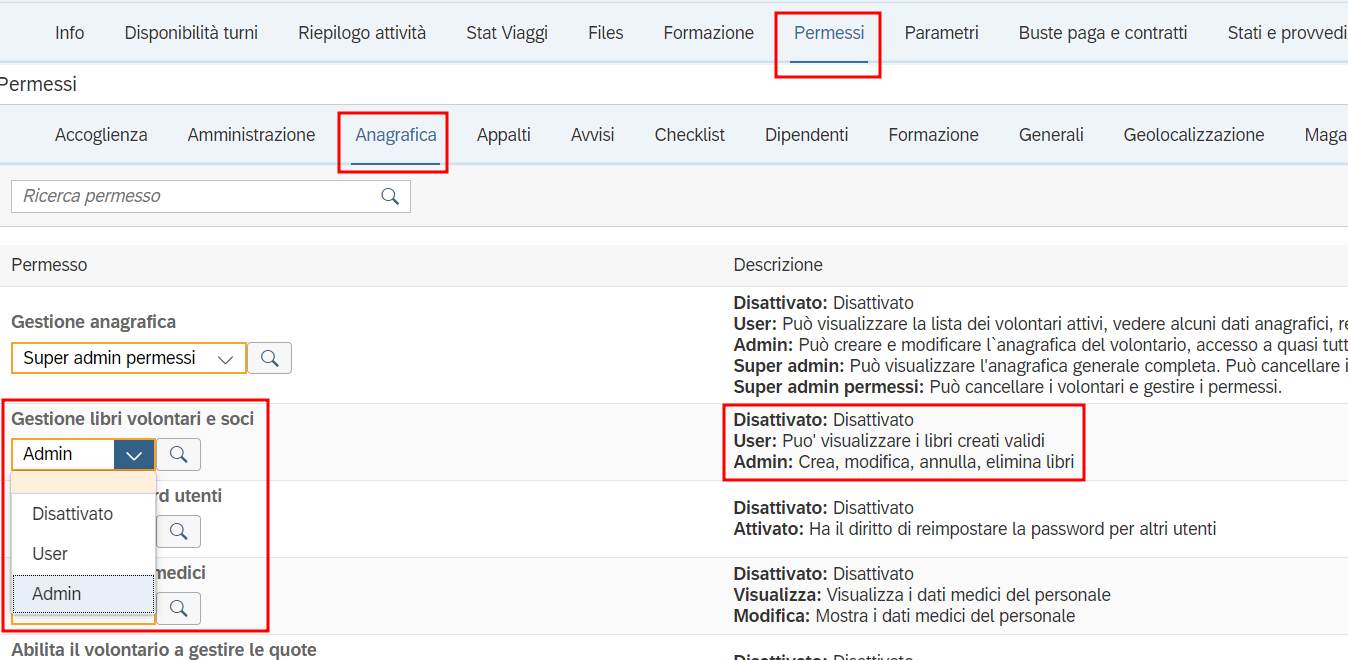
Schermata di impostazione dei permessi per i libri sociali -
Determinare quali stati di una persona inserita in anagrafica devono essere considerati per ciascun libro sociale. Per fare ciò, occorre andare nel menù alla voce “Impostazioni” e selezionare “Stati soci”. Alla comparsa della tabella degli stati, scorrere la tabella fino ad incontrare una colonna chiamata “LIBRI SOCI/VOLONTARI”
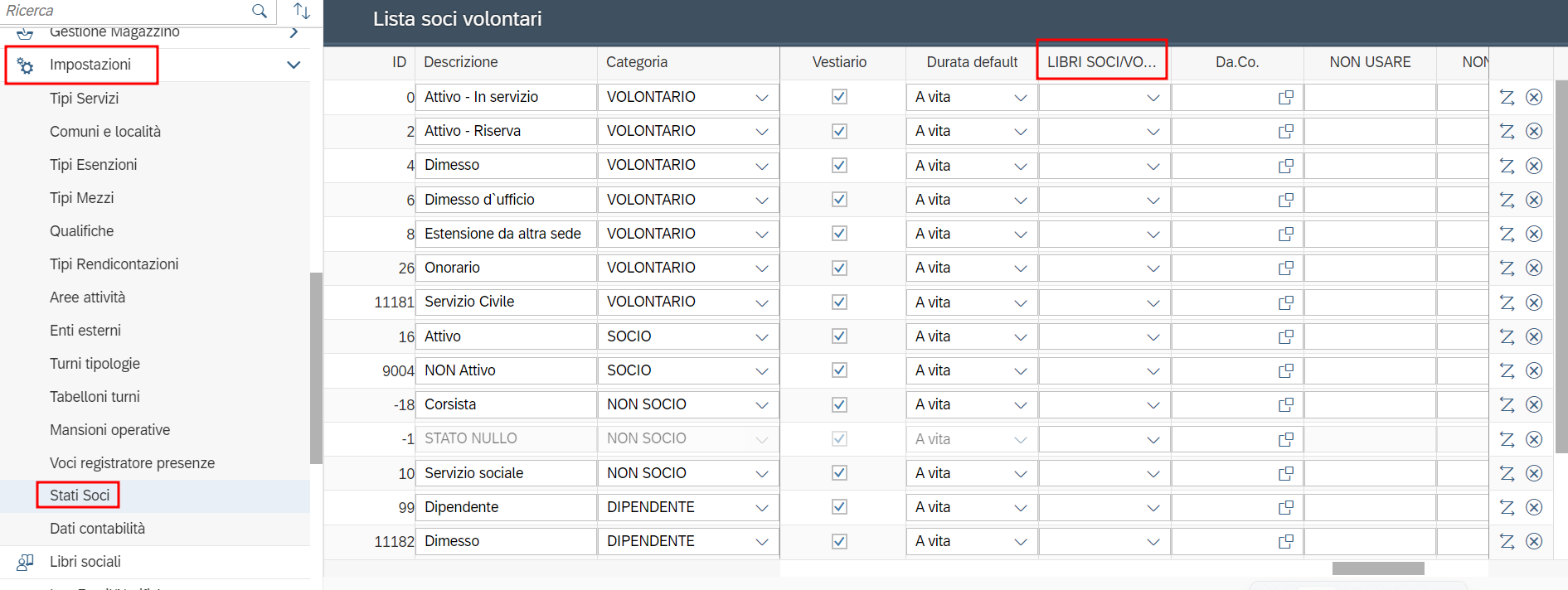
Tabella delle impostazioni degli stati dell’anagrafica In questa colonna, per ciascuno stato presente nella tabella, è possibile indicare se tale stato è da considerare nella compilazione dei libri sociali: nella casella di selezione presente nella colonna, indicare uno o più libri che devono includere quello stato.
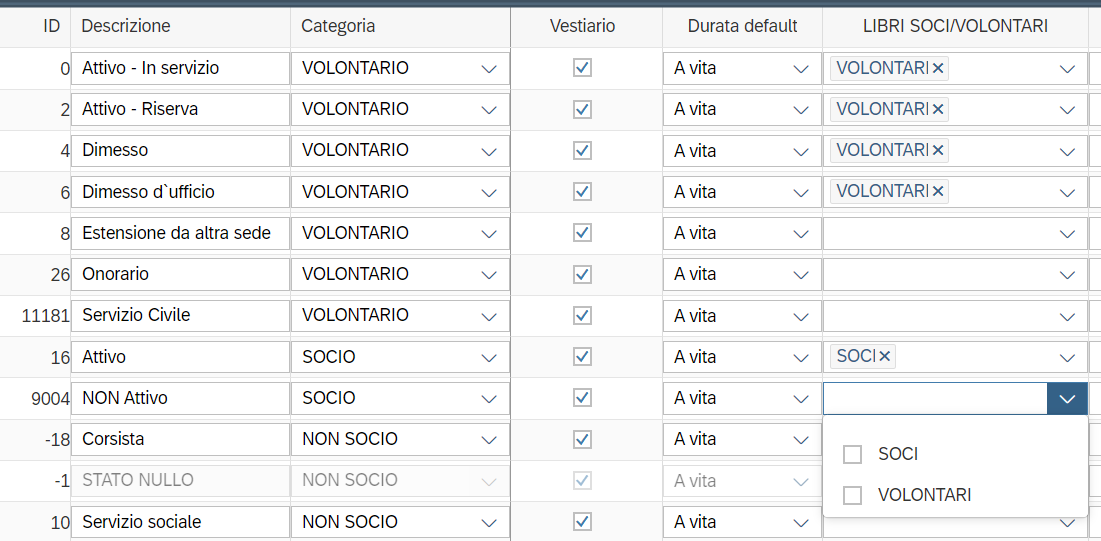
Nell’immagine di esempio qui sopra, gli stati “Attivo - in servizio”, “Attivo - Riserva”, “Dimesso” e “Dimesso d’ufficio” saranno quelli presi in considerazione per la stesura del libro volontari. Se nessun tipo di libro è associato ad uno stato, questo non sarà preso in considerazione nella stesura dei libri sociali.
Come impostazione iniziale, sono disponibili, due tipi di libri: il libro soci e il libro volontari. Per aggiungere altre tipologie di libro, occorre fare richiesta aprendo un ticket
Una volta completata questa configurazione iniziale, si può procedere alla creazione e gestione dei libri, attraverso la voce di menù apposita
I libri sociali si basano sul concetto di REVISIONE: ogni volta che si genera un libro, viene creata una revisione di una versione precedente, se presente e indicata.
Entrando nella pagina dedicata, vengono visualizzate le revisioni valide create nell’intervallo di tempo indicato dai filtri in alto. Modificando l’intervallo o selezionando il controllo per visualizzare anche le revisioni annullate, si modifica l’elenco visualizzato.
Per creare la prima o una nuova revisione, cliccare sul pulsante in basso a sinistra “Nuova revisione”. Si aprirà un popup come il seguente
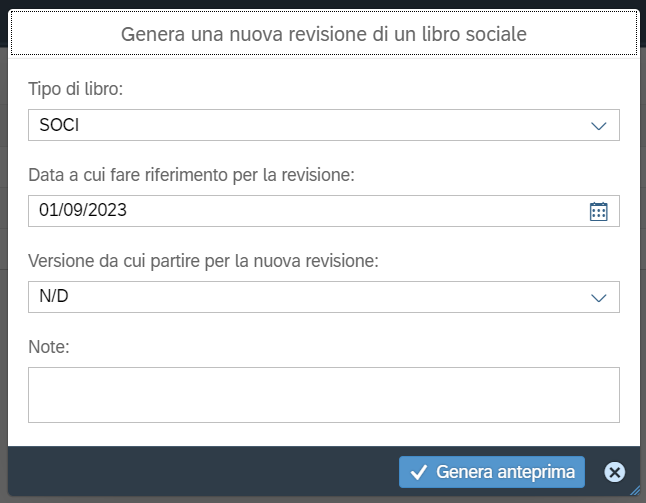
Qui si potranno indicare:
-
Il tipo di libro che si vuole generare (libro SOCI o libro VOLONTARI);
-
La data che il sistema userà come riferimento per generare la revisione. Mambu farà riferimento agli stati di ciascuna persona dell’anagrafica, alla data indicata;
-
La revisione, se presente, da cui partire per generare la nuova versione. Se non viene indicata alcuna revisione di “partenza”, il sistema crea una nuova revisione partendo dall’anagrafica dei volontari/soci registrata su Mambu. Se, invece, si sceglie una revisione di riferimento, Mambu genererà una nuova versione del libro, confrontando la situazione dell’anagrafica volontari/soci alla data scelta, con i dati contenuti nei libri sociali alla revisione scelta;
-
Le eventuali note da aggiungere.
Una volta premuto il pulsante “Genera revisione”, apparirà a video un’anteprima della revisione che è stata generata
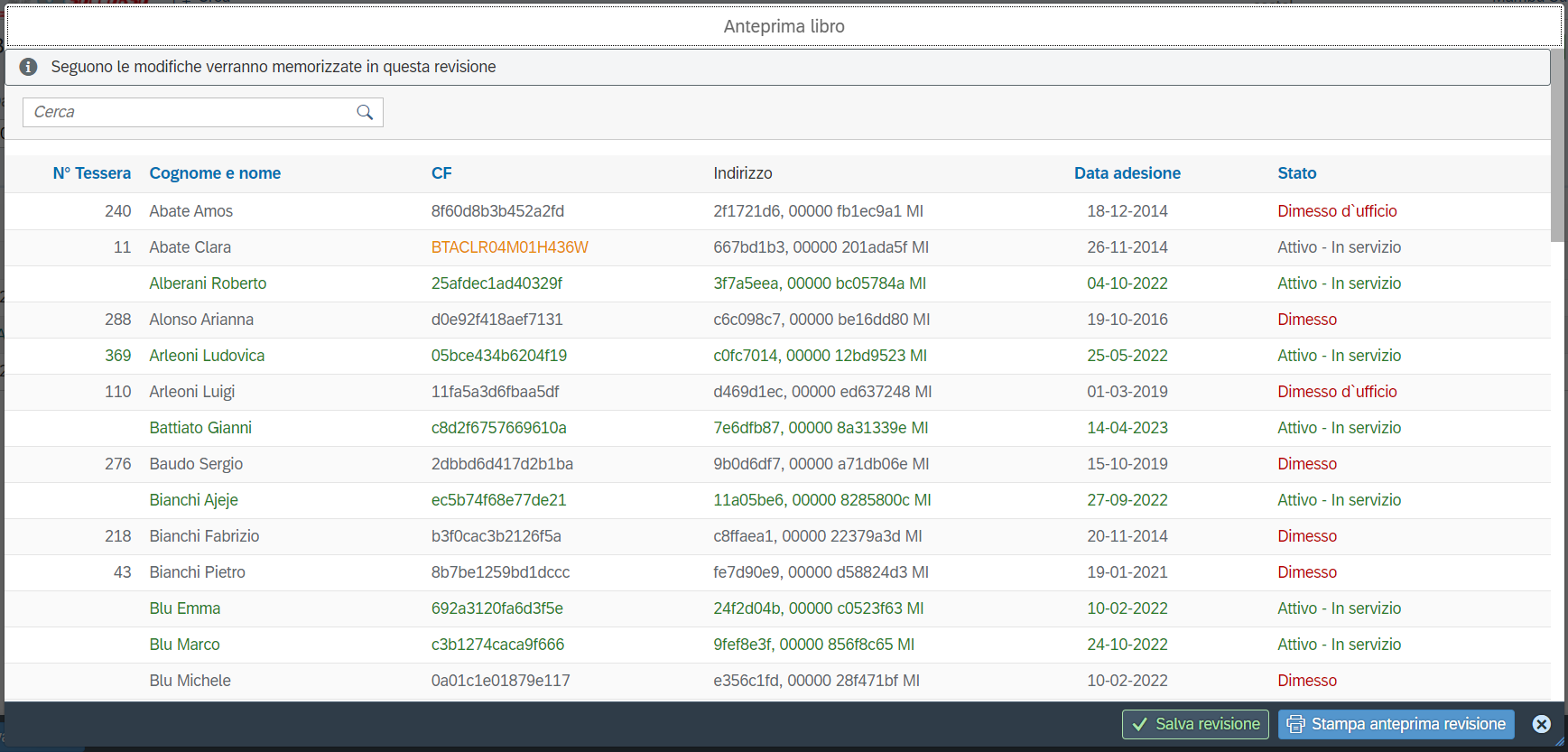
Le righe in VERDE sono i valori nuovi, che non sono mai stati inseriti nelle precedenti revisioni generate. I valori in ARANCIONE sono i valori che sono cambiati, rispetto alla revisione precedente presa in esame. I valori in ROSSO indicano che il volontario/socio è passato ad uno stato non attivo, rispetto alla revisione precedente presa in esame.
È possibile fare una stampa dell’anteprima creata o uscire senza salvare i dati. Se si preme su “Salva revisione”, ciò che è mostrato come anteprima viene memorizzato nel sistema. Il salvataggio è “aperto” per 12 ore, cioè è possibile cancellare in maniera definitiva dal sistema la revisione creata. Dopo 12 ore, il salvataggio diventa bloccato e non sarà più possibile cancellare la revisione. Si potrà soltanto annullarla.
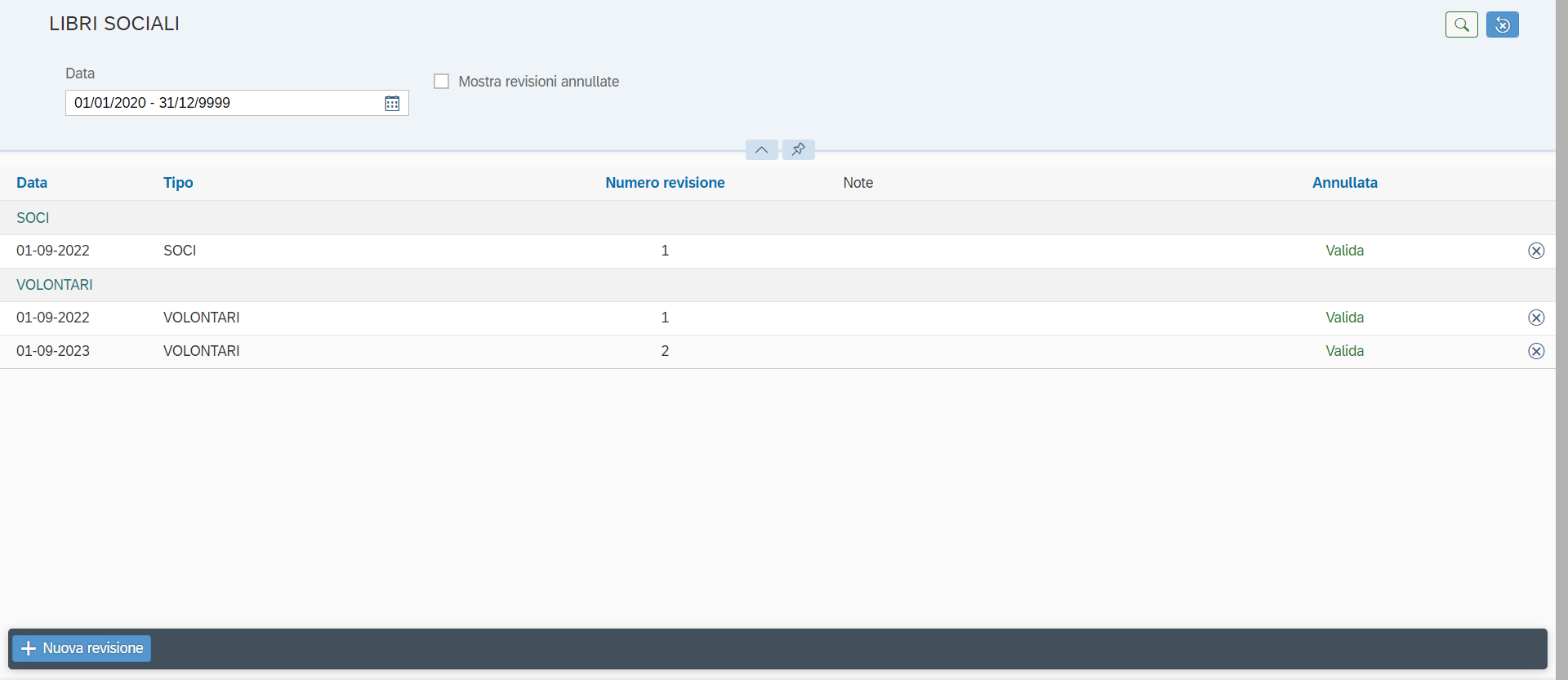
Per eliminare o annullare una revisione si preme sulla “X” mostrata a destra in ciascuna riga di ciascuna revisione.
Cliccando su una riga, si apre il dettaglio della revisione selezionata:
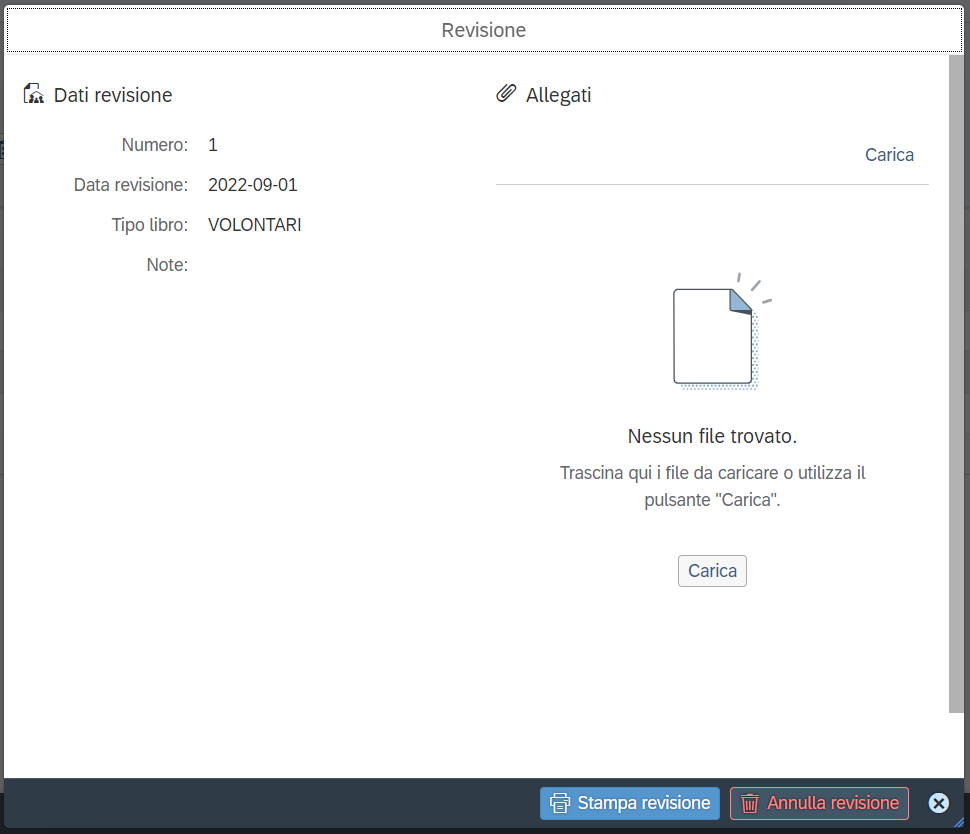
Qui è possibile:
-
Aggiungere allegati (ad esempio, la copia vidimata del registro stampato);
-
Annullare una revisione;
-
Stampare una copia PDF. Al momento del click sul pulsante “Stampa revisione”, verrà chiesto quale tipo di stampa si vuole: è possibile stampare l’intero libro o solo la revisione selezionata. Nel primo caso, verrà stampato l’elenco e i dati di tutti i volontari/soci attivi alla revisione selezionata. Nel secondo caso, verrà stampato un elenco di tutte le modifiche che la revisione ha introdotto, quindi si vedranno sia i dati delle persone attive, che quelli delle persone che sono passate ad uno stato non attivo