
Aggiornamenti buste paga dipendenti - uso AI per caricamento massivo
Mambu permette di caricare in un’area riservata le buste paga dei dipendenti in modo da consentire ai dipendenti stessi di poterne prenderne visione.
Abbiamo creato una nuova sezione dove sono visibili tutte le buste paga e introdotto una funzione che, con l’aiuto dell’intelligenza artificiale, permette di caricare un file PDF contenente una o più buste paga; il sistema legge il contenuto e propone automaticamente l’assegnazione della busta paga al dipendente.
https://mambu-it.atlassian.net/wiki/x/EYA2a
Pagamenti via App con Stripe
Dalla versione 5.9.0 dell’app è possibile utilzzare lo smartphone come un POS. Occorre avere un conto su Stripe e configurarlo con Mambu
Guida configurazione Stripe e Mambu
Successivamente si potrà attivare l’opzione da IMPOSTAZIONI - TIPI SERVIZI occorre attivare l’opzione “Stripa sull’App”
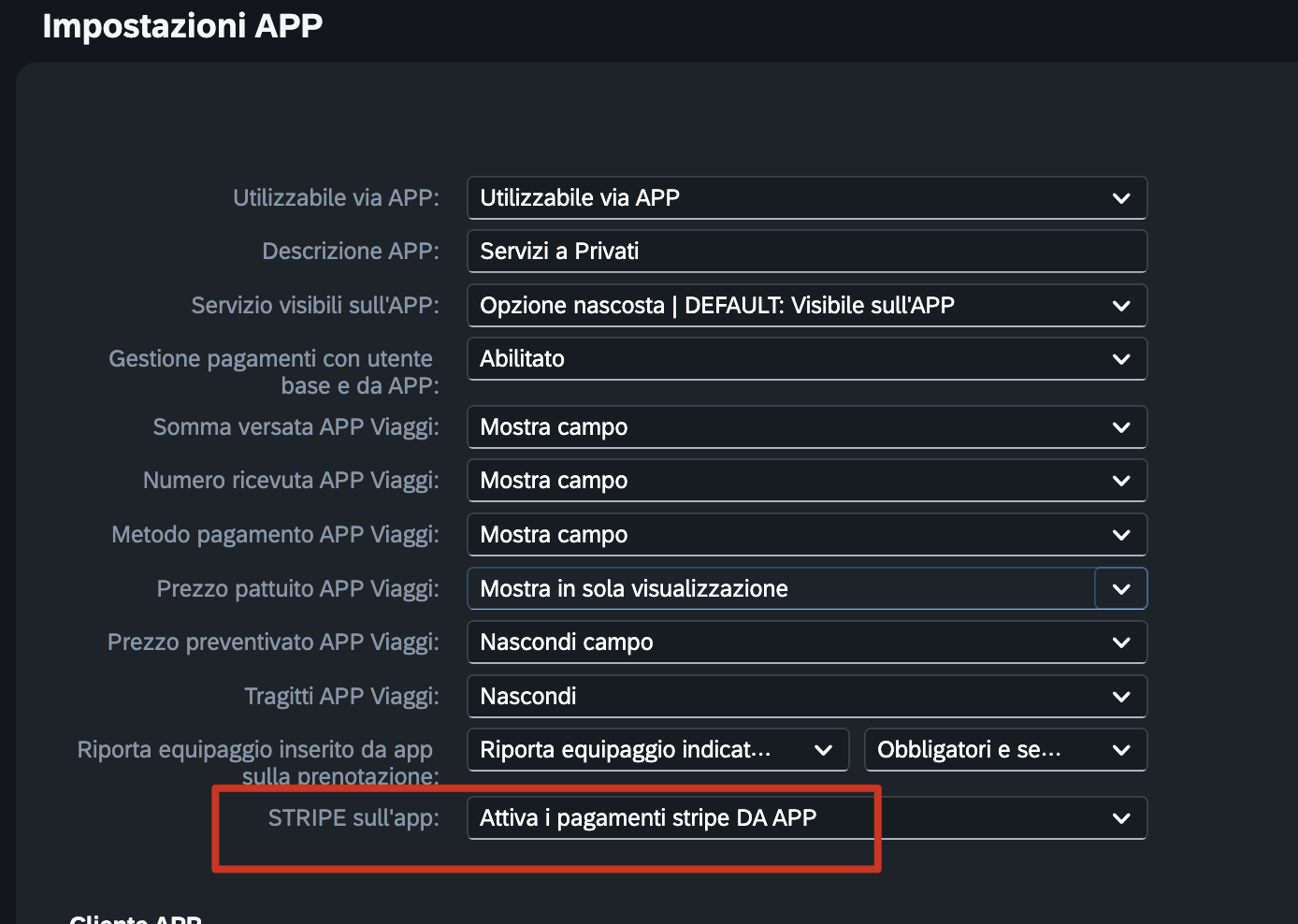
Per una completa configurazione vi invitiamo ad aprire un ticket nel nostro portale di assistenza.
Aggiornamento del collegamento Google per l'invio di email tramite Mambu e Gmail API
Perché stiamo aggiornando il collegamento
Mambu sta passando dall'invio tramite server SMTP di Google all'API ufficiale di Gmail.
Per l'utente il risultato resta lo stesso: Mambu invia le email dalla casella Google configurata. Cambia il metodo tecnico di invio. Il nuovo approccio aumenta l'affidabilità nell'invio delle email.
Chi deve fare questa procedura
La procedura va completata da chi amministra le impostazioni email Mambu e può accedere al progetto Google Cloud collegato al Client ID configurato in Mambu.
Se il progetto Google Cloud è gestito da un'altra persona o da un fornitore, inoltrale questa guida e chiedile di completare la Parte 1.
Parte 1: aggiornare il progetto Google Cloud
-
Accedi a Google Cloud Console con l'account che gestisce il progetto OAuth usato da Mambu.
-
Seleziona il progetto corretto. Per riconoscerlo, confronta il Client ID mostrato nel progetto con quello presente in Configurazione email di Mambu (IMPOSTAZIONI - API e collegamenti esterni - EMAIL)
-
Apri API e servizi > Libreria, cerca Gmail API e premi Abilita. Se risulta già abilitata, non devi fare altro in questo passaggio.
-
Apri Google Auth Platform e poi Data Access (in italiano può apparire come Accesso ai dati o Ambiti).
-
Aggiungi questo scope, copiandolo esattamente:
https://www.googleapis.com/auth/gmail.send
-
Salva le modifiche.
-
Lascia invariati Client ID, Client Secret e URI di reindirizzamento già utilizzati da Mambu. Non creare un nuovo client OAuth, salvo diversa indicazione del supporto Mambu.
Se l'app è esterna e Google segnala che è in modalità di prova o non verificata, potrebbe essere necessario aggiungere gli utenti di test o completare la verifica dell'app. Per le app esterne in prova, Google può far scadere i token dopo 7 giorni.
Parte 2: ricollegare la casella in Mambu
-
Accedi a Mambu con un utente autorizzato a modificare la configurazione email.
-
Apri Configurazione email.
-
Nel menu del tipo di invio, seleziona Google.
-
Google usa il nuovo invio tramite Gmail API ed è la scelta da usare per questa migrazione.
-
Google SMTP (deprecato) mantiene il vecchio invio SMTP solo per i clienti che devono ancora completare la migrazione.
-
-
Controlla che Nome utente contenga l'indirizzo completo della casella che deve inviare le email.
-
Verifica che Client ID e Client Secret siano quelli del progetto Google aggiornato nella Parte 1. Non inserire la password della casella.
-
Premi SALVA e attendi la conferma.
-
Premi Collega account Google oppure Ricollega account Google.
-
Nella finestra Google, accedi con la stessa casella indicata in Nome utente.
-
Controlla la schermata di autorizzazione. Deve riferirsi all'invio di email per conto dell'utente. Se l'avviso indica che l'app può leggere o eliminare la posta, interrompi la procedura e contatta il supporto Mambu prima di autorizzare.
-
Conferma l'autorizzazione. Quando Mambu mostra Account collegato, puoi chiudere la finestra.
Parte 3: prova di invio
Invia da Mambu un'email di prova a un indirizzo che puoi controllare. Verifica che arrivi e controlla anche la cartella Spam.
Se il cliente usa ancora Google SMTP
Per evitare un'interruzione, gli account esistenti possono restare temporaneamente su Google SMTP (deprecato). L'amministratore Mambu deve prima predisporre il software aggiornato; poi può convertire la configurazione di ogni cliente da gmail a gmailSMTP. Questa conversione mantiene il token SMTP esistente e non richiede una modifica manuale al database da parte del cliente.
Quando il cliente è pronto a passare alle API, seleziona Google, salva e completa il nuovo collegamento descritto nella Parte 2. Non selezionare Google SMTP (deprecato) per nuove configurazioni.
Problemi comuni
-
redirect_uri_mismatch: l'indirizzo di reindirizzamento registrato nel client Google non coincide con quello di Mambu. Non cambiarlo autonomamente; chiedi al supporto Mambu l'indirizzo esatto da registrare. -
Gmail API non abilitata: riapri il progetto corretto in Google Cloud e verifica che Gmail API risulti abilitata.
-
App non verificata o accesso negato: il responsabile del progetto deve controllare lo stato dell'app, gli utenti di test e gli scope richiesti. Non ignorare avvisi di sicurezza senza averli verificati.
-
Email non inviata dopo il collegamento: controlla che l'account autorizzato sia lo stesso indicato nel campo Nome utente e che il tipo selezionato sia Google, non Google SMTP (deprecato).
Guida per un collegamento partendo da zero
Collegare Mambu a Google per l'invio di email tramite Google Workspace
Collegamento per invio di email con Microsoft 365
Abbiamo rilasciato anche una guida specifica per effettuare il collegamento di una casella di posta per l’invio mediante un account registrato su un dominio presente su Microsoft 365
Collegare Mambu a Microsoft 365 per l'invio di email: guida passo passo
Collegamento tra Checklist e Turni
Abbiamo raccolto feedback dopo il rilascio della prima versione dei controlli sulle checklist rilasciato a fine Agosto e abbiamo sviluppato una nuova versione che integra tutti i suggerimenti ricevuti. Le principali novità sono:
-
Assegnazione delle checklist compilate al proprio turno di competenza. Nella versione precedente si risaliva alle checklist compilate cercandole in base ad alcuni parametri; questo causava attribuzioni errate. Ora, quando si compila una checklist con una regola di controllo, bisogna indicare per quale turno la si sta compilando.
-
Gestione separata delle regole per i tabelloni pianificati rispetto a quelle per i turni non pianificati (ordinari/assistenze/varie).
-
Possibilità di definire controlli con riferimento all’inizio o alla fine di un turno. Prima si poteva stabilire la tempistica solo rispetto all’inizio del turno; ora si possono inserire controlli che scattino prima o dopo la fine del turno
-
Inserimento di un permesso per la visualizzazione del badge colorato nel tabellone turni. Prima il badge era visibile a chi aveva il permesso “Prenotazione tot” su un tabellone; ora serve un permesso specifico.
-
Maggiori possibilità di gestire situazioni specifiche tramite custom sviluppati ad hoc.
La nuova guida è disponibile a questo link: https://mambu-it.atlassian.net/wiki/x/AYB5Z
Gestione docenti
E' stata potenziata la scheda del docente in modo da consentire al responsabile dei docenti, di poter personalizzare piu' dettagli.
Qui la guida aggiornata: https://mambu-it.atlassian.net/wiki/x/AYB2W
Rendicontazione viaggi
In particolare per i clienti della Lombardia abbiamo aggiunto la possibilità sui fogli di viaggio di avere indicata la rendicontazione su cui il viaggio deve puntare. Per determinare in automatico la rendicontazione abbiamo creato un meccanismo per mappare il codice mezzo di Emmaweb. Per maggiori dettagli vi invitiamo a leggere la pagina dedicata: https://mambu-it.atlassian.net/wiki/x/BAD4Z
E’ stata rilasciata una nuova funzionalità che consente ai docenti e tutor di potersi proporre per prestare servizio nelle lezioni dei corsi, sia per il modulo formazione interna che per il modulo formazione esterna.
Per maggiori info visita la pagina dedicata:
:triangular_flag: Geolocalizzazione con APP in modalità viaggio anche in background
Dalla versione 5.8.6 abbiamo introdotto la funzione di tracciamento GPS in modalità viaggio anche se lo smartphone/tablet viene messo in stand-by (schermo spento) o l’app in background, cioè se si usa momentaneamente un’altra app.
Questa funzione è disponibile sia su Android che iOS ma necessita che il modulo “geolocalizzazione” sia stato acquistato.
Permessi
Sullo smartphone occorre configurare correttamente dei pemessi, ma sarà la stessa APP ad avvisarvi.
L’autorizzazione al permesso della posizione deve essere impostato a “Consenti sempre”.
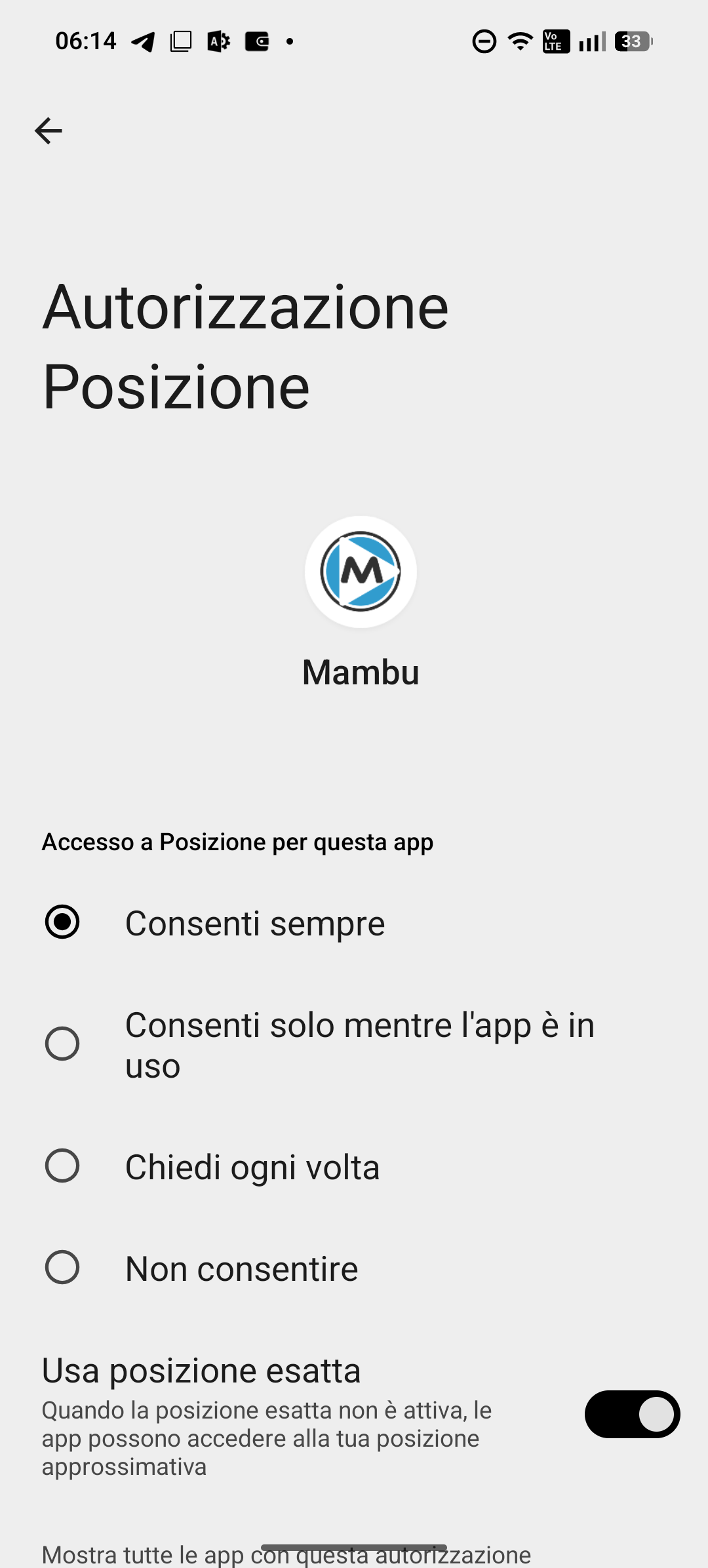
Sui dispositivi Android inoltre è necessario fornire il permesso “attività fisica”. Quel permesso aiuta nel risparmio energetico della batteria in quanto se lo smartphone non rileva movimenti da per scontato di essere immobile e di conseguenza non aggiorna la posizione GPS continuamente.
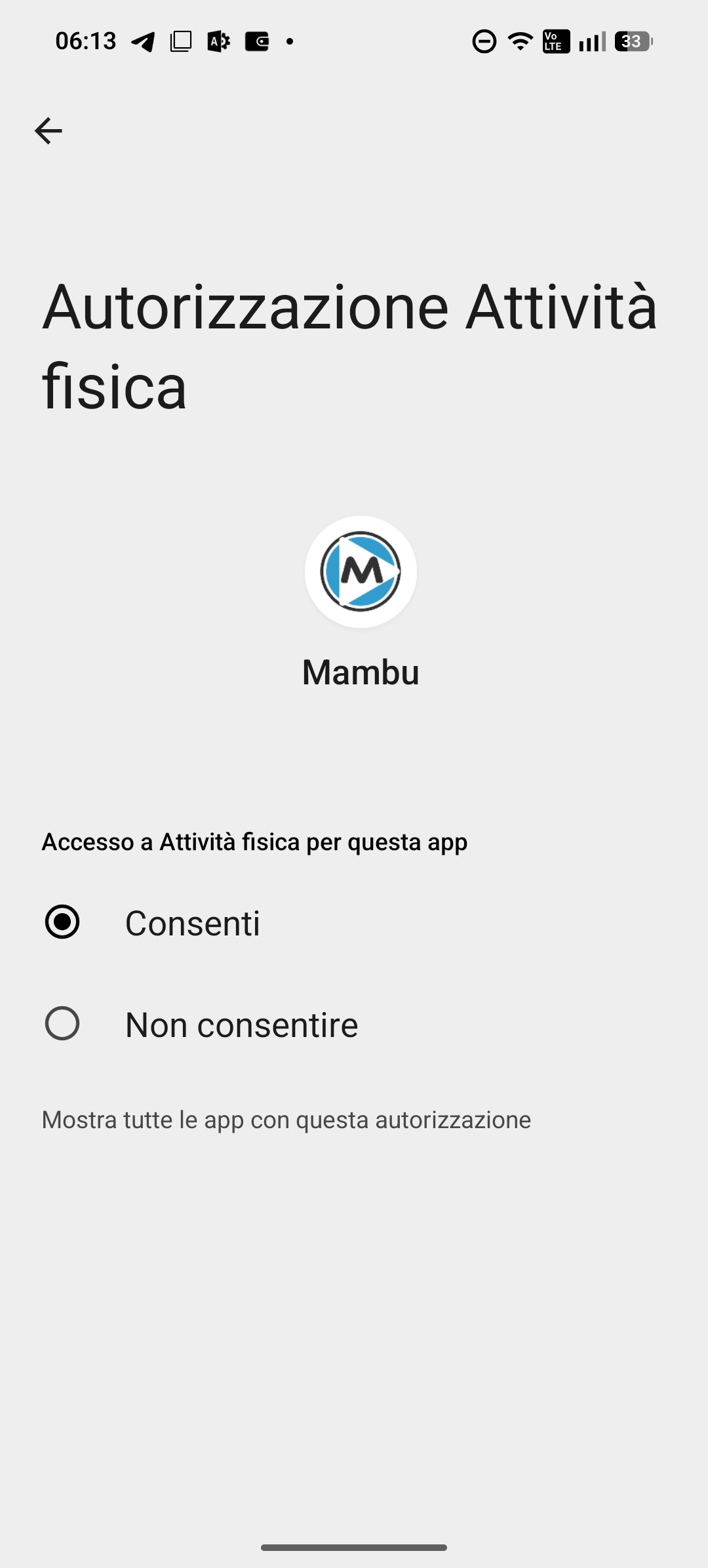
Ricordiamo che la posizione GPS in tempo reale viene condivisa solo se si verificano queste condizioni tutte insieme:
-
L’associazione deve aver acquistato il modulo “GEOLOCALIZZAZIONE”
-
Si utilizza l’APP in una delle schermate che riguardano i viaggi (lista viaggi, dettaglio di un viaggio, dettaglio di un paziente/cliente/luogo)
-
Deve essere stato collegato un mezzo nella schermata “seleziona equipaggio” nell’App
-
L’associazione ha deciso di geolocalizzare mediante l’app, infatti questa è una opzione di default attivata, ma su richiesta può essere disattivata, nel caso aprite un ticket.
-
Sono stati concessi i permessi mostrati sopra
E' possibile che alcuni antivirus o antimalware rilevino la richiesta di condividere SEMPRE la posizione come una cosa pericolosa.
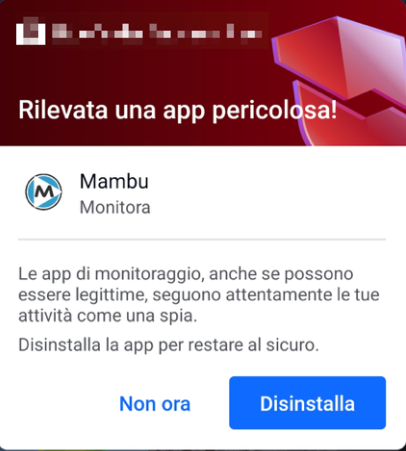
Purtroppo non sono cosi' fini da capire che il tracking avviene solo con le condizioni descritte sopra, ma solo il fatto che un’app chieda questo livello di autorizzazione per gli antivirus puo' essere allarmante. Potete ignorare i messaggi.
 Aggiornamento legame qualifiche mansioni
Da oggi per impostare le regole di collegamento tra mansioni e qualifiche è possibile inserire delle formule:
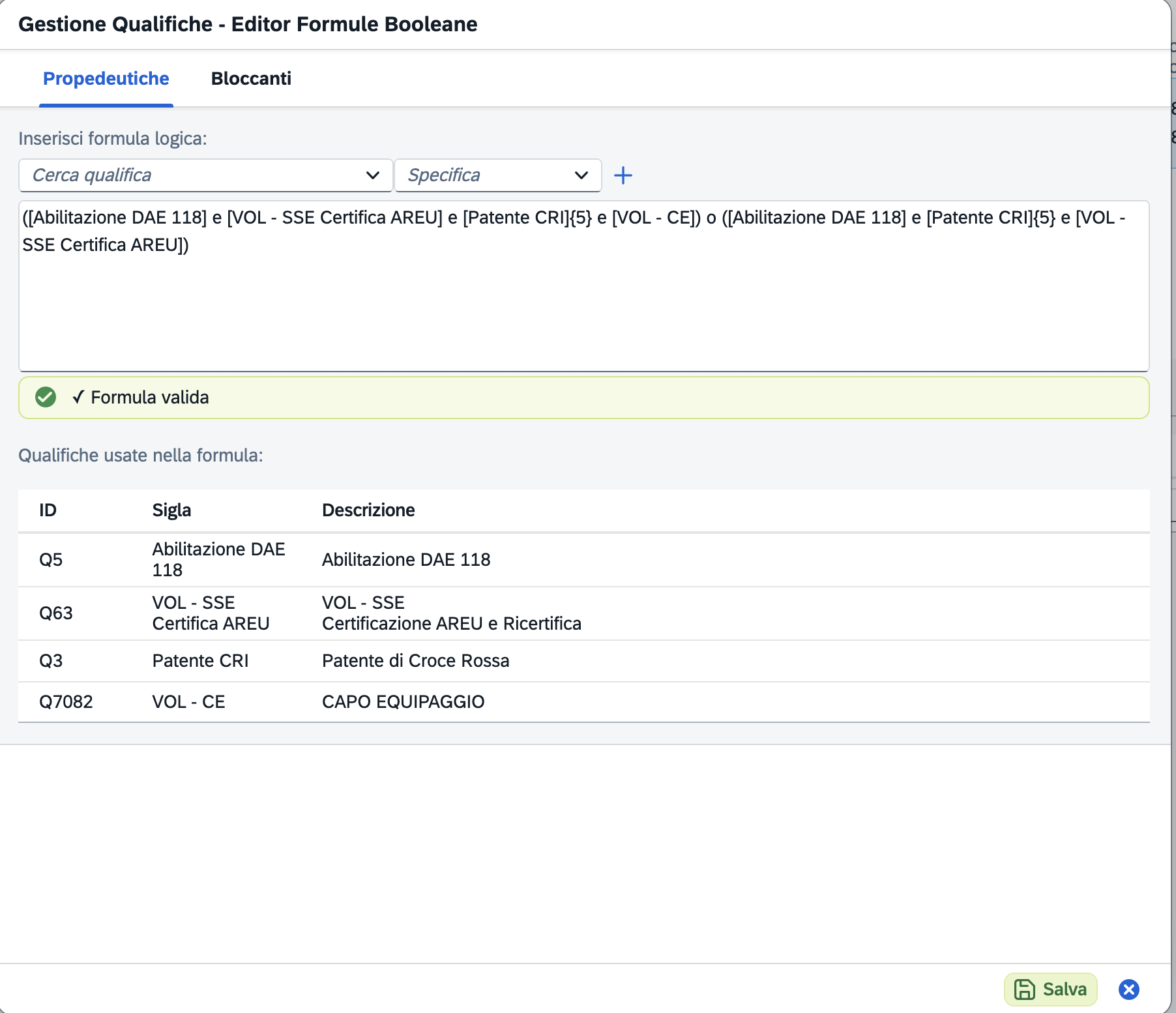
È possibile specificare le qualifiche richieste per una mansione combinandole con gli operatori "e" oppure "o", a seconda che debbano essere possedute contemporaneamente o sia sufficiente possederne almeno una. Inoltre, è possibile raggruppare le condizioni tra parentesi tonde per creare regole più complesse e articolate.
La stessa funzione è disponibile per configurare regole “Bloccanti” cioè se la regola è verificata allora la mansione viene “disattivata” forzatamente.
Per i nostri clienti che hanno un tenant Microsoft e che gestiscono le caselle email della loro associazione/azienda dei loro utenti direttamente, e' possibile fare in modo di configurare un’accesso SSO con Mambu.
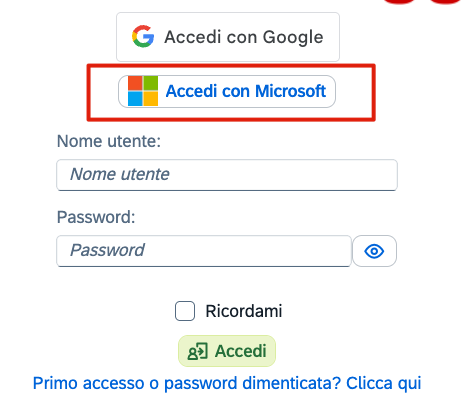
Ricordiamo che e' possibile fare la stessa cosa con Google Workspace.
In questi mesi estivi ci siamo messi al lavoro per portare nuove funzionalità, alcune di esse possono automatizzare/digitalizzare alcuni processi che attualmente sono manuali.
Gestione colloqui
Vi invitiamo a leggere la pagina specifica: https://mambu-it.atlassian.net/wiki/x/AgAZY
Gestione competenze/mestieri
Vi invitiamo a leggere la pagina specifica: https://mambu-it.atlassian.net/wiki/x/AYAkY
Nascondere/mostrare viaggi dall'app
Nella tipologia di servizio abbiamo introdotto un nuova opzione che serve per impostare un comportamento per visualizzare o meno le prenotazioni nella sezione “viaggi” dell’app.
L’opzione e' chiamata “Servizio visibile sull’APP”:
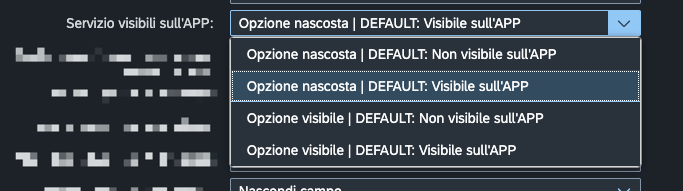
Le opzioni che si possono avere sono le seguenti:
-
Opzione nascosta | Default: non visibile sull’APP: significa che all’interno della prenotazione l’opzione per decidere se il viaggio deve essere visibile o meno non verra' mostrata. Di default la prenotazione NON sara' visibile sull’app
-
Opzione nascosta | Default: visibile sull’APP: significa che all’interno della prenotazione l’opzione per decidere se il viaggio deve essere visibile o meno non verra' mostrata. Di default la prenotazione sara' visibile sull’app
-
Opzione visibile | Default: non visibile sull’APP: significa che all’interno della prenotazione l’opzione per decidere se il viaggio deve essere visibile o meno verra' mostrata. Di default la prenotazione NON sara' visibile sull’app
-
Opzione visibile | Default: visibile sull’APP: significa che all’interno della prenotazione l’opzione per decidere se il viaggio deve essere visibile o meno verra' mostrata. Di default la prenotazione sara' visibile sull’app
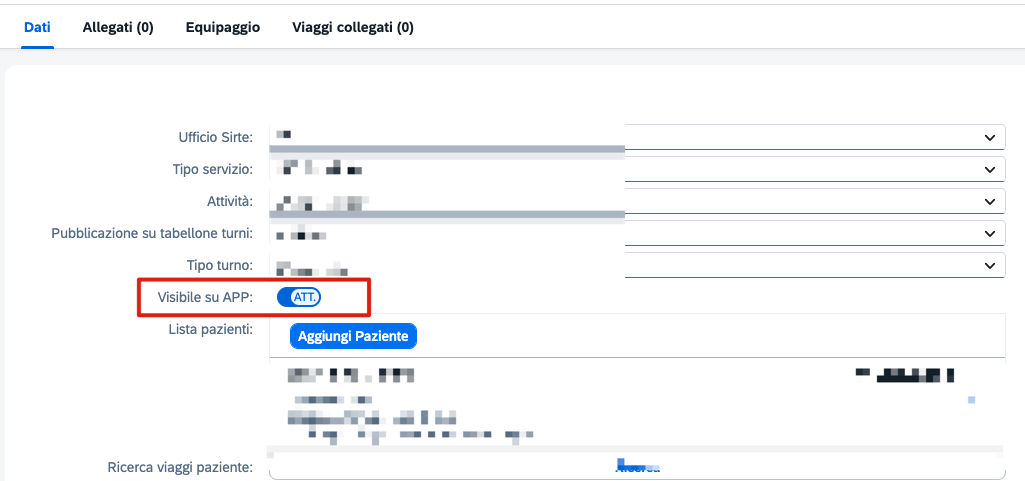
Se l’opzione e' resa visibile nelle prenotazioni allora ci sara' questo flag:
Legame tra checklist e turni
Abbiamo introdotto la possibilità di legare le checklist effettuate direttamente sui turni. Graficamente dal tabellone turni sarà possibile visualizzare se le checklist previste sono state compilate o meno.
https://mambu-it.atlassian.net/wiki/x/AYB5Z
Gestione avanzata visite mediche
Abbiamo introdotto per tutti i nostri clienti una gestione avanzata delle visite mediche.
Prima era possibile memorizzare solo il fatto che la visita medica venisse effettuata attraverso l’inserimento di una qualifica,m a ora è possibile salvare molti più dettagliç
-
far compilare un questionario anamnestico al paziente prima di presentarsi alla visita
-
dare la possibilità al medico di verificare i questionari e trasformarli in visite esportando direttamente i dati inseriti dalla persona
-
Il medico potrà inserire dei blocchi effettivi alla persona riferito ai turni
Per maggiori dettagli vi invitiamo a leggere la pagina dedicata: Visite Mediche
Satispay
Oltre ai metodi di pagamento collegabili a Mambu (Nexi, Stripe, Paypal) abbiamo aggiunto il supporto a SATISPAY.
Vi riportiamo un video per mostrarvi come un potenziale vostro cliente, che riceve una vostra fattura/ricevuta generata da Mambu, potrebbe effettuare il pagamento scansionando il QR code presente sulla fattura:
Per configurare il vostro account Satispay vi invitiamo a visitare l’apposita pagina: Integrazione Satispay
Ruoli e nomine
Abbiamo aggiunto la possibilità di inserire la cronologia delle nomine della vostra associazione: Ruoli e nomine
Aggiornamenti Google Maps
Come era stato anticipato alcune settimane fa abbiamo completato un aggiornamento relativo all’integrazione di Google Maps.
Se utilizzate delle vostre chiavi API e non avete ancora fatto gli opportuni aggionramenti potreste incorrere in errori durante il calcolo della stima o la ricerca dei luoghi.
Vi invitiamo ad aggiornare le vostre chiavi API come è scritto nella pagina dedicata: API Key Google Maps - abilitare automatismi sugli indirizzi e percorsi
Autenticazione a 2 fattori
Abbiamo introdotto la possibilità di impostare che gli utenti che accedono a Mambu lo debbano fare mediante una autenticazione a 2 fattori.
Leggi l’articolo dedicato: Autenticazione a 2 fattori
Per l’APP occorre avere la versione 5.7.1 o superiore per l’uso dell’autenticazione a due fattori. Con versioni precedenti non sarà possibile effettuare l’accesso
Pagamento quote associative online
Abbiamo inserito la possibilità per una associazione di far pagare la quota associativa direttamente da Mambu da parte dei propri soci.
Leggi l’articolo dedicato: Pagamento quote associative online
Modifiche integrazione con Google Maps
In queste settimane stiamo apportando modifiche all’integrazione con Google Maps.
Se avete già collegato il vostro Mambu con delle chiavi API con Google MAPS è necessario aggiornare le funzionalità attive sulle vostre chiave API.
Se non l’avete ancora fatto consigliamo caldamente di farlo in modo da sfruttare a pieno tutte le possibilità che l’integrazione con Mambu può offrire.
Alcune funzioni non verranno piu' fornite direttamente da Mambu ma occorrera' utilizzare delle proprie chiavi API.
Le funzioni che non saranno piu' disponibili da meta' luglio 2026 saranno :
-
determinazione del CAP in base all’indirizzo
-
Autocompletamento degli indirizzi in base alla posizione GPS dall’app
-
Nel modulo MaxiEventi la determinazione dell’indirizzo in base alla posizione GPS
Abbiamo modificato la guida apportando il nuovo elenco delle API necessarie.
API Key Google Maps - abilitare automatismi sugli indirizzi e percorsi
Prenotazione aule per lezioni
Abbiamo implementato una nuova funzionalità nella gestione nei moduli Formazione interna e Formazione Esterna che permette di prenotare le aule fisiche direttamente dalla pagina della lezione, verificando la disponibilità degli spazi in tempo reale grazie a un sistema di controllo automatico dei conflitti.
La funzionalità è attivabile per le singole aule tramite il selettore "Disponibile per le lezioni" all'interno della sezione Gestione Aule. Consulta la documentazione completa per dettagli tecnici e configurazione.
Backoffice: prenotare le aule per le lezioni
Pagamento fatture online tramite qrcode
Abbiamo implementato una nuova funzionalità di pagamento tramite QR code nella stampa fattura (Modello 2).
I clienti possono ora inquadrare il QR presente sulla fattura per accedere immediatamente alla pagina di pagamento e saldare online tramite i metodi disponibili (Nexi, PayPal, Stripe).
La funzionalità è attivabile dalle impostazioni di amministrazione. Consulta la documentazione completa per dettagli tecnici e configurazione.
https://mambu-it.atlassian.net/wiki/x/AgCcVg
Gestione Reverse Change
Abbiamo rilasciato delle nuove funzionalità per gestire le fatture passive reverse charge e generare le autofatture di integrazione in modo semplice e veloce.
Gestione fatture reverse charge e autofatture di integrazione in Mambu
Opzioni per MaxiEvento
Nella sezione MaxiEventi abbiamo aggiunto una nuova sezione che consente di creare nuove opzioni per la maggior parte dei campi presenti negli interventi e nelle segnalazioni.
Il set di opzioni possono essere salvate nella tipologia di maxi evento.

App Gestione Mezzi
Abbiamo inserito sull’app una nuova sezione per la gestione degli automezzi.

Oltre ai dettagli del mezzo e' possibile gestire le manutenzioni, le indisponibilita' e le sanificazioni di ogni mezzo.

App Gestione Spazi
Dalla versione 5.6.0 dell’APP, che sara' disponibile dal 25.05.2026, sara' presente la sezione degli “SPAZI”.

Sara' possibile creare/modificare/eliminare gli impegni

E sara' inoltre possibile la ripetizione degli eventi.

Abbiamo rilasciato il report rendicontazione Marche per l’anno 2026 (spese del 2025).
Nuovo ID corsi
Ogni nuovo corso viene ora identificato con un codice nel formato AAXXXXX.
-
Le prime due cifre corrispondono all’anno della data di inizio corso.
-
Le cifre successive sono generate automaticamente in modo progressivo al salvataggio del corso.
-
Il codice è visibile nella scheda corso.
-
Il codice è visibile nella lista corsi.
-
Il codice è riportato anche nell’esportazione Excel.
-
Il codice viene inserito anche nella riga della fattura generata per il corso.
Questo rende più semplice riconoscere e tracciare i corsi in tutte le schermate operative e nei documenti collegati.
Stampa “Copertina corsi” (formazione esterna)
È disponibile la nuova funzione di stampa della copertina del corso.
-
La stampa è accessibile direttamente dalla scheda corso tramite l’azione Stampa copertina.
-
La copertina consente di ottenere un documento pronto per la stampa, utile per gestione, consultazione e archiviazione del corso.
Agenda lezioni
È disponibile una nuova schermata dedicata all’agenda delle lezioni in programma.
-
L’agenda mostra le lezioni da oggi fino a 6 mesi in avanti.
-
Le informazioni sono presentate in box di lettura rapida.
-
Per ogni lezione vengono mostrati:
-
Codice del corso
-
Titolo del corso
-
Tipo di corso
-
Titolo della lezione
-
Orario della lezione
-
Luogo della lezione
-
Numero partecipanti
-
Lista docenti
-
Note
-
Eventuale avviso sul rapporto tra docenti e discenti
-
La nuova agenda permette di consultare rapidamente la programmazione futura e di individuare subito eventuali situazioni da verificare.
Controllo ore docenti
È disponibile la nuova sezione Controllo ore docenti.
-
La funzione è disponibile sia per la formazione interna sia per la formazione esterna.
-
Le due aree sono separate, in modo da distinguere chiaramente i due contesti.
-
La schermata mostra esclusivamente le ore di docenza svolte all’interno delle lezioni.
Questa novità aiuta a monitorare in modo più immediato il carico ore dei docenti.
Note di gestione partecipanti
Nelle lezioni è disponibile un nuovo campo chiamato Note di gestione partecipanti.
-
Il campo può essere compilato dagli amministratori.
-
Il testo inserito viene mostrato nella schermata di conferma delle presenze degli iscritti.
-
Se il campo è vuoto, non viene visualizzato nulla.
La funzione è pensata per evidenziare istruzioni o informazioni operative utili nella gestione dei partecipanti.
1. Gestione migliorata "Tipo di corso"
La descrizione del Tipo di corso è ora visibile in più punti dell'applicazione:
-
Elenco corsi (
Formazione esterna > Corsi): aggiunta la colonna Tipo che mostra la descrizione estesa del tipo di corso (es. CORSO PRIMO SOCCORSO – RISERVATO ALLE SCUOLE). -
Report e export Excel: il tipo di corso è incluso nei file esportati dalla lista corsi e dalla lista lezioni.
-
Email automatiche: le comunicazioni di promemoria inviate ai corsisti riportano il tipo di corso nell'oggetto e nel corpo della mail, sia per la notifica a 10 giorni sia per quella a 1 giorno dalla prima lezione.
2. Importazione lezioni da Excel
Nella scheda Lezioni del dettaglio corso è disponibile il pulsante Importa da Excel, che permette di caricare in modo massivo l'elenco delle lezioni a partire da un file Excel.
Colonne previste nel file:
|
Campo |
Descrizione |
|---|---|
|
Luogo |
Sede della lezione |
|
Data |
Data della lezione (formato GG/MM/AAAA) |
|
Inizio |
Orario di inizio |
|
Fine |
Orario di fine |
|
Tipo di lezione |
Tipologia della lezione |
|
Argomento |
Titolo/argomento della lezione |
|
Cognome e nome docente |
Un solo docente per lezione |
Nota: l'importazione gestisce un unico docente per lezione. Docenti aggiuntivi possono essere aggiunti manualmente dopo l'importazione.
3. Esportazione lezioni
Nella pagina Formazione esterna > Corsi è disponibile il pulsante Esporta Lezioni (in basso a destra), che genera un file Excel con tutte le lezioni dei corsi presenti nell'elenco corrente (applicando i filtri attivi: sede, stato, periodo, titolo).
Campi inclusi nel file:
-
Titolo del corso
-
Tipo di corso
-
Data inizio corso
-
Data fine corso
-
Titolo lezione
-
Data lezione
-
Lista docenti
-
Luogo della lezione
4. Rapporto discenti/docenti
È stato aggiunto il parametro Rapporto discenti/docenti nella scheda Dati del dettaglio corso.
Come funziona:
-
Il valore indica il numero massimo di discenti per ogni docente. Se il rapporto effettivo supera la soglia, viene mostrato un avviso.
-
Valore predefinito: 999 (controllo di fatto disattivato).
-
Valore minimo consentito: 1.
Avvisi nella lista corsi:
-
Il pulsante Lezioni nell'elenco corsi diventa giallo lampeggiante se almeno una lezione del corso presenta un'anomalia.
-
Aprendo il riquadro di riepilogo lezioni (clic sul pulsante), ogni lezione anomala mostra un indicatore colorato:
-
Rosso — nessun docente assegnato
-
Arancione — rapporto discenti/docenti superato, con dettaglio numerico (es. Rapporto discenti/docenti superato: 25 discenti / 1 docente)
-
5. Visualizzazione lezioni dalla vista corsi
Nella lista corsi, la colonna Lezioni è ora un pulsante cliccabile che apre un riquadro di riepilogo con l'elenco completo delle lezioni del corso.
Per ogni lezione vengono mostrati:
-
Argomento
-
Data e orario (inizio – fine)
-
Docenti/Tutor assegnati
Cliccando su una lezione nel riquadro si accede direttamente alla pagina di dettaglio della lezione stessa.
6. Aggiornamento partecipanti per aziende durante esame massivo
Durante la procedura di salvataggio dell'esame massivo, se risultano assenze tra i partecipanti iscritti tramite azienda, il sistema mostra una finestra di riepilogo per ogni azienda coinvolta.
Cosa viene mostrato:
-
Tabella presenze/assenze per discente e per lezione.
-
Pulsante "Disiscrivi discenti e aggiorna posti riservati" con il nuovo valore proposto (es. 5 → 3).
Come funziona:
-
L'operatore può scegliere, azienda per azienda, se aggiornare i posti riservati in base alle presenze effettive (utile ai fini della fatturazione).
-
L'aggiornamento è facoltativo: se un cliente ha prenotato 5 posti e si è presentato in 2 ma deve pagare comunque per 5, è sufficiente non premere il pulsante.
-
Confermando, i discenti assenti a tutte le lezioni vengono disiscritti e il numero di posti riservati dell'azienda viene aggiornato nel corso.
7. Report Metriche
Il report Metriche corsi consente di analizzare i corsi raggruppati per tipo, con le seguenti informazioni previa selezione di un periodo di analisi:
-
Tipo di corso
-
Numero di partecipanti complessivo
-
Fatturato effettivo (da righe di fattura)
-
Percentuale di affluenza media (partecipanti effettivi / posti massimi del corso)
Lunedi' 13 Aprile verra' rilasciata una nuova funzione che consente di bloccare la registrazione di movimenti in prima nota per determinati anni contabili.
 Vi invitiamo a leggere la relativa pagina di documentazione a questo link:
Blocco e Sblocco Anni Editabili nella Prima Nota Contabile
 Nota importante
Nella tabella degli anni editabili della prima nota, potrebbero apparire anni inattesi (molto remoti o futuri). Questi anni sono generati automaticamente all'inizializzazione del sistema, basandosi sui dati esistenti nella Prima Nota. La loro presenza indica l'esistenza di record con date errate in prima nota o nelle entità collegate (es. fatture, quote, fogli di viaggio).
Come correggere
-
Individuare nella Prima Nota i record associati agli anni anomali.
-
Correggere manualmente la data errata direttamente sul record di Prima Nota oppure sull'entità di origine (fattura, quota, foglio di viaggio, ecc.).
-
Una volta corretti tutti i record, contattare l'assistenza Mambu mediante ticket per richiedere la rimozione degli anni errati dalla tabella delle policy.