
Nel momento in cui un utente è inserito tra i responsabili o i visualizzatori di almeno una categoria di Memo (vedi qui per come gestire le categorie), nella barra in alto di Mambu compare questo pulsante

In quella posizione, il pulsante permette di accedere ai Memo da qualsiasi pagina ci si trovi. Il numero che compare nel pulsante, indica il numero di promemoria attivi presenti.
Cliccando sul pulsante, si apre una finestra di riepilogo con i promemoria
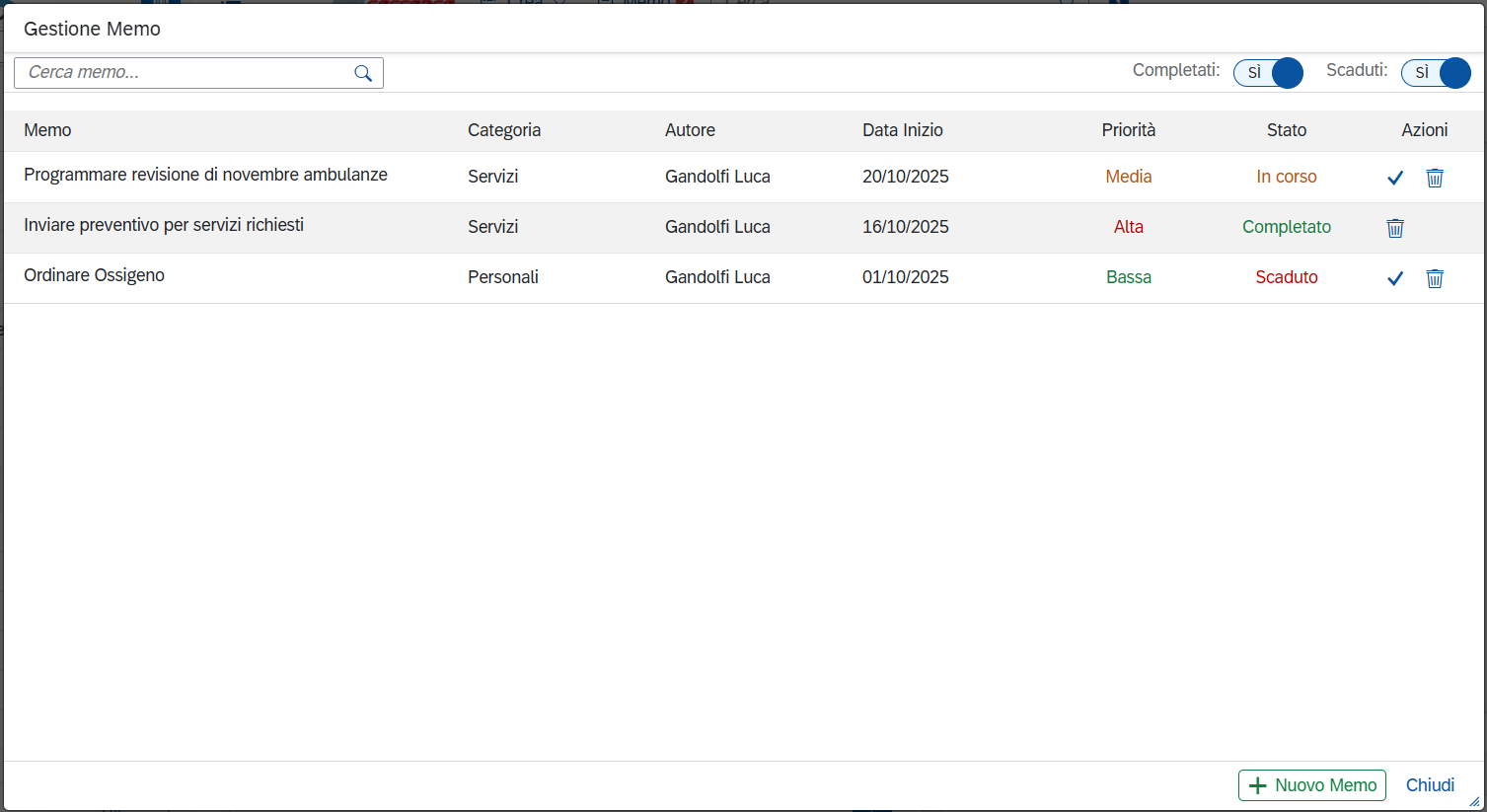
Nella schermata, inizialmente vengono mostrati solo i promemoria non ancora completati. È possibile modificare l’elenco dei memo visualizzati agendo sugli interruttori in alto a destra, che permettono di visualizzare o nascondere i promemoria già completati o quelli scaduti. Nel campo di ricerca presente, si può digitare parte del testo di un memo per filtrare la lista e mostrare solo quelli che contengono il testo digitato.
In fondo a ciascuna riga dei memo, disponibili solamente per chi è nominato responsabile per quella categoria di cui fa parte il promemoria, ci sono alcune azioni immediate che possono essere eseguite, come la cancellazione o il completamento del memo.
Per creare un nuovo promemoria, premere sul pulsante “Nuovo memo” in basso a destra (per modificare un memo, premere sulla corrispondete riga nella finestra di riepilogo). Si apre una nuova finestra come la seguente:
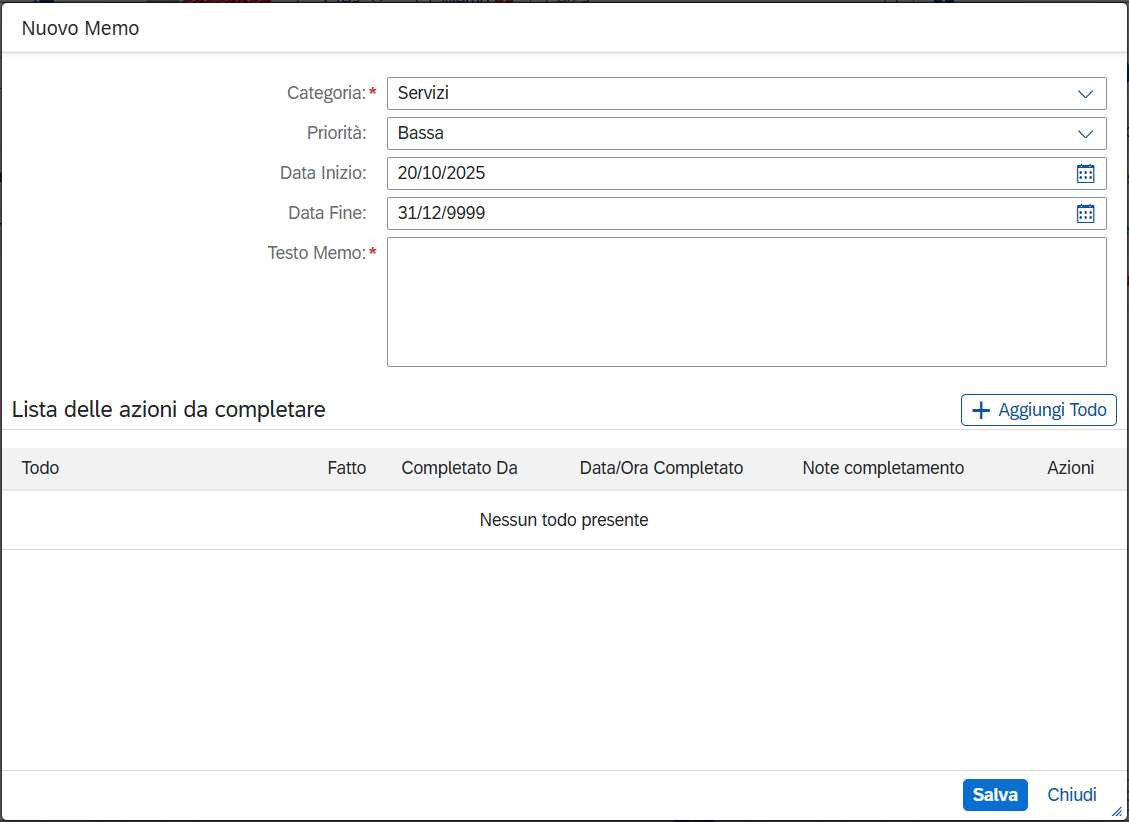
Per un memo è possibile inserire le seguenti proprietà:
-
Categoria (obbligatoria): da scegliere tra quelle per cui si è nominati responsabile;
-
Priorità (non obbligatorio): per assegnare un livello di urgenza al promemoria;
-
Data di inizio e data di fine (non obbligatori): per assegnare un periodo di validità del memo. Utile per indicare anche una scadenza entro la quale svolgere le azioni indicate;
-
Testo (obbligatorio): il contenuto del promemoria;
-
Lista delle cose da fare - ToDo (non obbligatoria): è possibile inserire una lista di punti, premendo sul pulsante “Aggiungi ToDo” e inserendo il dettaglio nella riga che viene creata nella sezione della lista delle cose da completare. Sarà poi possibile spuntare ciascuna voce, indicando che è stata completata e il sistema registrerà chi e quando ha completato l’operazione.
Salvare le modifiche premendo sull’apposito pulsante, in basso a destra.
Una volta salvato un memo, quando lo si riapre compaiono le possibilità di eliminazione o completamento del promemoria
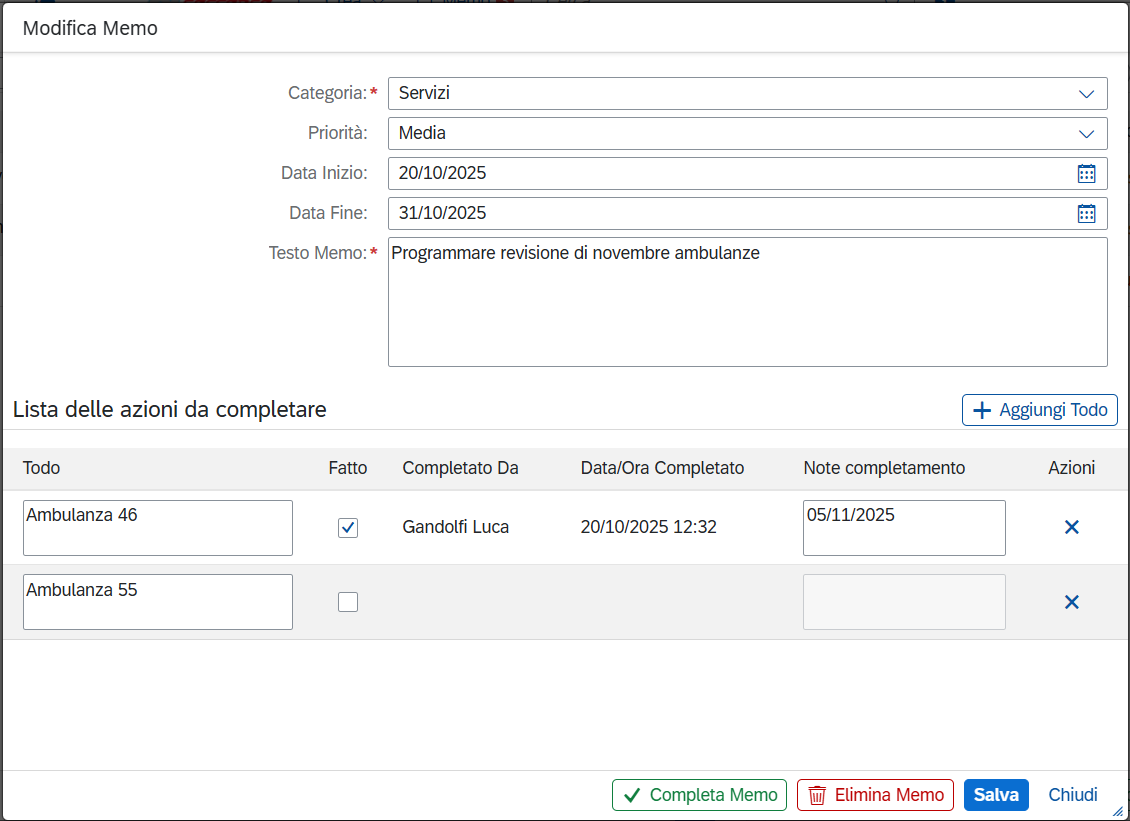
Un promemoria può essere contrassegnato come completato in qualsiasi momento, non necessariamente al completamento di tutte le voci da completare.
Un memo contrassegnato come completato, non sarà più modificabile, ma lo si potrà aprire in sola visualizzazione
Se si utilizza la nuova dashboard (al posto della bacheca), i memo attivi per un utente vengono visualizzati in un apposito riquadro della dashboard ed è possibile aprirli cliccando sul singolo promemoria