
Cosa serve sapere
La prenotazione di un'aula ti permette di riservare uno spazio fisico per svolgere una lezione di formazione. Il sistema controlla automaticamente che l'aula sia disponibile nell'orario richiesto.
Importante: Prima di prenotare un'aula, devi aver già inserito:
-
Data della lezione
-
Orario di inizio
-
Orario di fine
Rendere le aule disponibili per la prenotazione
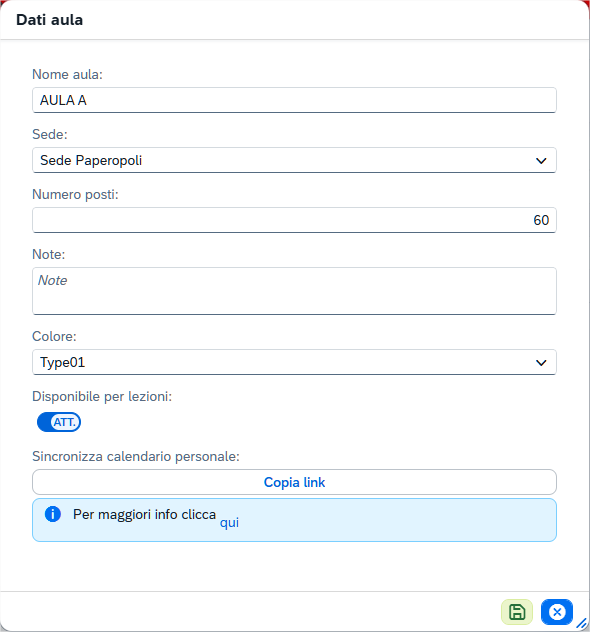
All'interno della pagina Spazi > Gestione Aule, modificando i dettagli di un'aula (come mostrato nell’immagine), è possibile decidere se renderla utilizzabile per la didattica.
Basta attivare o disattivare l'apposito selettore "Disponibile per le lezioni" per includerla o escluderla dall'elenco delle aule prenotabili.
Come prenotare un'aula
Passo 1: Visualizzare i dettagli della lezione
-
Apri il corso per il quale vuoi prenotare l’aula
-
Vai alla pagina della lezione che vuoi organizzare
-
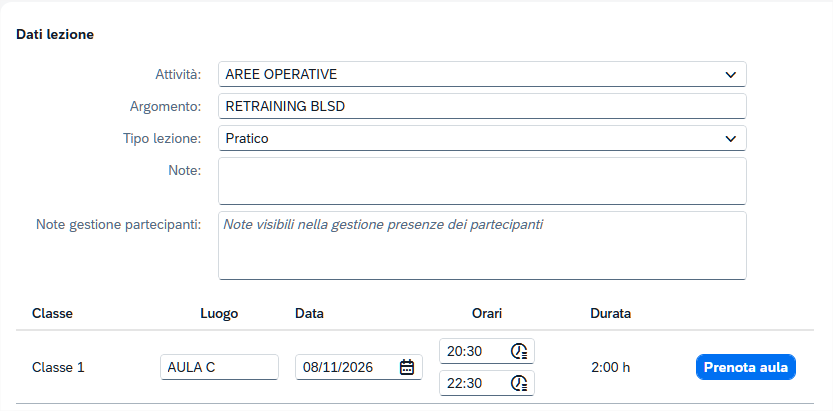
Nella sezione delle classi, trova la classe per cui vuoi prenotare l'aula
-
Inserisci data e orari della lezione
-
Clicca sul pulsante "Prenota aula"
Passo 2: Scegliere l'aula
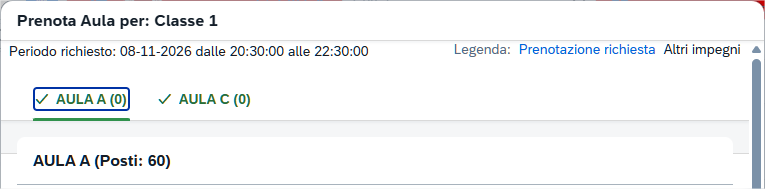
Si aprirà una finestra che mostra tutte le aule disponibili, organizzate in schede (una per ogni aula).
Cosa vedrai:
-
Schede colorate in alto: ogni scheda rappresenta un'aula
-
🟢 Verde = Aula completamente libera
-
🟡 Giallo = C'è un altro impegno vicino (ma non sovrapposto)
-
🔴 Rosso = L'aula ha già un impegno nell'orario richiesto (non prenotabile)
-
-
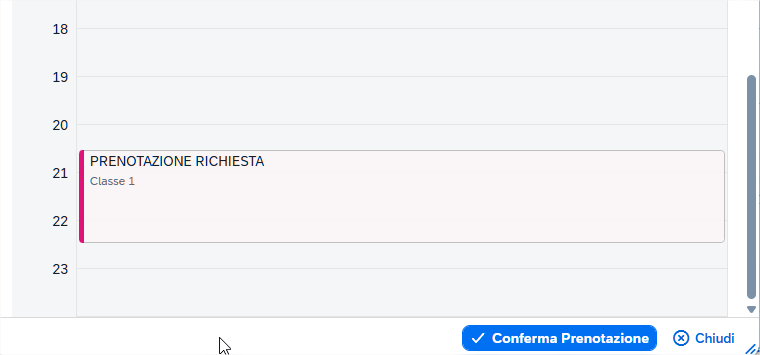
Calendario giornaliero: mostra la giornata con gli orari
Passo 3: Confermare la prenotazione
-
Clicca sulla scheda dell'aula che preferisci
-
Clicca sul pulsante "Conferma Prenotazione"
-
Il sistema ti chiederà conferma: clicca "OK"
Fatto! L'aula è ora riservata per la tua lezione.
Modificare o cancellare una prenotazione
Cancellare una prenotazione esistente
Se hai già prenotato un'aula e vuoi annullarla:
-
Nella riga della classe, il campo "Luogo" sarà evidenziato in verde con il nome dell'aula
-
Clicca sul pulsante rosso con la X accanto al nome dell'aula
-
Conferma l'eliminazione

Nota: Una volta cancellata la prenotazione, potrai:
-
Modificare liberamente data e orari della lezione
-
Prenotare una nuova aula se necessario
Modificare data/orari quando c'è una prenotazione
⚠️ Non è possibile modificare data e orari di una lezione con prenotazione attiva.
Se devi cambiare data o orari:
-
Cancella prima la prenotazione dell'aula
-
Modifica data e orari della lezione
-
Fai una nuova prenotazione con i nuovi orari
Questo impedisce che tu possa prenotare un'aula per un orario e poi cambiare l'orario della lezione senza liberare l'aula.
Visualizzare una prenotazione esistente
Se clicchi su "Prenota aula" quando hai già una prenotazione attiva:
-
Il dialog cambierà titolo in "Visualizza Prenotazione Aula"
-
L'aula prenotata sarà evidenziata con:
-
⭐ Icona stella verde
-
Dicitura "AULA PRENOTATA"
-
Appuntamento verde con scritto "PRENOTAZIONE ATTIVA"
-
Questo ti permette di controllare qual è l'aula prenotata e vedere se ci sono altri impegni nella stessa giornata.
Regole e limitazioni
Cosa puoi fare:
-
Prenotare un'aula per volta per ogni classe
-
Vedere in tempo reale se ci sono sovrapposizioni con altri impegni
-
Cancellare una prenotazione in qualsiasi momento
-
Visualizzare i dettagli completi della prenotazione (descrizione, note, ecc.)
Protezioni automatiche:
Il sistema ti impedisce di:
-
Fare doppie prenotazioni per la stessa lezione
-
Modificare impegni collegati a lezioni dal calendario generale
Controlli in tempo reale:
-
Prima di salvare: il sistema verifica che non ci siano conflitti
-
Impegni sovrapposti: sono permessi; il sistema ti avverte l’aula che stai prenotando è occupata con un altro evento
-
Impegni adiacenti: sono permessi (es. un impegno finisce alle 12:00 e un altro inizia alle 12:00)
Domande frequenti
D: Ho prenotato l'aula sbagliata, come faccio?
R: Cancella la prenotazione cliccando sulla X rossa, poi fai una nuova prenotazione per l'aula corretta.
D: Posso cambiare l'orario di fine senza cancellare la prenotazione?
R: No, devi cancellare la prenotazione, modificare l'orario, e prenotare di nuovo.
D: Vedo un'aula gialla, posso prenotarla?
R: Sì! Il giallo indica solo che c'è un impegno vicino, ma non sovrapposto al tuo orario.
D: Vedo un'aula rossa, posso prenotarla?
R: Sì! Il rosso indica solo che c'è un impegno sovrapposto, ma puoi comunque prenotare.
D: Ho aperto l'impegno dal calendario spazi e non posso modificarlo, perché?
R: Gli impegni collegati a lezioni possono essere modificati solo dalla pagina della lezione, per mantenere coerenza tra lezione e prenotazione.