
Questo documento è rivolto al personale degli enti che organizzano i corsi di formazione rivolte al pubblico.
Questa guida descrive i passaggi operativi richiesti per la gestione quotidiana dei corsi.
Come creare un corso
Vai in Formazione Esterna > Corsi.
Clicca Aggiungi (in basso).
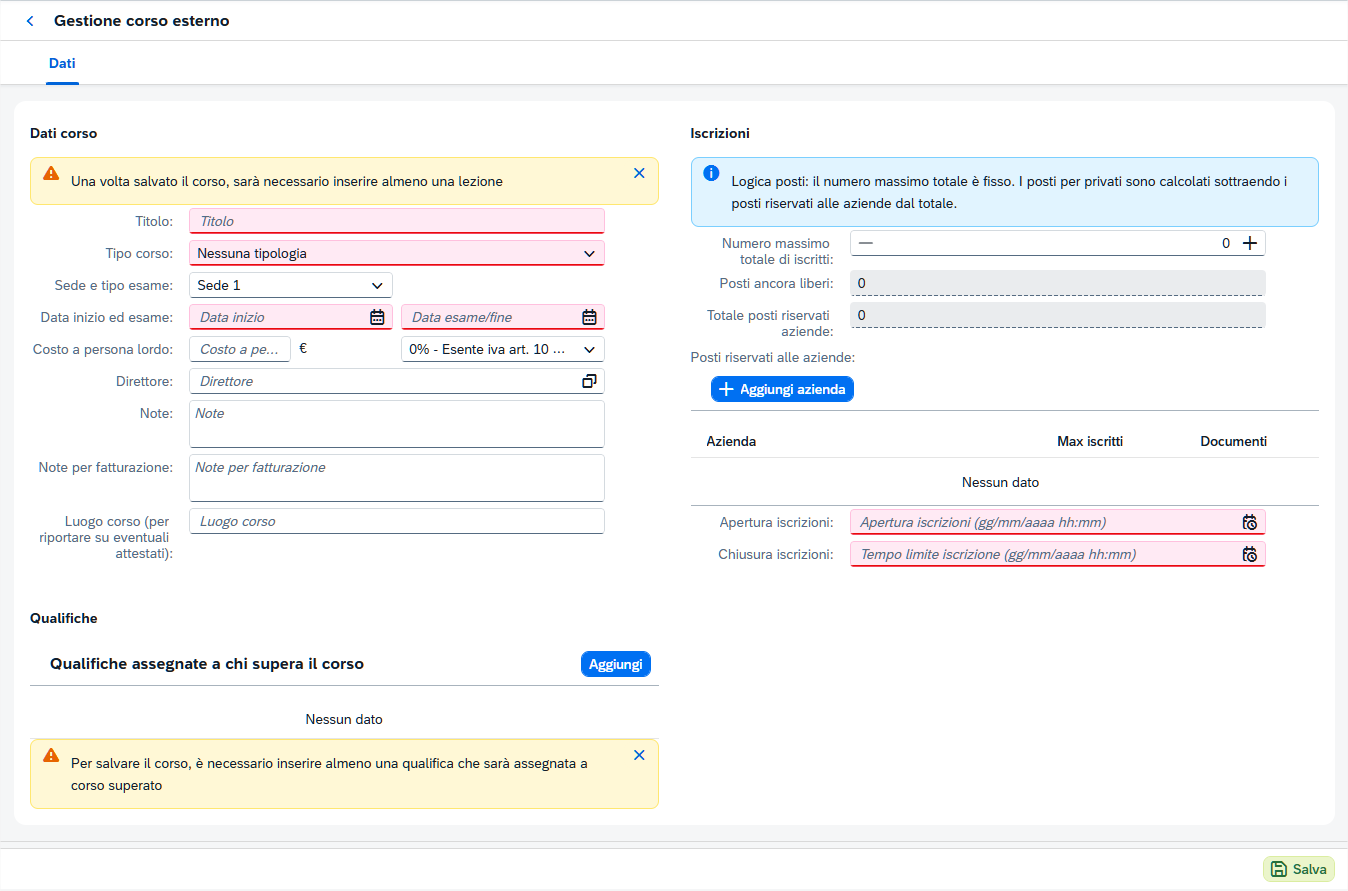
Nella scheda Dati compila almeno:
-
Titolo
-
Tipo corso
-
Sede
-
Data inizio e Data esame/fine
-
Costo a persona
Nella sezione Iscrizioni imposta:
-
Numero massimo totale di iscritti
-
Apertura iscrizioni
-
Chiusura iscrizioni
Se il corso prevede il rilascio di qualifiche, apri la sezione Qualifiche, clicca su Aggiungi e seleziona quelle da assegnare ai partecipanti promossi.
Le qualifiche sono obbligatorie e non possono essere omesse.
Clicca Salva.
Apri la scheda Lezioni e inserisci almeno una lezione con Aggiungi lezione.
Nota pratica: senza lezioni inserite, il corso risulta incompleto dal punto di vista organizzativo.
Inserire una lezione in un corso
Dalla scheda Lezioni del corso clicca Aggiungi lezione. Il sistema apre il form di gestione lezione.
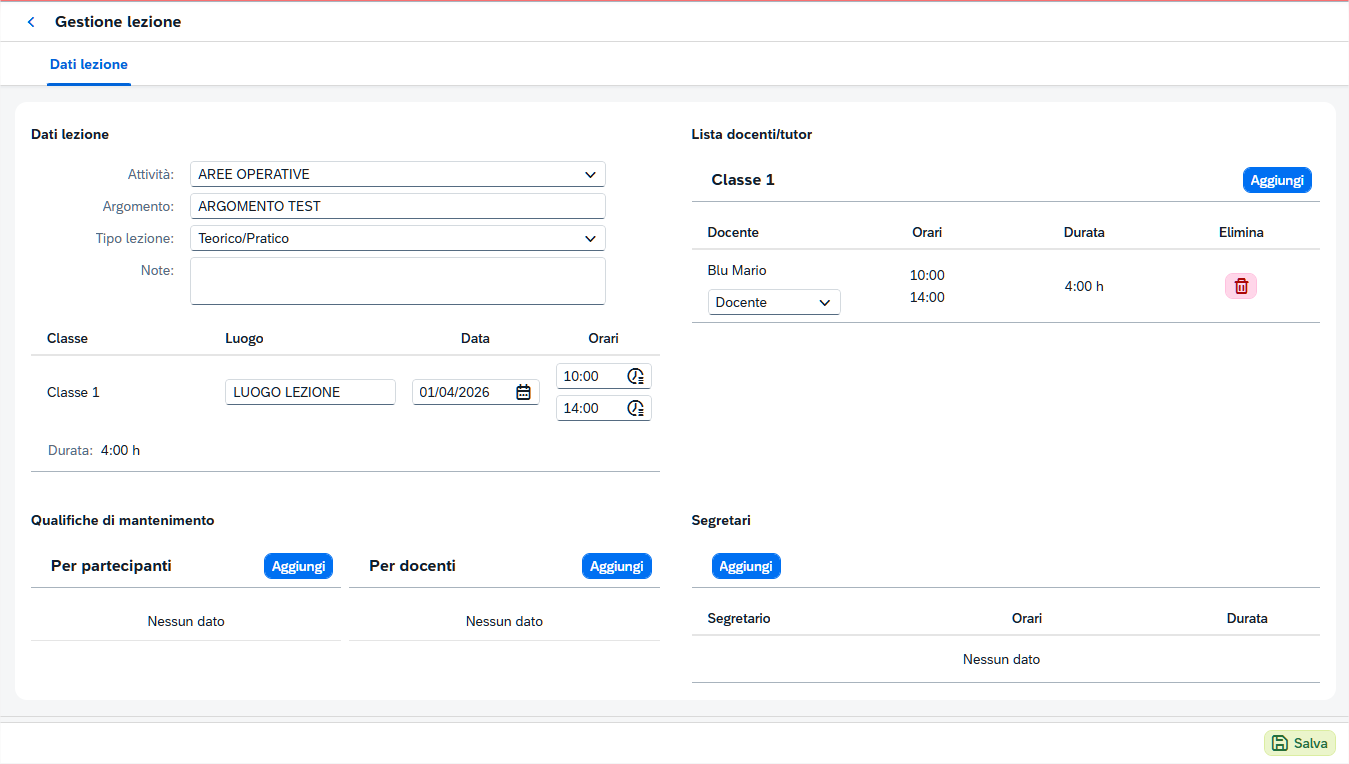
Sezione Dati lezione
Sotto i campi testuali è presente una griglia con una riga per ogni Classe prevista dal corso. Per ogni classe vanno compilati i campi:
-
Luogo
-
Data
-
Orari di inizio e fine
Sezione Lista docenti/tutor
Per ogni Classe è presente un blocco Lista docenti/tutor con il pulsante Aggiungi.
Il pulsante Aggiungi è disabilitato finché la lezione non è stata salvata almeno una volta.
Clicca Aggiungi nel blocco Lista docenti/tutor della classe.
Seleziona il docente (deve essere già censito in Formazione Esterna > Docenti).
Imposta orari e durata per quel docente.
Salva.
Sezione Qualifiche di mantenimento (facoltativo)
Permette di associare qualifiche di mantenimento specifiche per quella lezione, separate per partecipanti e per docenti. Usa il pulsante Aggiungi in ciascun blocco.
Sezione Segretari (facoltativa)
Permette di associare uno o più segretari alla lezione. Usa il pulsante Aggiungi.
Salvare
Clicca Salva in fondo alla pagina per confermare la lezione. La lezione comparirà poi nella griglia sotto la scheda Lezioni con le colonne: Data, Argomento, Docenti/Tutor lezione, Operazioni.
Da ogni riga della lista lezioni sono disponibili i pulsanti:
-
Stampa raccolta firme – genera il foglio firme da consegnare in aula
-
Presenze Lezioni – registra le presenze dei partecipanti a quella lezione