
Introduzione
Il presente manuale guida il referente aziendale o l’utente privato nell'utilizzo della piattaforma online di formazione esterna, per la gestione delle iscrizioni ai corsi di formazione.
Le funzionalità descritte in questo documento sono:
-
Consultare il calendario dei corsi disponibili
-
Registrarsi come azienda o utente privato sulla piattaforma
-
Inserire le anagrafiche dei propri dipendenti
-
Iscrivere i dipendenti ai corsi ed effettuare il pagamento con carta di credito o bonifico
Per assistenza tecnica contattare lo supporto tecnico tramite i recapiti indicati sul sito ufficiale.
Consultare il Calendario dei Corsi
Prima di registrarsi è possibile consultare liberamente il calendario dei corsi disponibili. Questa funzione permette di verificare le date, le sedi e la tipologia dei corsi offerti dalla piattaforma prima di procedere con la registrazione.
Accesso al Calendario
Aprire il browser e navigare al sito della piattaforma. L’indirizzo viene pubblicato sul sito web del ente che organizza i corsi.
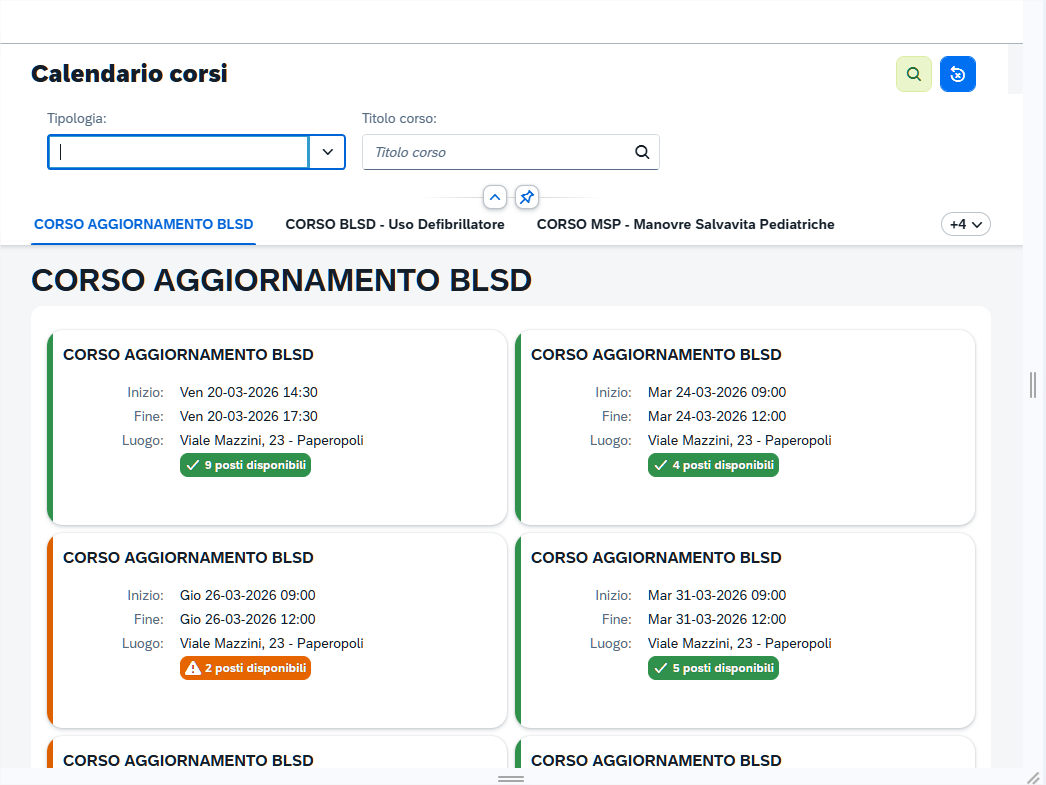
Il calendario mostra tutti i corsi programmati. È possibile filtrare per tipologia o cercare per titolo. Cliccando su un corso specifico si visualizzano i dettagli completi: descrizione, durata, sede, numero di posti disponibili e costo.
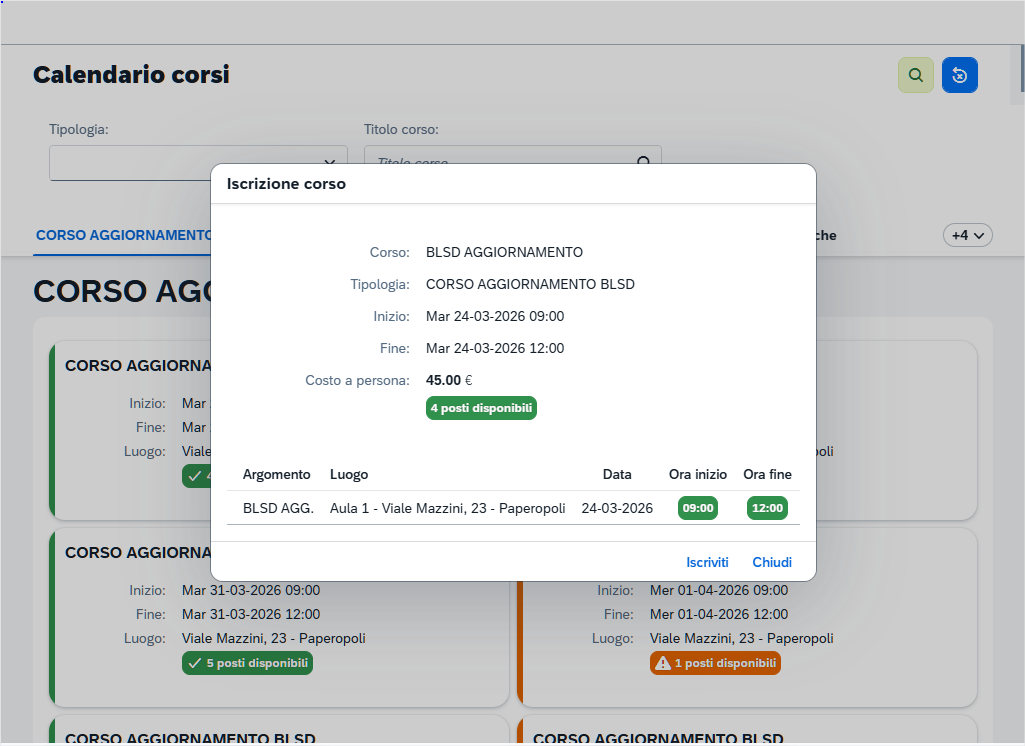
Una volta individuato il corso di interesse, è possibile procedere con l'iscrizione cliccando sul pulsante 'Iscriviti'.
Cliccando su 'Iscriviti' il sistema richiederà il login o, se non si dispone ancora di un account, la registrazione come nuovo utente.
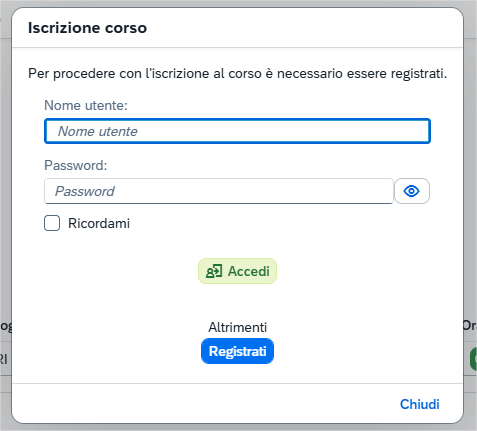
Registrarsi
La piattaforma permette di registrarsi come utente privato oppure come azienda. Per gestire le iscrizioni dei dipendenti selezionare obbligatoriamente 'Iscriviti come Azienda'.
Registrarsi come privato
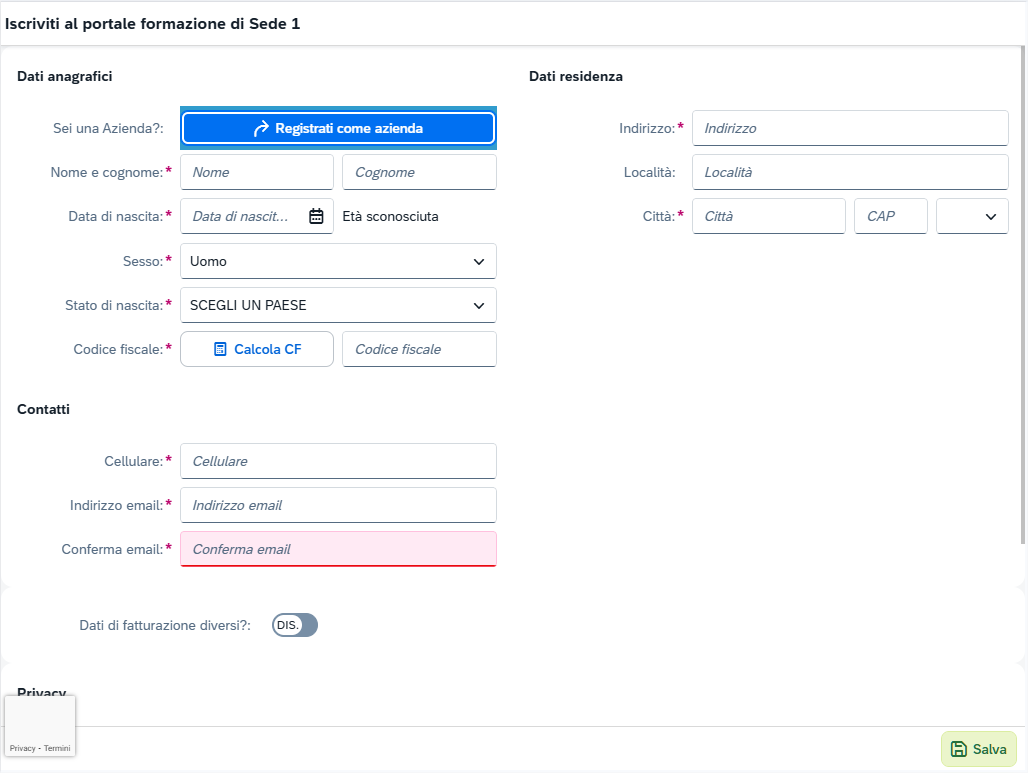
Dopo aver compilato tutti i campi obbligatori (contrassegnati con *) cliccare su 'Registrati' per confermare.
Registrarsi come azienda
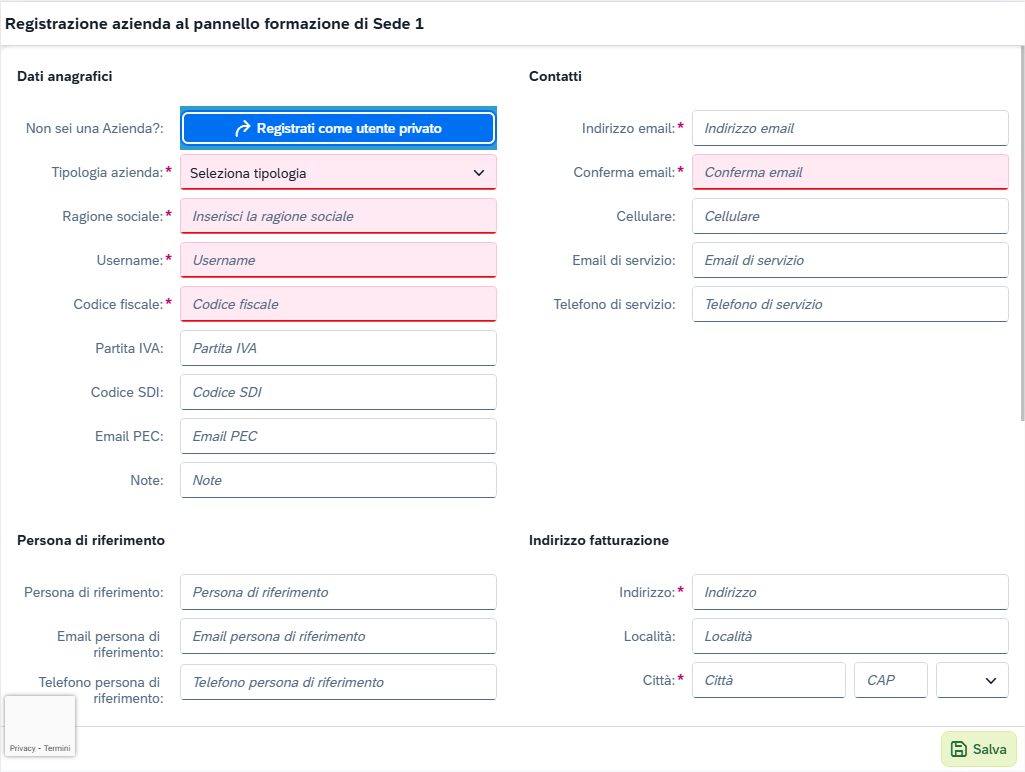
Compilare il modulo con i dati richiesti. È indispensabile inserire il codice SDI o l’Email PEC.
È possibile inserire dati aggiuntivi, come la persona di riferimento e la sua email.
Le comunicazioni prodotte dalla piattaforma verranno indirizzate alla mail principale.
Dopo aver compilato tutti i campi obbligatori (contrassegnati con *) cliccare su 'Registrati' per confermare.
Conferma della Registrazione
Al termine della compilazione il sistema mostrerà una pagina di conferma e invierà un'e-mail di attivazione all'indirizzo indicato.

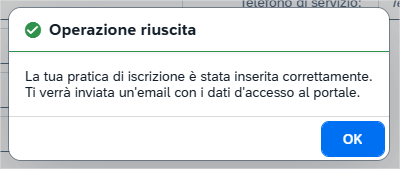
L’email inviata contiene le credenziali per l’accesso al portale.
Quando si effettua il primo accesso verrà chiesto di aggiornare la password.
Da questo momento è possibile accedere alla piattaforma con le credenziali create.
Pagina Principale dell'Area Aziendale
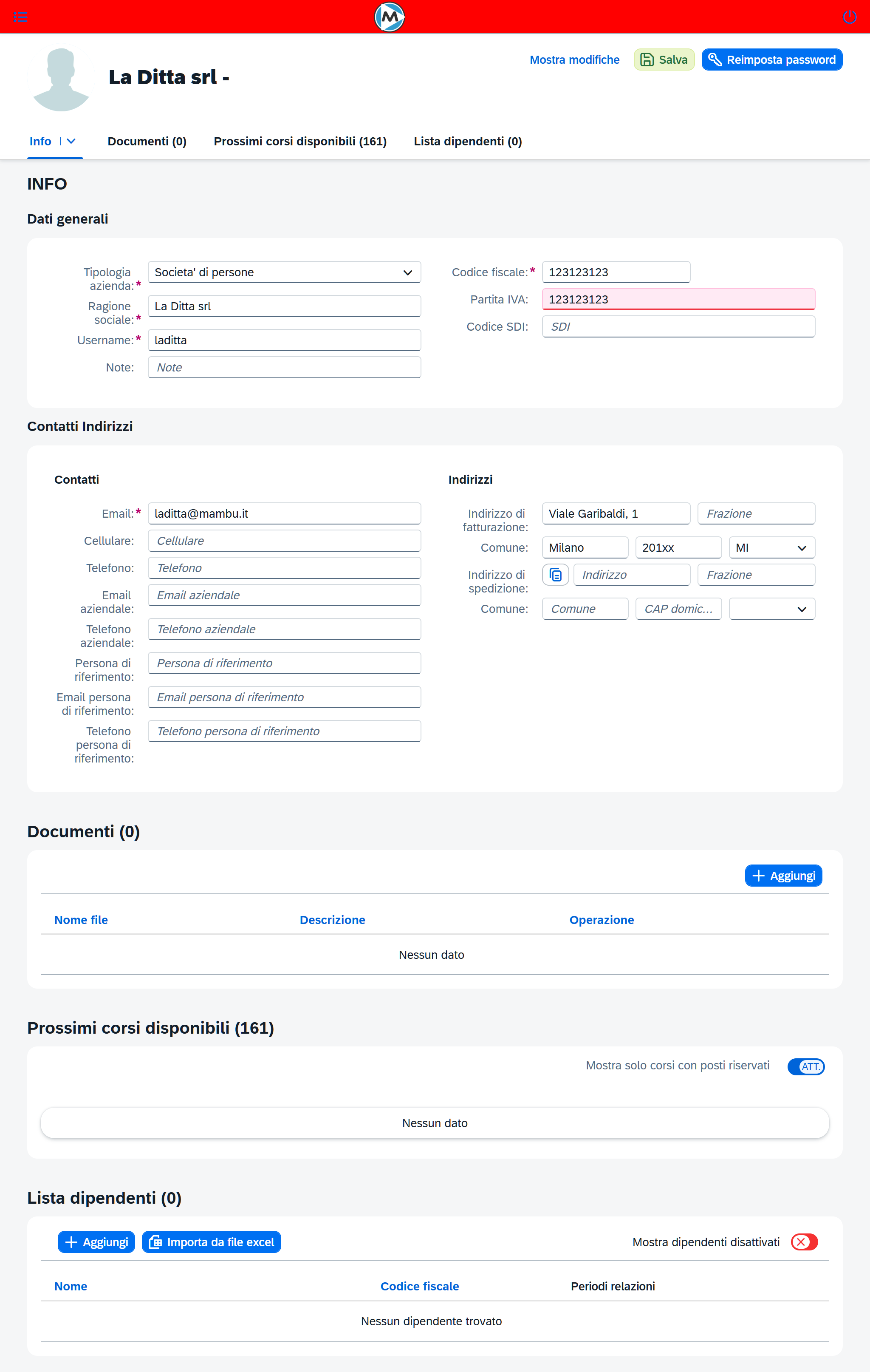
Dopo il login, il referente aziendale accede alla propria area riservata. Da qui è possibile gestire i dipendenti, visualizzare le iscrizioni attive e accedere al calendario dei corsi.
Inserire le Anagrafiche dei Dipendenti
Prima di poter iscrivere i dipendenti ai corsi è necessario inserire le loro anagrafiche nel sistema. La piattaforma offre due modalità: inserimento singolo e importazione massiva da file.
Aggiungere un Dipendente Singolo
Per inserire un singolo dipendente cliccare su 'Aggiungi Dipendente' nella sezione Gestione Dipendenti. Verrà visualizzato un modulo da compilare con i dati anagrafici del dipendente.
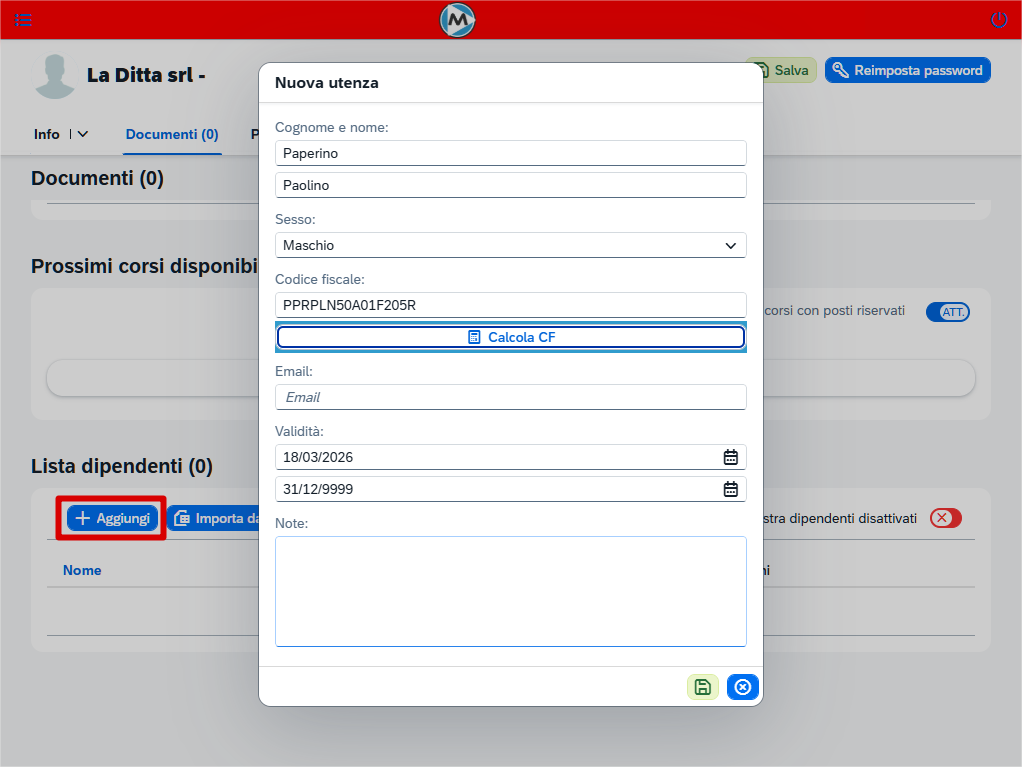
Inserire i dati richiesti:
-
Nome e Cognome
-
Codice Fiscale
-
Data di nascita
-
Indirizzo e-mail del dipendente
-
Eventuali altri dati richiesti dal form
Cliccare su 'Salva' per confermare l'inserimento. Il dipendente sarà ora disponibile per le iscrizioni ai corsi.
Importazione Massiva dei Dipendenti
Per aziende con un numero elevato di dipendenti è disponibile la funzione di importazione massiva tramite file. Questa funzione permette di caricare più anagrafiche contemporaneamente.
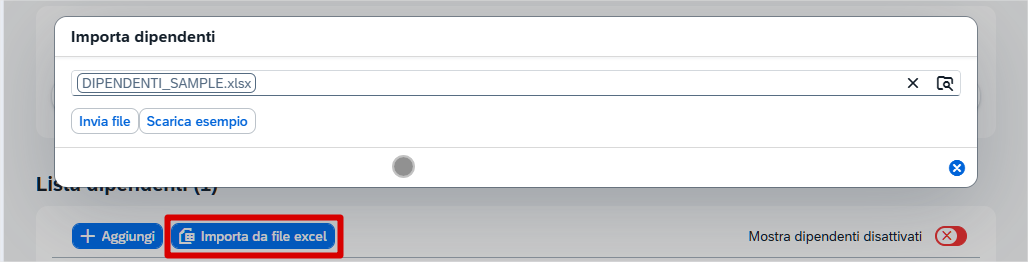
Procedura di importazione:
-
Scaricare il template Excel fornito dalla piattaforma
-
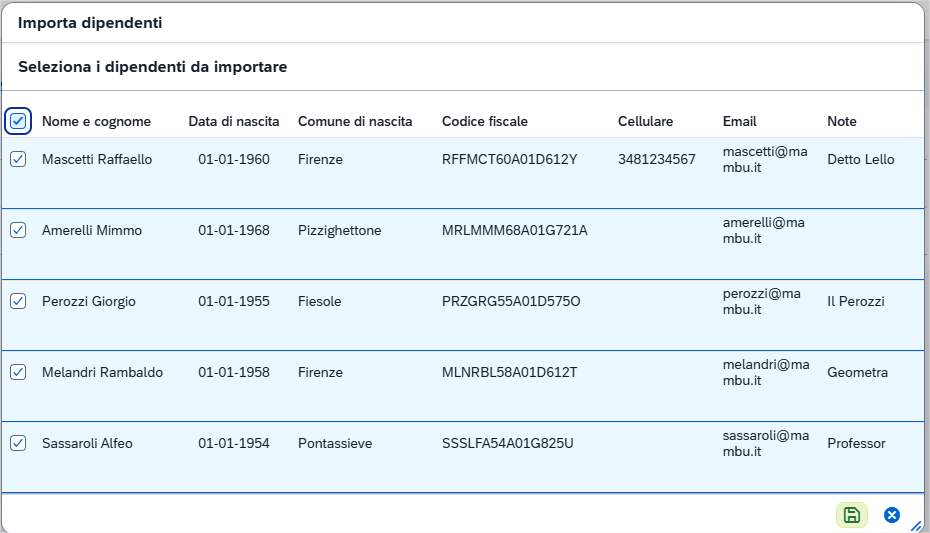
Compilare il file con le anagrafiche dei dipendenti; i campi email e codice fiscale sono obbligatori
-
Salvare il file nel formato richiesto
-
Caricare il file tramite il pulsante 'Invia file'
-
Verificare l'anteprima e confermare l'importazione
Iscrivere i Dipendenti ai Corsi e Pagamento
Una volta inserite le anagrafiche dei dipendenti è possibile procedere con le iscrizioni ai corsi. La piattaforma guida passo passo attraverso il processo di selezione, conferma e pagamento.
Dal calendario dei corsi selezionare il corso desiderato.
Viene visualizzata la scheda di anteprima del corso.
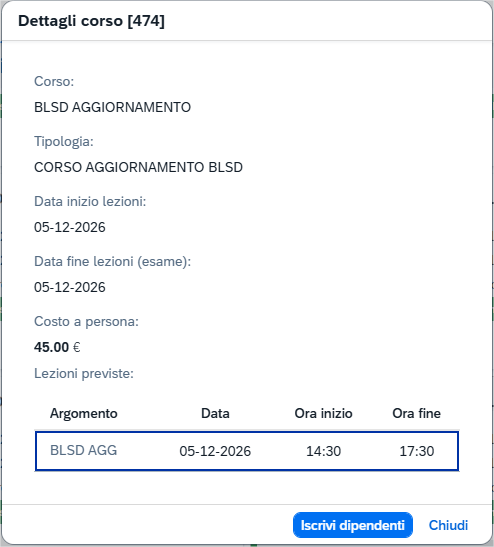
Cliccando su “Iscrivi dipendenti” si accede alla sezione di gestione iscrizioni dove è possibile scegliere quali dipendenti iscrivere al corso.
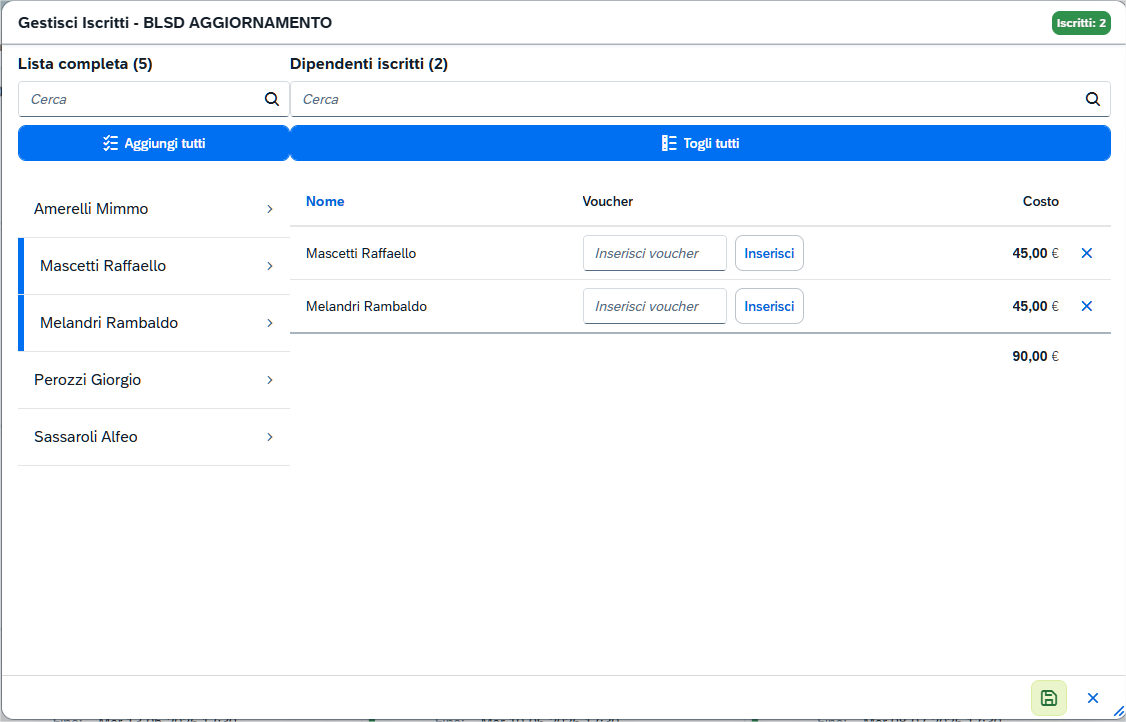
Selezionare i dipendenti che si desidera iscrivere dall'elenco delle anagrafiche disponibili. È possibile selezionare più dipendenti contemporaneamente.
È possibile inserire il codice di eventuali voucher.
Quando si salva viene chiesto di confermare.
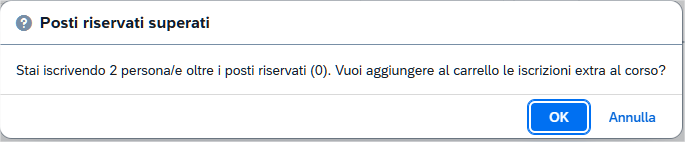
Le iscrizioni vengono aggiunte al carrello.
È possibile continuare con le iscrizioni o procedere al pagamento.
Gestione del Carrello
Il carrello raccoglie tutte le iscrizioni selezionate prima di procedere al pagamento. Da qui è possibile verificare il riepilogo completo e perfezionare l’acquisto.
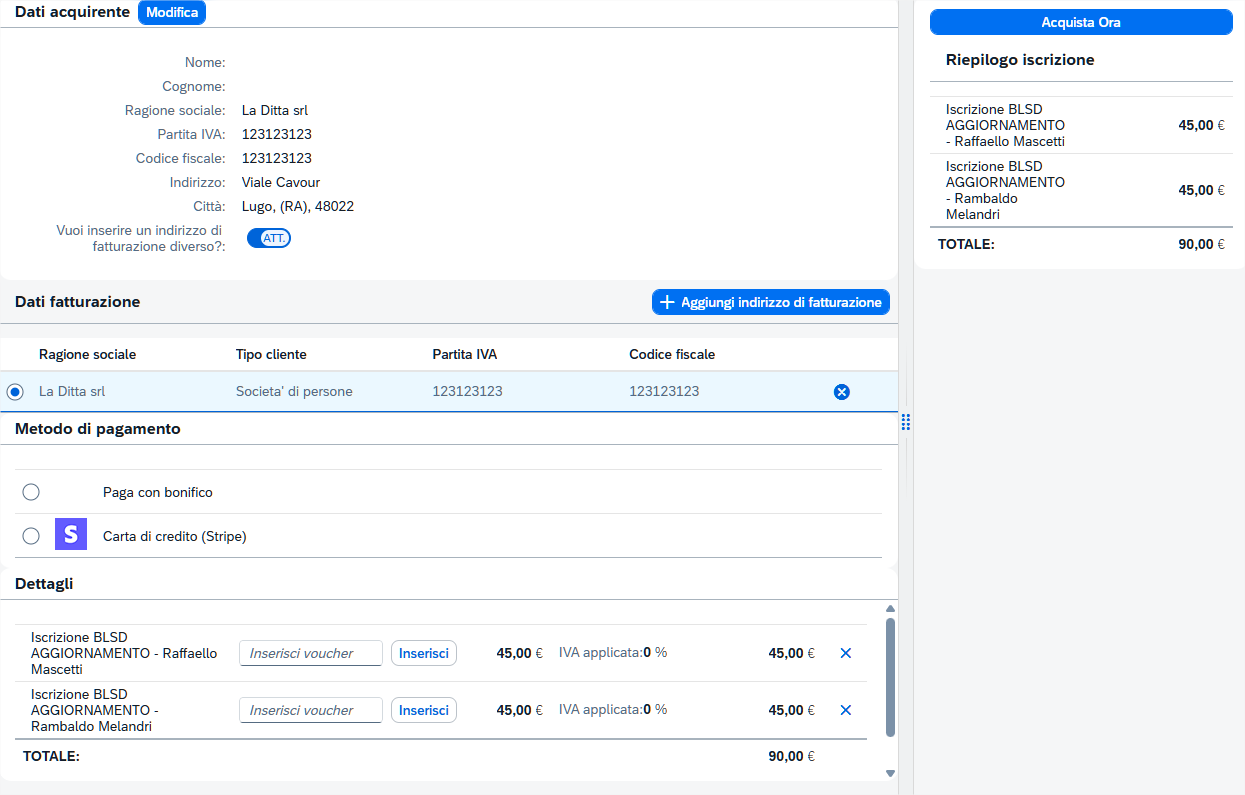
Verificare il contenuto del carrello. Se si desidera rimuovere un'iscrizione cliccare sull'icona di eliminazione corrispondente.
Selezionare un metodo di pagamento tra quelli disponibili.
Una volta controllato il totale cliccare su 'Acquista Ora'.
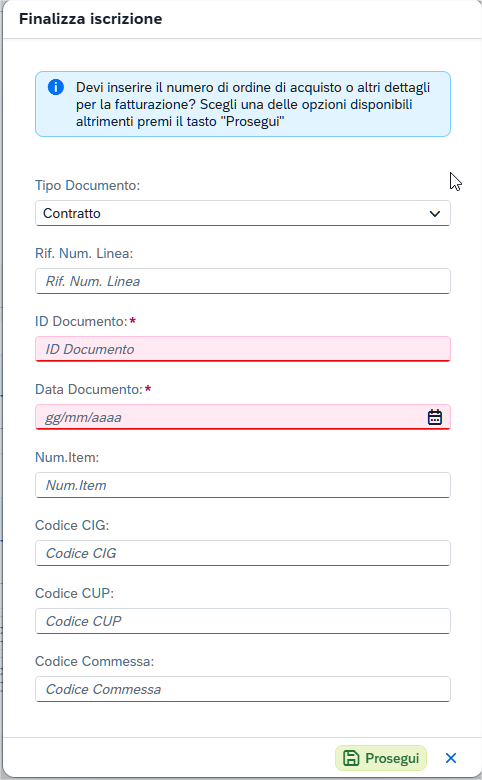
Dati dell’ordine (opzionale)
Viene richiesto se si desidera aggiungere dati all’ordine di acquisto prima di procedere con il pagamento.
Selezionare il tipo di documento (Contratto, Ordine di acquisto, Convenzione) e compilare i dati aggiuntivi.
Pagamento
A seconda del tipo di pagamento selezionato si verrà indirizzati al portale dedicato.
Il pagamento avviene tramite gateway sicuro.
Completato il pagamento verrà mostrata una schermata di conferma e verranno inviate le e-mail di conferma.
I dipendenti iscritti riceveranno separatamente le istruzioni per il corso tramite e-mail all'indirizzo indicato in anagrafica.
Gestione delle Iscrizioni
Dopo aver effettuato le iscrizioni il referente aziendale può gestirle dall'area riservata: visualizzare i partecipanti, effettuare sostituzioni o aggiungere nuovi iscritti a corsi già prenotati.
Visualizzare le Iscrizioni Attive
Dalla pagina principale dell'area aziendale accedere alla sezione 'Gestione Iscritti' per visualizzare l'elenco completo delle iscrizioni effettuate.
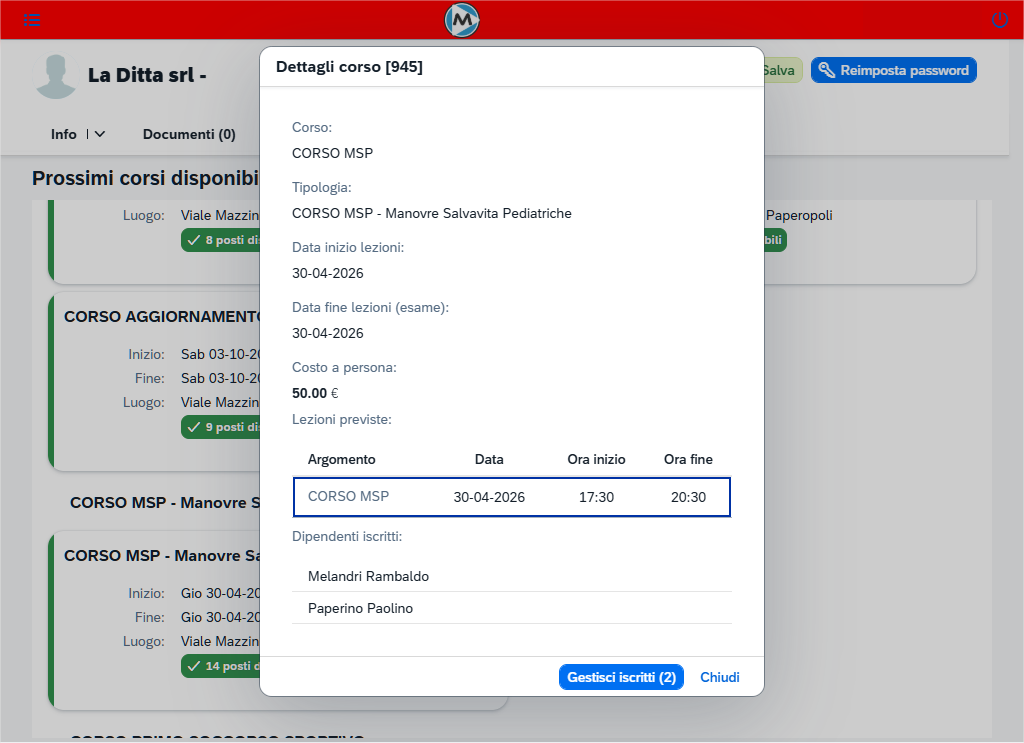
Sostituire un Partecipante
Se un dipendente iscritto non può partecipare al corso è possibile sostituirlo con un altro dipendente prima della data di chiusura iscrizioni. Cliccare sull'icona 'Sostituisci' accanto al nominativo da sostituire.
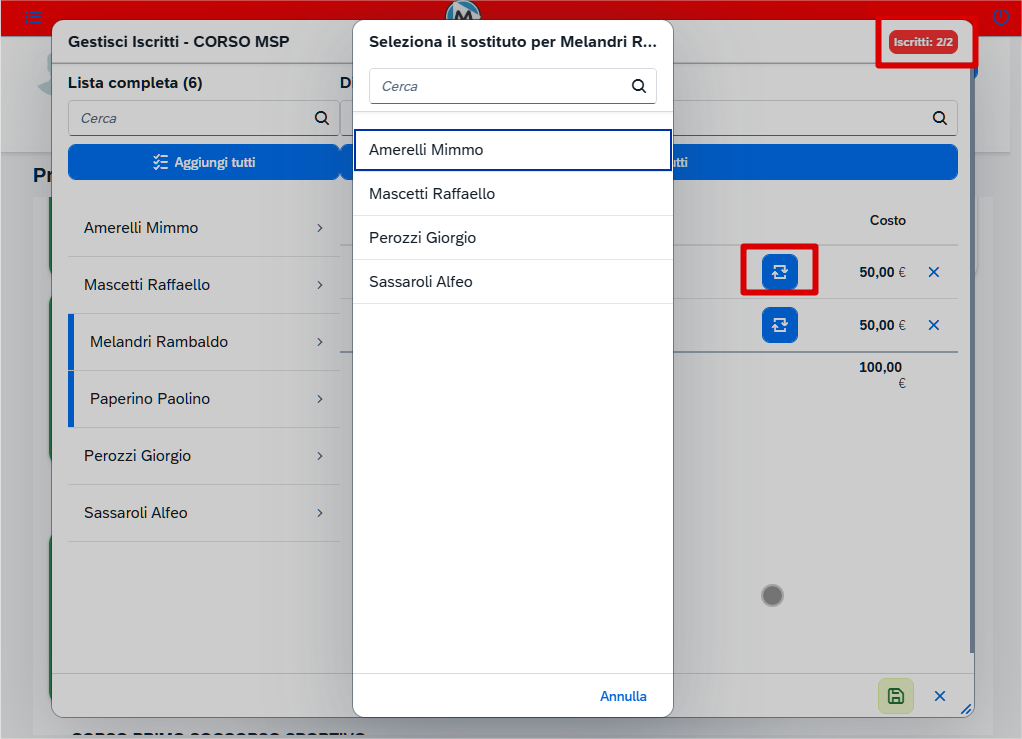
Figura 5.3 - Procedura di sostituzione di un partecipante iscritto
Selezionare dalla lista il dipendente sostituto e confermare la sostituzione. Il sistema aggiornerà automaticamente l'elenco partecipanti.
Aggiungere Ulteriori Partecipanti
Se sono disponibili posti aggiuntivi è possibile iscrivere ulteriori dipendenti.
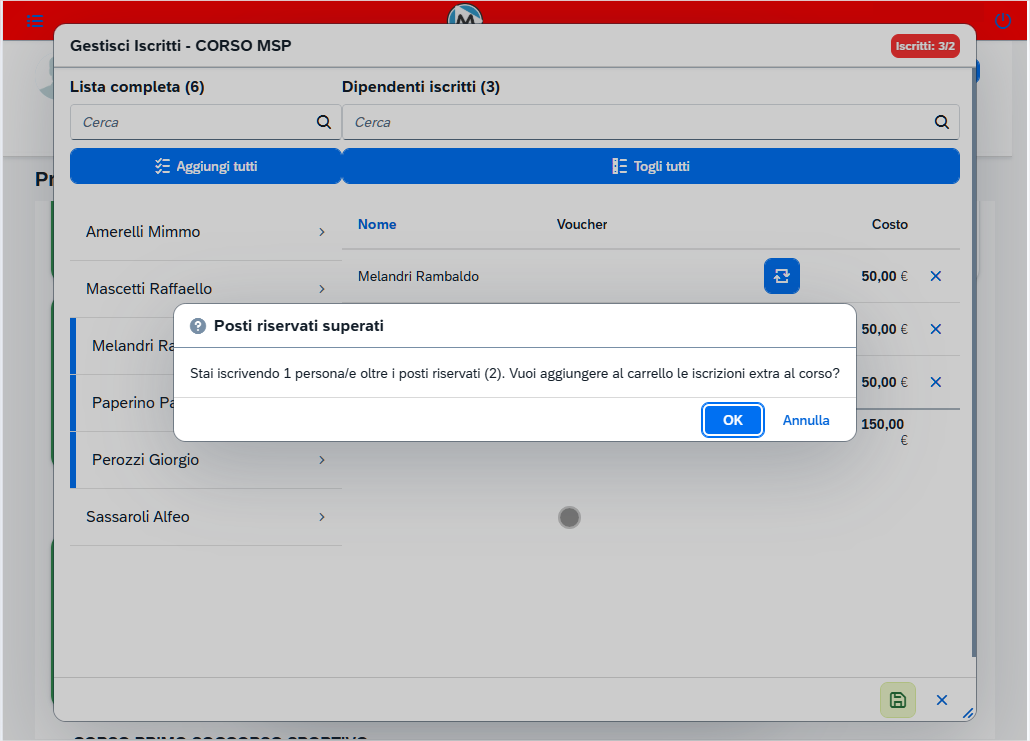
Selezionare i dipendenti aggiuntivi, verificare il costo supplementare e procedere con il pagamento con le stesse modalità descritte in precedenza.
Appendice - Domande Frequenti e Risoluzione Problemi
Non riesco ad accedere con le mie credenziali
Verificare di utilizzare l'indirizzo e-mail inserito in fase di registrazione. Se si è dimenticata la password cliccare su 'Password dimenticata' nella pagina di login e seguire le istruzioni ricevute via e-mail. Se il problema persiste contattare il supporto tecnico.
Il pagamento viene rifiutato
Verificare che i dati della carta siano corretti e che la carta sia abilitata ai pagamenti online. Contattare il proprio istituto bancario se il problema persiste. È possibile provare con un'altra carta di credito.
Non ricevo l'e-mail di conferma
Controllare la cartella Spam/Posta indesiderata. Verificare che l'indirizzo e-mail dell'account aziendale sia corretto nell'area profilo. In caso di mancata ricezione contattare lo supporto tecnico indicando il numero di transazione.
Per ulteriori informazioni e assistenza contattare la Piattaforma di formazione esterna tramite i recapiti ufficiali indicati sul sito web.