Scenario
🤔 Un volontario/dipendente ha effettuato un errore nella timbratura entrando / uscendo in anticipo/ritardo.
🧑🔧 Si vuole dare la possibilita' alla persona di inserire in autonomia la modifica.
👌 Un responsabile dovra' approvare/negare la sua richiesta
Requisiti
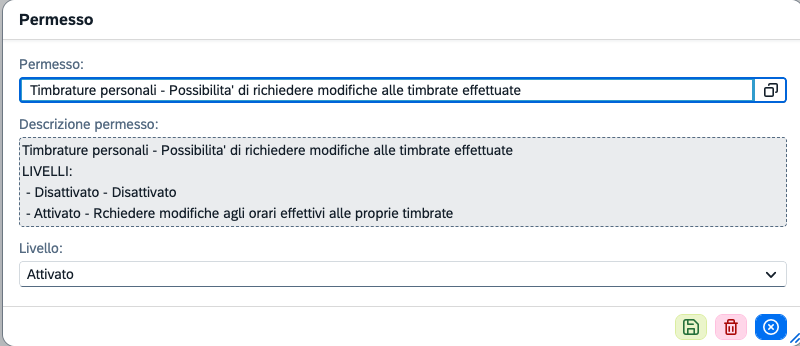
Per poter richiedere modifiche alle timbrature occorre che la persona abbia il corretto permesso:
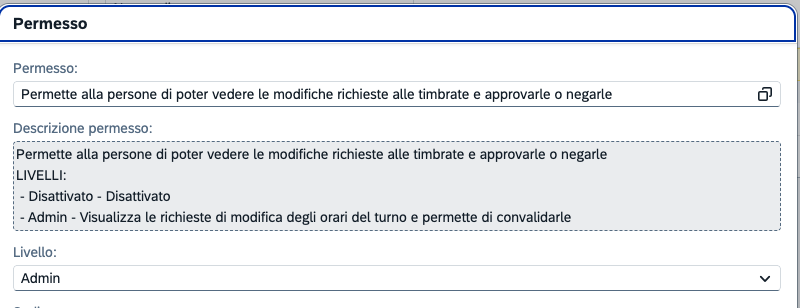
L’utente che ha la facolta' di poter approvare/negare le richieste deve avere due requisiti:
-
Il permesso necessario
-
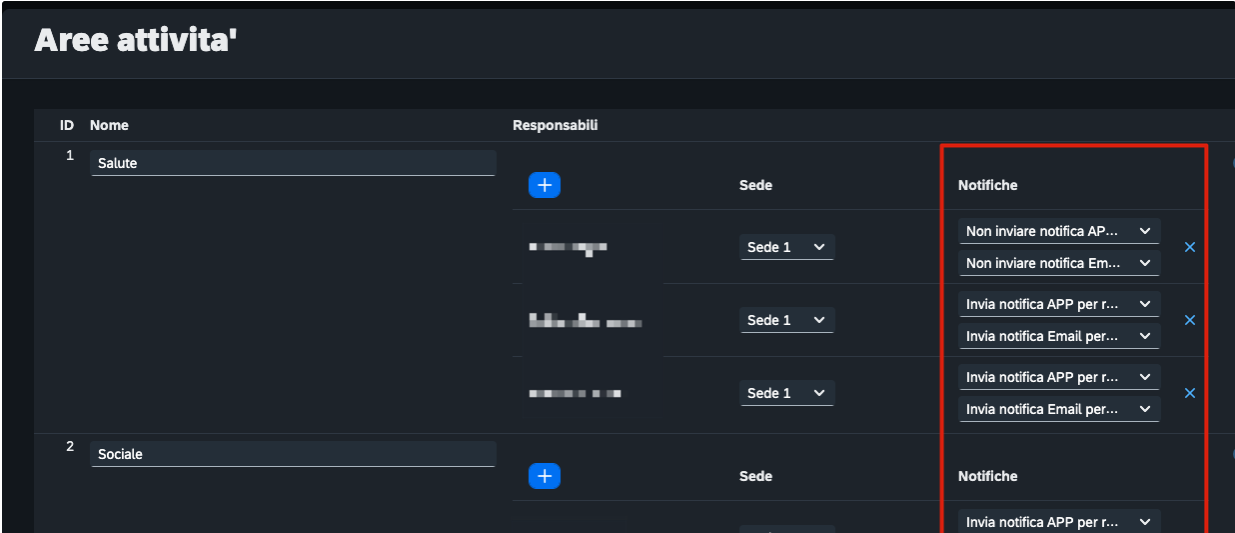
Essere responsabile dell’area di sua competenza. Per farlo andare in “IMPOSTAZIONI - AREE ATTIVITA'“:
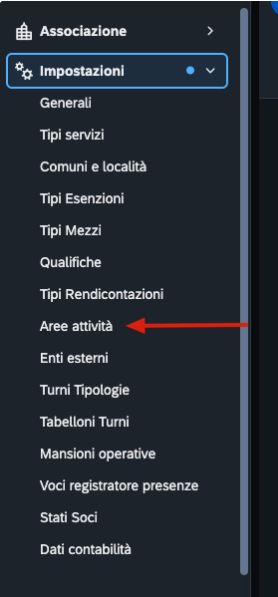
e aggiungere la persona per l’area di competenza e la sede corretta:
Guida operativa da web per richiedere modifica
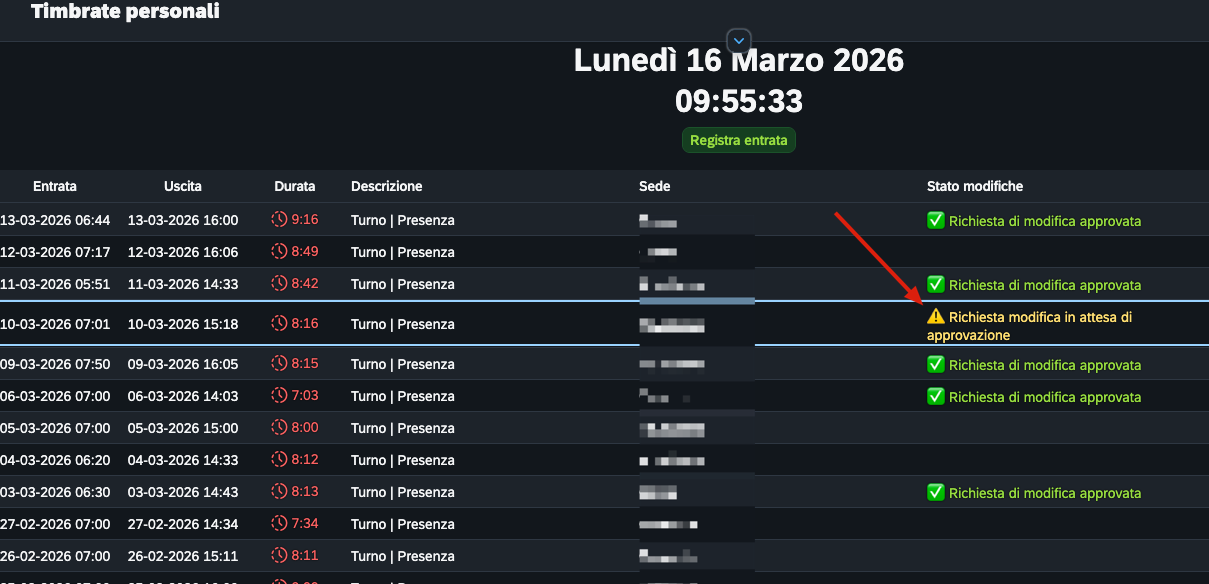
La persona potra' entrare da web o da app alle sue timbrate, cliccare su quella che intende modificare e proporre le modifiche:
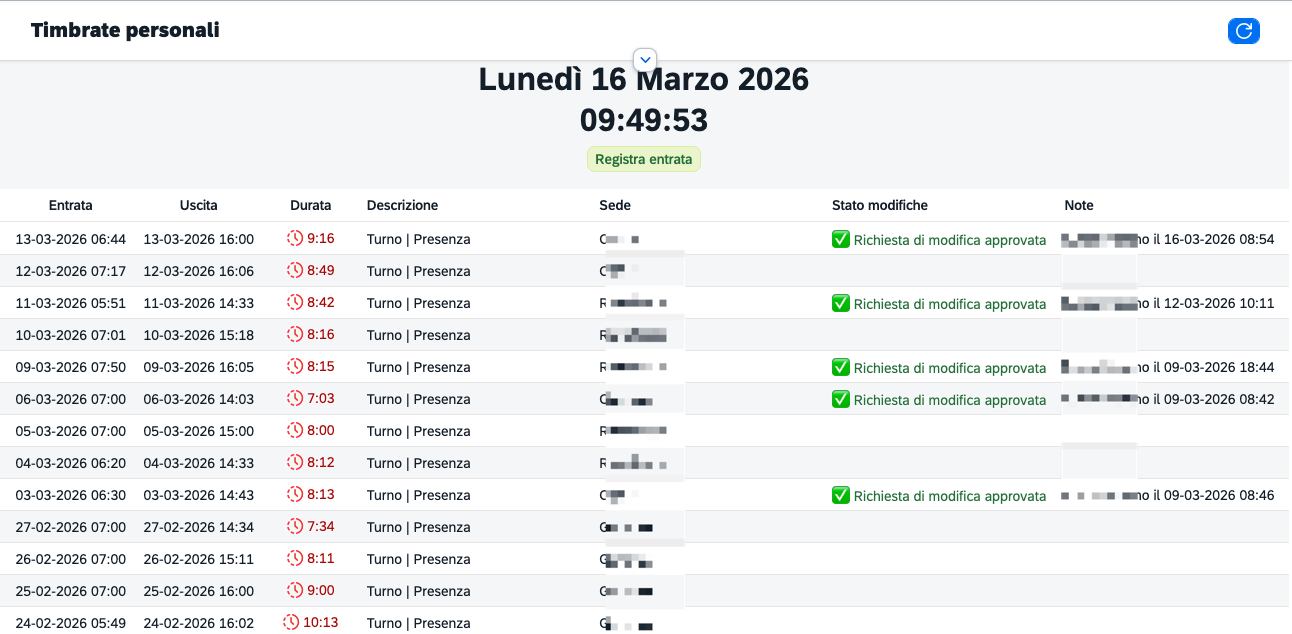
Di default si potranno modificare tutte le timbrature del mese precedente fino al 3 del mese in corso. Es: se oggi fosse il 2 marzo allora potrei ancora richiedere modifiche per le ore di febbraio. Se oggi fosse il 4 marzo potrei richiedere modifiche per le timbrate dal 1 marzo in poi
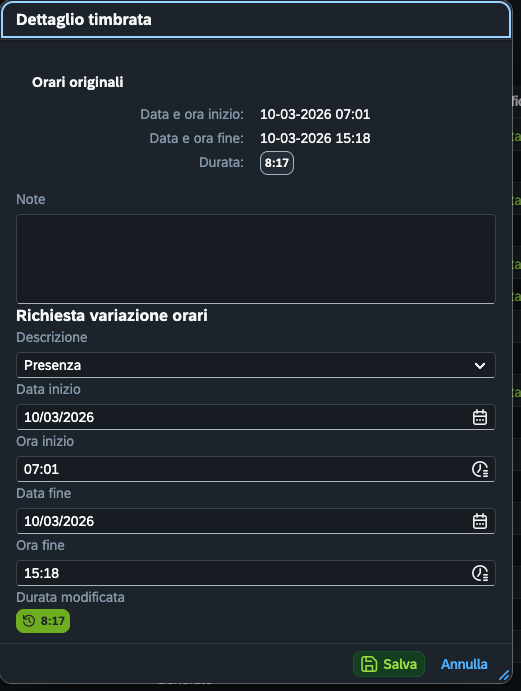
Cliccando sulla riga comparirà' un popup che mostra i dati originali della timbratura e da la possibilita' all’utente di richiedere modifiche:
Se l’utente modifica un campo potra' comunque annullare la richiesta riportando tutti i dati originali premendo l’apposito bottone.
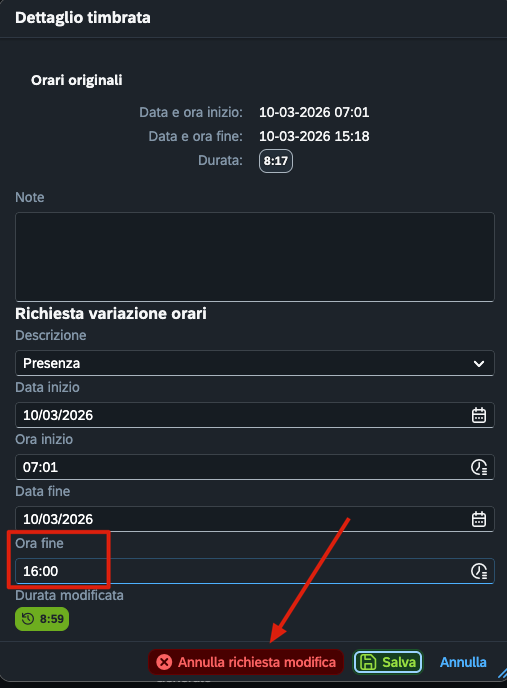
Se invece salva verra' salvata la richiesta di approvazione.
Guida operativa da web per approvare/negare modifiche
Gli amministratori, sia da app che da web potranno visualizzare tutte le richieste.
Da web dovranno andare nella dashboard e vedere la sezione: “Richieste modifiche presenze”
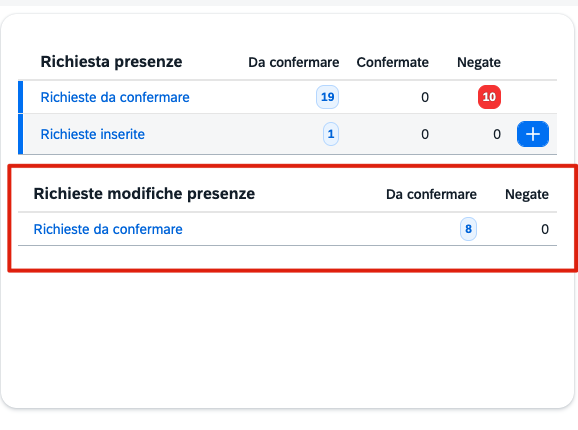
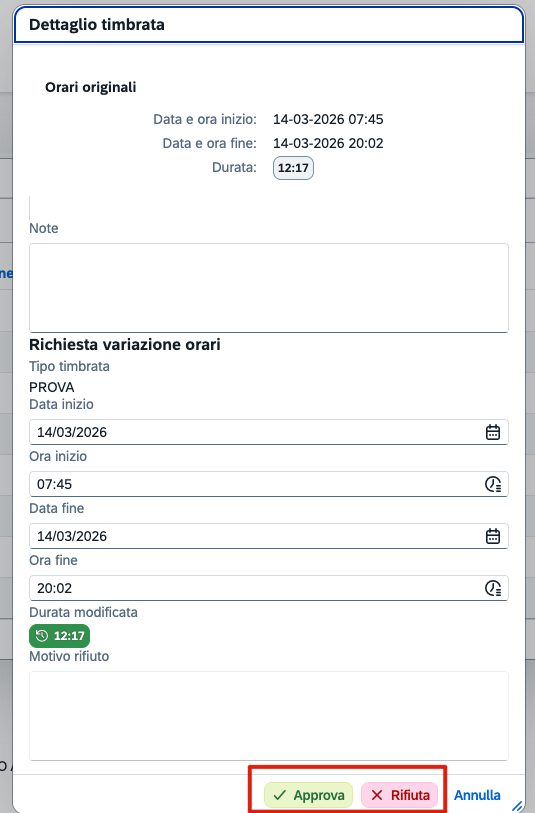
Cliccando potranno vedere il dettaglio delle richieste ed eventualmente approvarle o negarle. Nel caso in cui le richieste vengano negate l’utente dovra' inserire obbligatoriamente una motivazione:
Procedura da APP
Da app per richiedere una modifica ad una propria timbrature, l’utente dovra' accedere alla sezione “Registratore presenze”. Cliccare sulla richiesta che intende modificare:
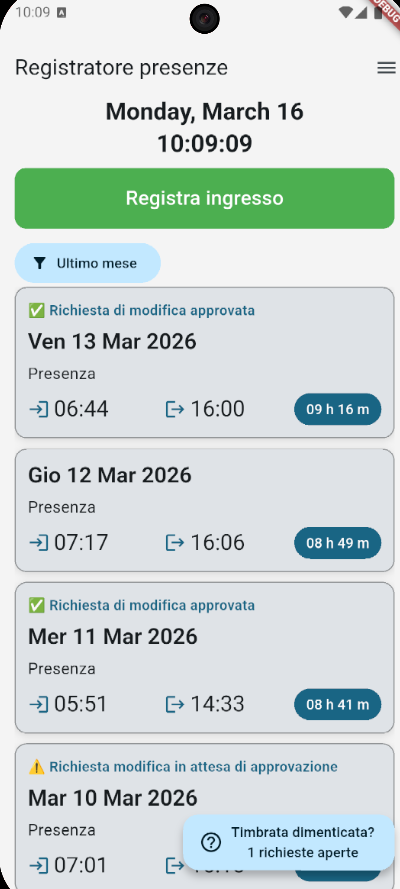
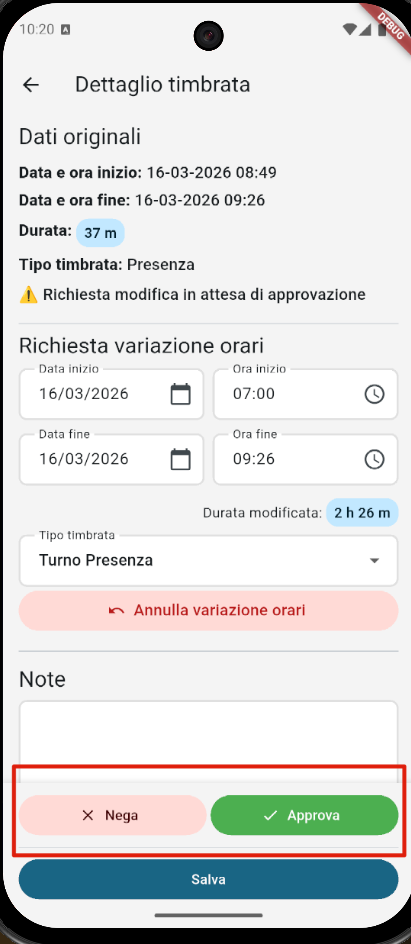
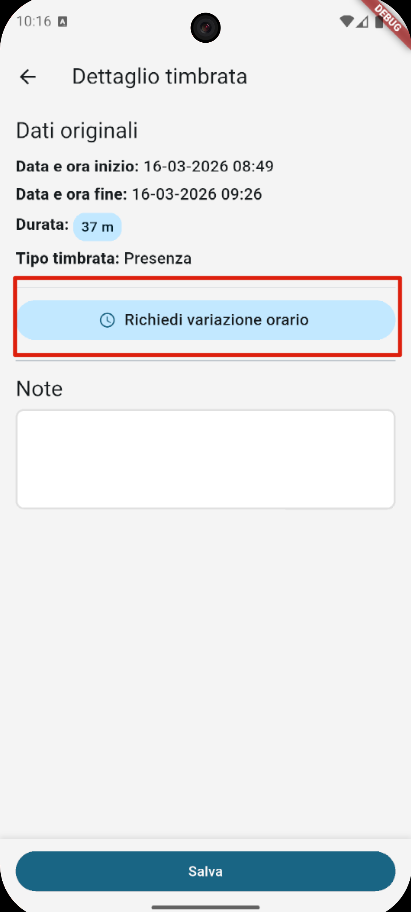
Cliccando sulle timbrature compare il dettaglio ed e' possibile richiedere la variazione dell’orario.
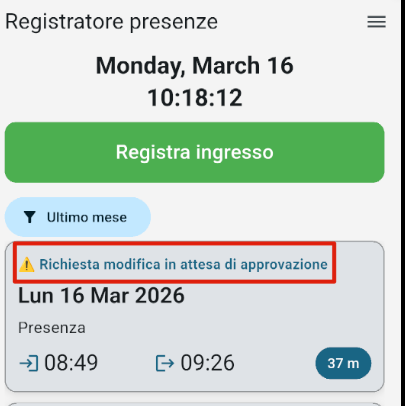
Una volta inserita la richiesta di variazione nella lista quella timbrata risultera' in questo modo:
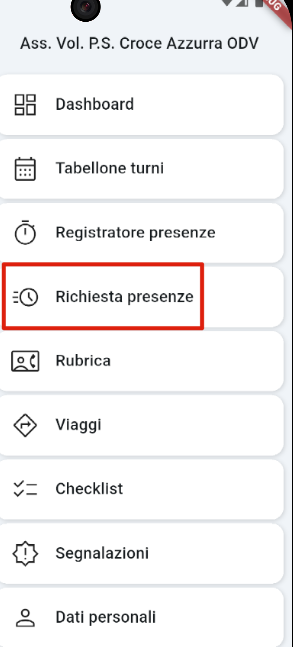
L’amministratore dalla sezione “Richiesta presenze” potra' controllare tutte le richieste.
In realta' da quella sezione puo' controllare le richieste per timbrate totalmente mancanti, e ora anche per modifiche a timbrate esistenti:
Cliccando potra' approvare oppure negare: