Premessa: Per Mambu è importante tenere in considerazione le scadenze delle varie certificazioni (es DAE); il modulo formazione serve solo per gestire lo svolgimento del corso, perciò il fatto che il volontario possieda la qualifica non deve passare assolutamente del corso, perché è possibile che abbia ottenuto la certificazione in un’altra maniera.
Il modulo formazione permette di automatizzare il processo di inserimento delle qualifiche nell’anagrafica del singolo volontario, evitando di dover aggiungere la certificazione manualmente ad ogni persona.
📘 Istruzioni
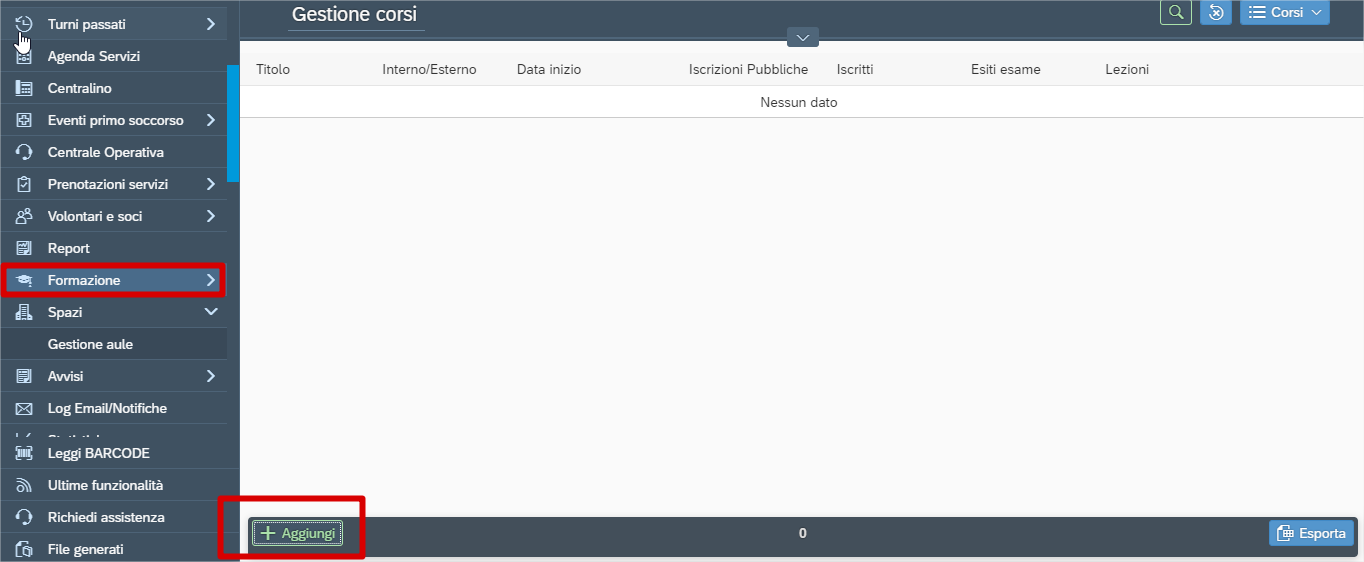
Creare un corso: andare in “formazione”→”aggiungi”
-
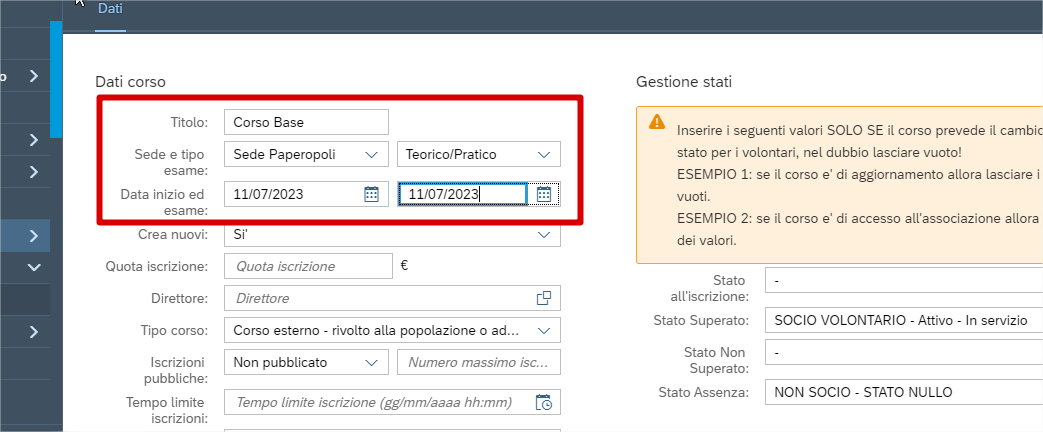
Iniziamo con dare un nome al corso, es “corso base” e dire in che sede si svolge. Dire se l’esame sarà teorico, pratico o non previsto e il periodo, cioè data di inizio e di fine.
-
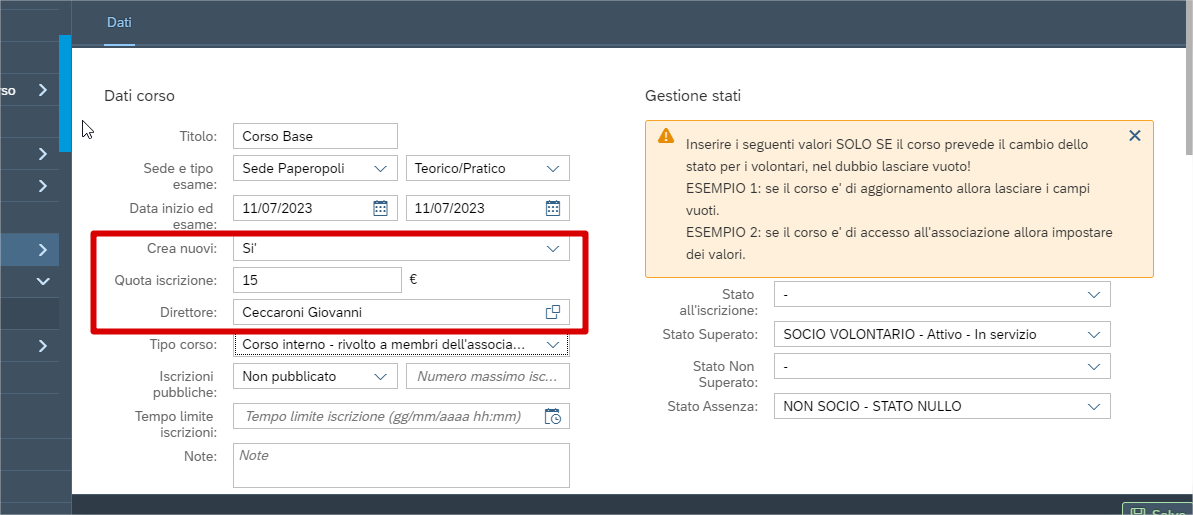
“Crea nuovi” ci chiede se in fase della gestione degli scritti, abbiamo la possibilità di creare nuove persone oppure devi partire da un’anagrafica già esistente (es corso di aggiornamento dei partire con un’anagrafica già esistente). Nominiamo il direttore e aggiungiamo una quota di iscrizione se la richiediamo.
-
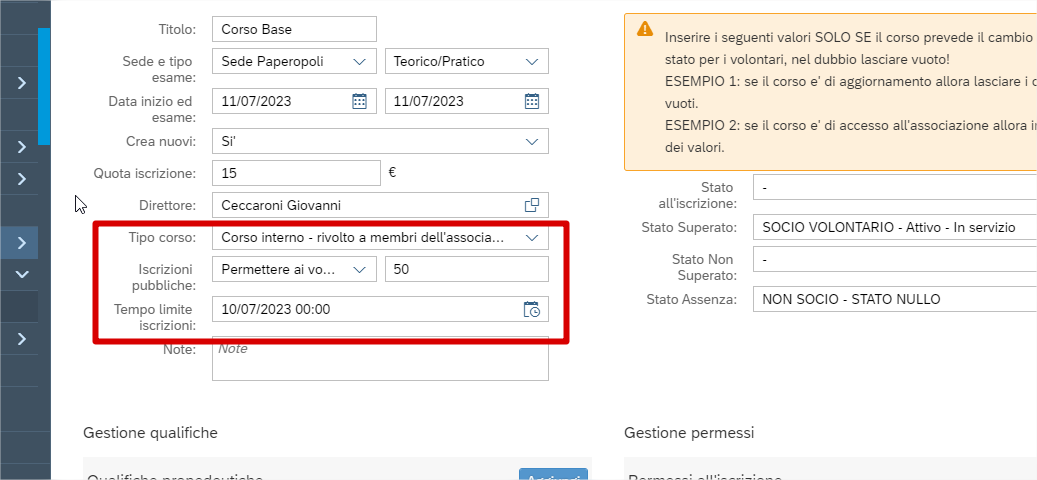
Decidiamo se il corso è rivolto agli interni, cioè alle persone dell’associazione o a persone esterne e decidiamo anche, tramite “iscrizioni pubbliche”, se i volontari possono iscriversi autonomamente tramite il tabellone turni e impostiamo un numero massimo di iscritti. Aggiungiamo anche un tempo limite per l’iscrizione. ATTENZIONE: occorre sempre inserire almeno una lezione nel corso affinche' si veda sul tabellone turni.
-
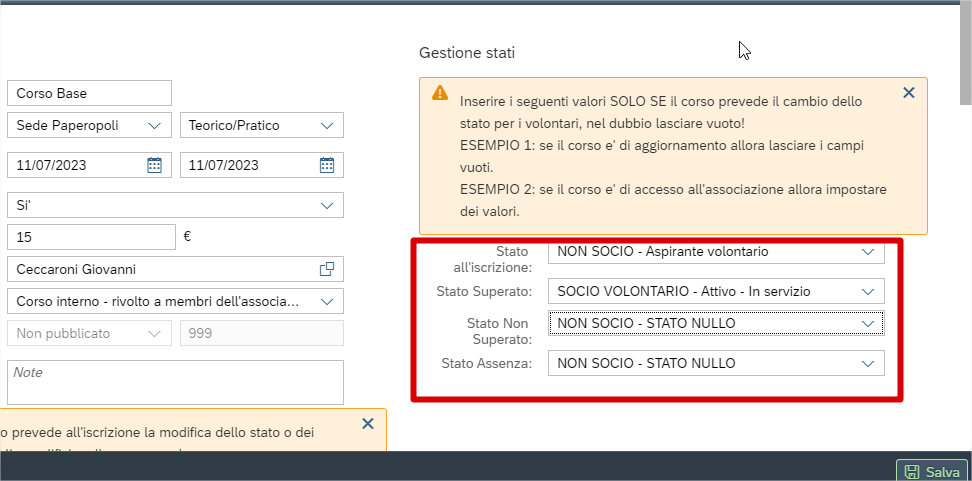
La “gestione degli stati” è una parte molto importante in cui bisogna fare attenzione: se il corso è di accesso all’associazione è importante impostare degli stati.
-
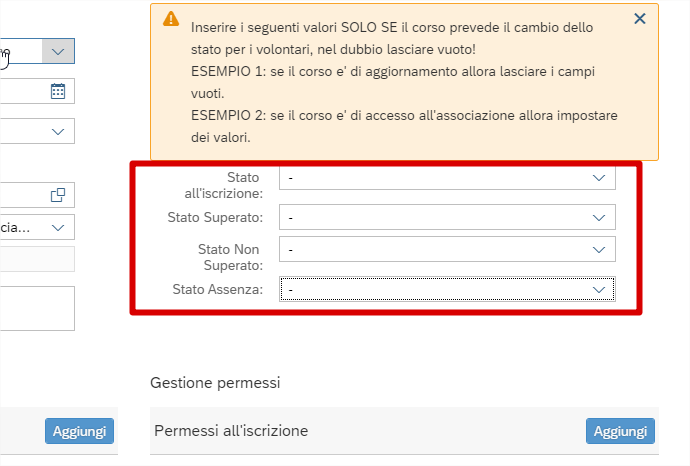
Invece se il corso è di aggiornamento occorre lasciare vuoti tutti gli stati per non modificare lo stato attuale del volontario.
-
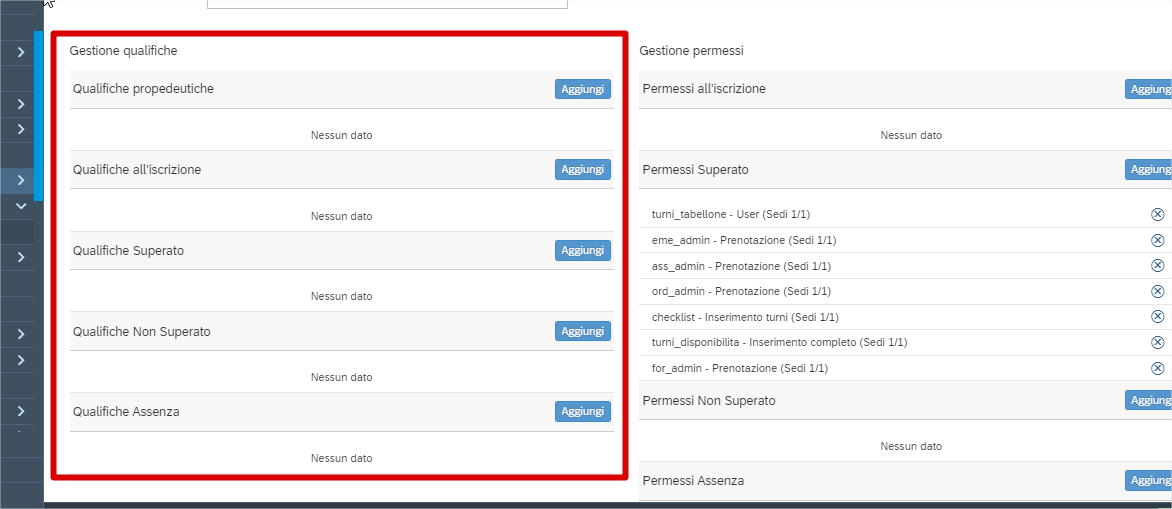
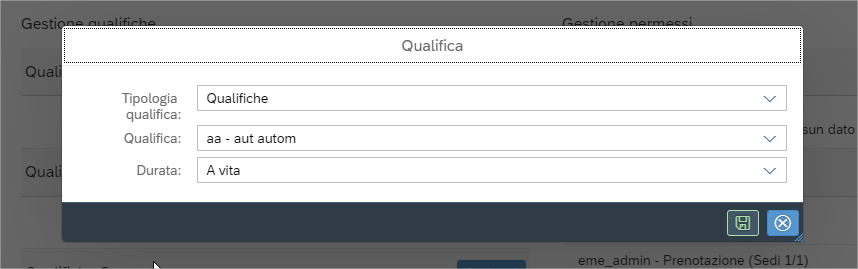
Nella “gestione qualifiche” possiamo decidere che qualifica dare e la durata per tutti gli step del corso. Possiamo impostare anche delle “qualifiche propedeutiche” cioè necessarie per iscriversi al corso. Anche queste qualifiche possono essere impostate dalla “gestione qualifiche”. In questo caso si può gestire una tolleranza di giorni (es: se il DAE mi è scaduto 5 giorni fa il re-training posso farlo lo stesso); il valore della tolleranza può essere impostato solo dal personale Mambu.
-
QUALIFICHE PROPEDEUTICHE: sono le qualifiche che una persona deve gia' possedere per poter essere inserita come iscritta ad un corso
-
QUALIFICHE ALL’ISCRIZIONE: sono qualifiche verranno date immediatamente ad una persona nel momento in cui viene semplicemente inserita nella lista degli iscritti al corso. ATTENZIONE! Se sono inserite delle qualifiche in questa sezione allora non sara' possibile rendere “pubblico” il corso e aprire alle iscrizioni!
-
QUALIFICHE SUPERATO: sono qualifiche che verrano associate alla persona che supera l’esame del corso
-
QUALIFICHE NON SUPERATO: sono qualifiche che verrano associate alla persona che NON SUPERA l’esame del corso
-
QUALIFICHE ASSENZA:sono qualifiche che verrano associate alla persona che viene dichiarata ASSENTE all’esame del corso
-
-
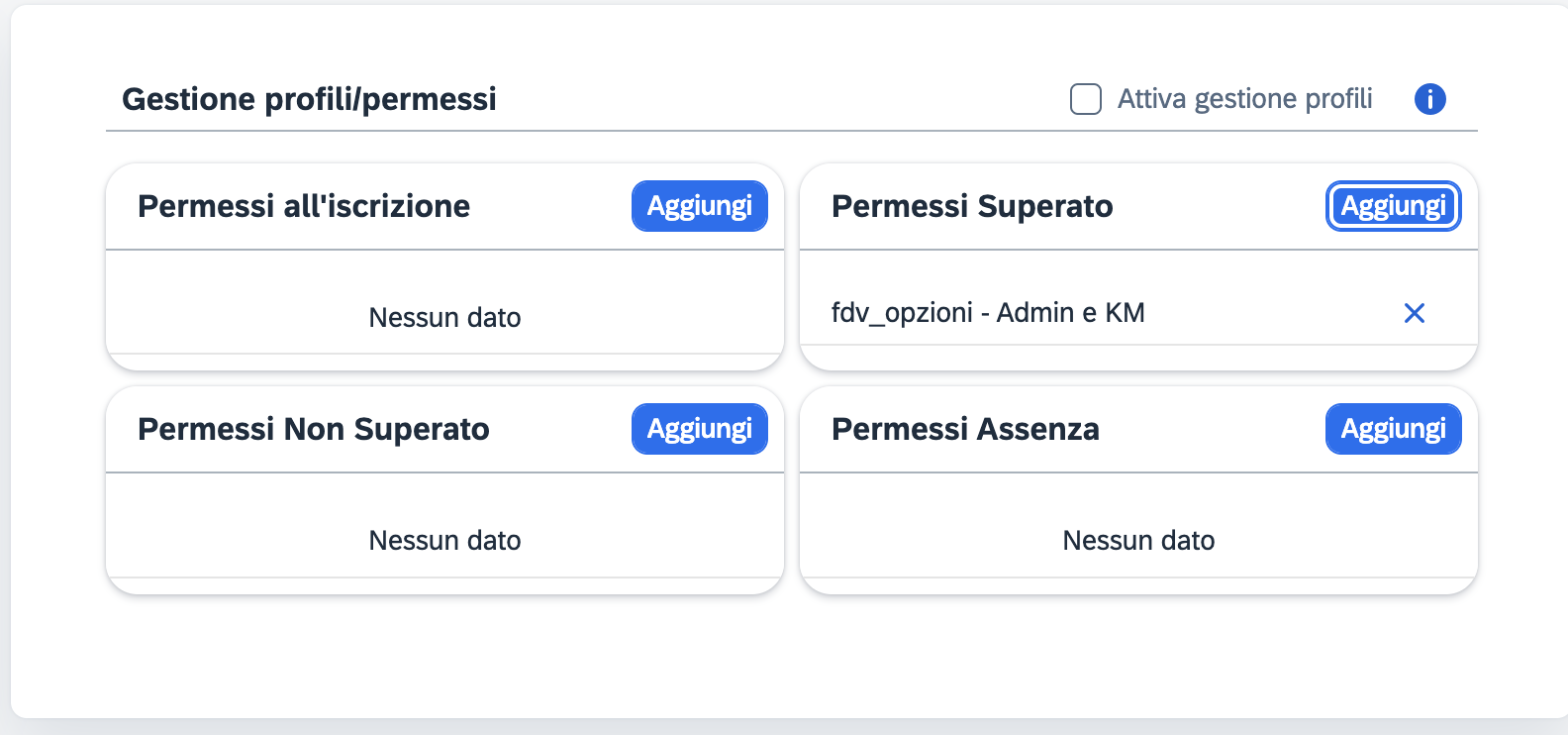
A fianco troviamo una sezione in cui possiamo esprimere dei permessi o profili che vengono automaticamente dati, es al superamento dell’esame. Oppure possiamo togliere dei permessi o profili se una persona non supera l’esame. Ricordiamo che i profili sono un insieme di permessi, per maggiori informazioni sui profili clicca qui.
-
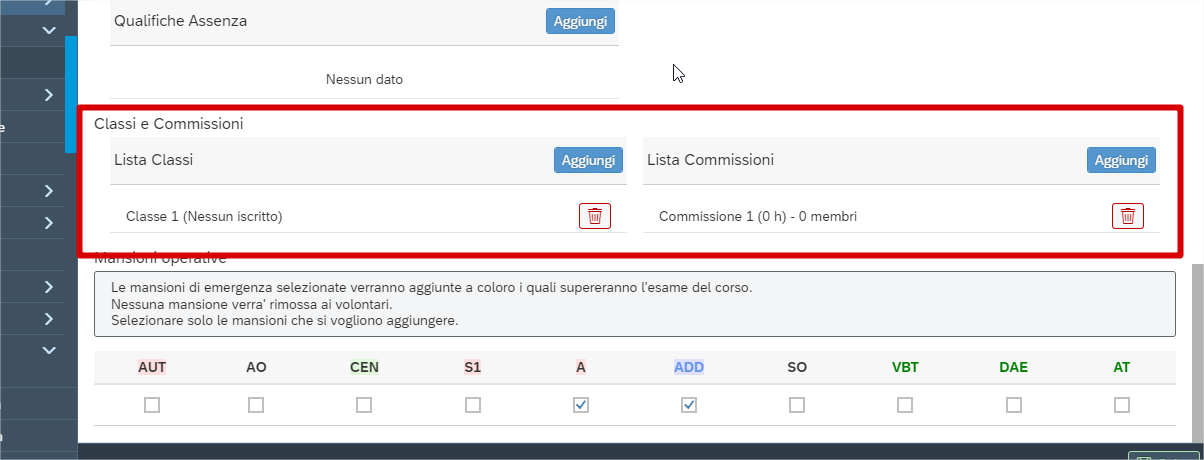
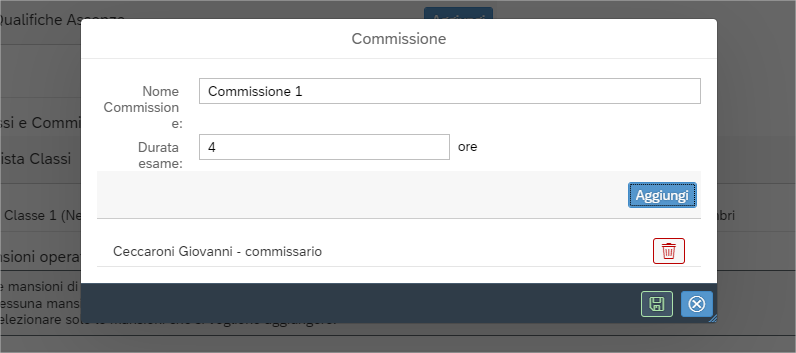
Successivamente troviamo le classi, utile se si hanno molti iscritti per dividerli, e la lista delle commissioni se ne vogliamo più di una. In questo modo, scegliendo il commissario, gli verranno automaticamente attribuite le ore.
-
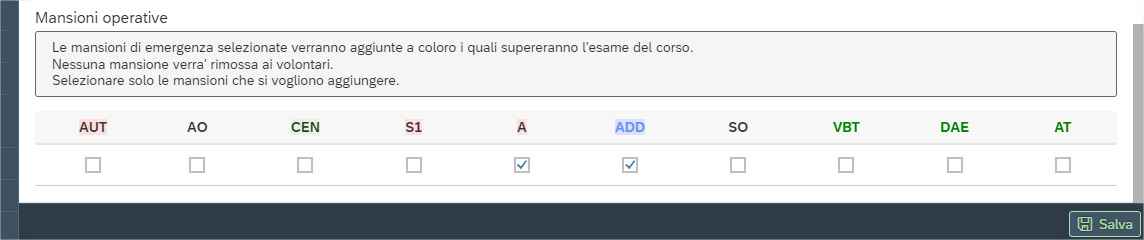
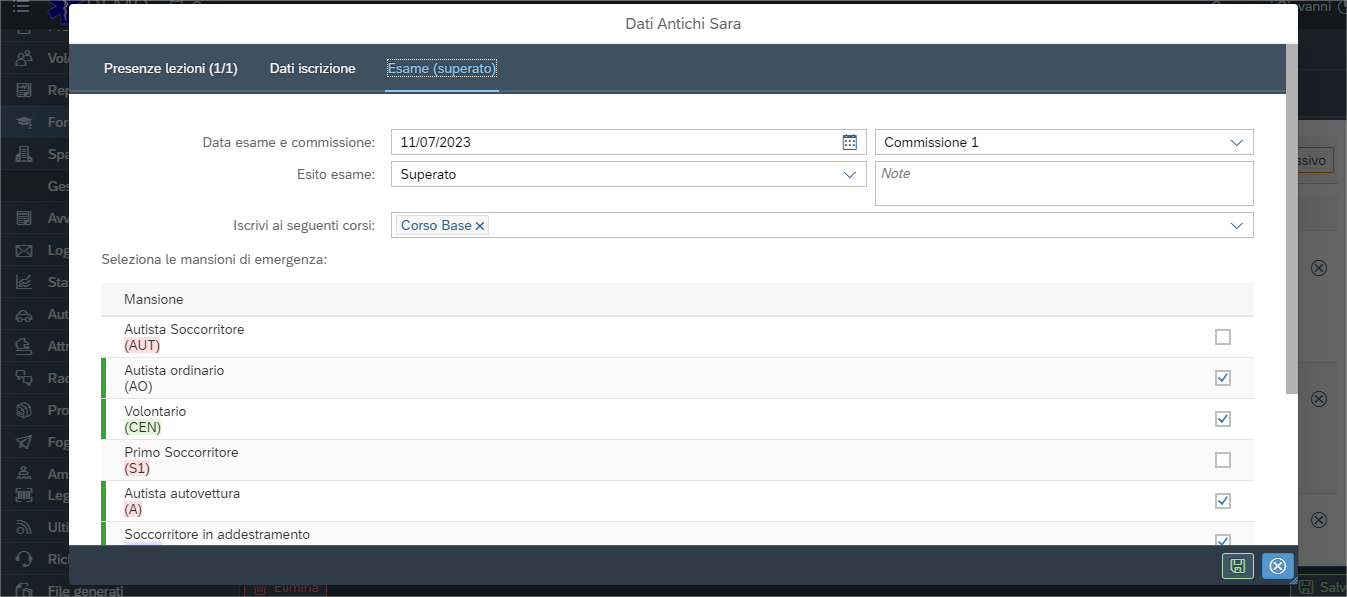
Infine possiamo assegnare delle mansioni operative, in modo che il sistema proverà ad aggiungerti quella mansione superato l’esame.
-
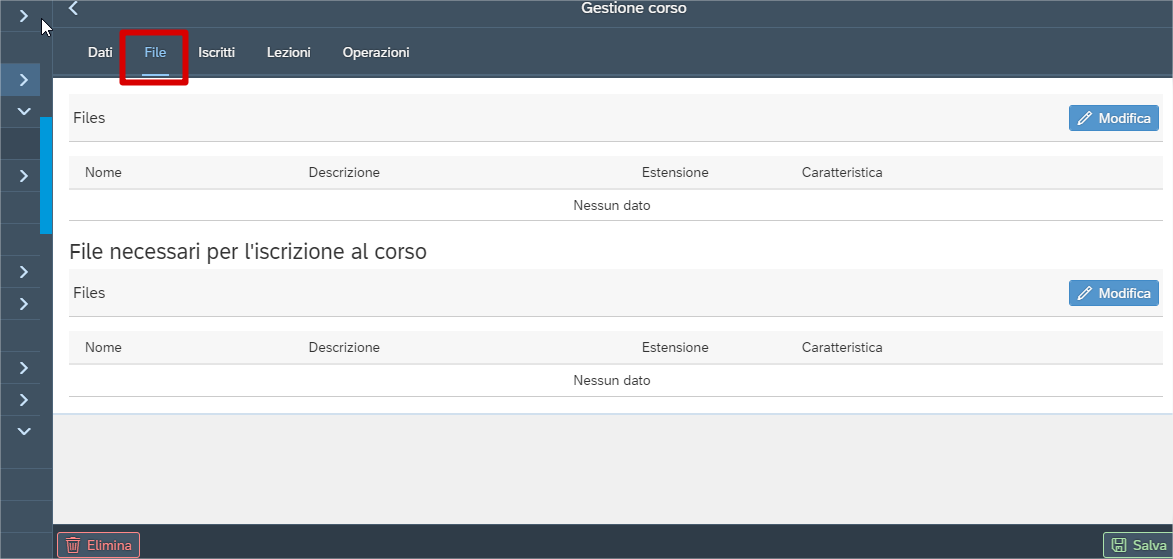
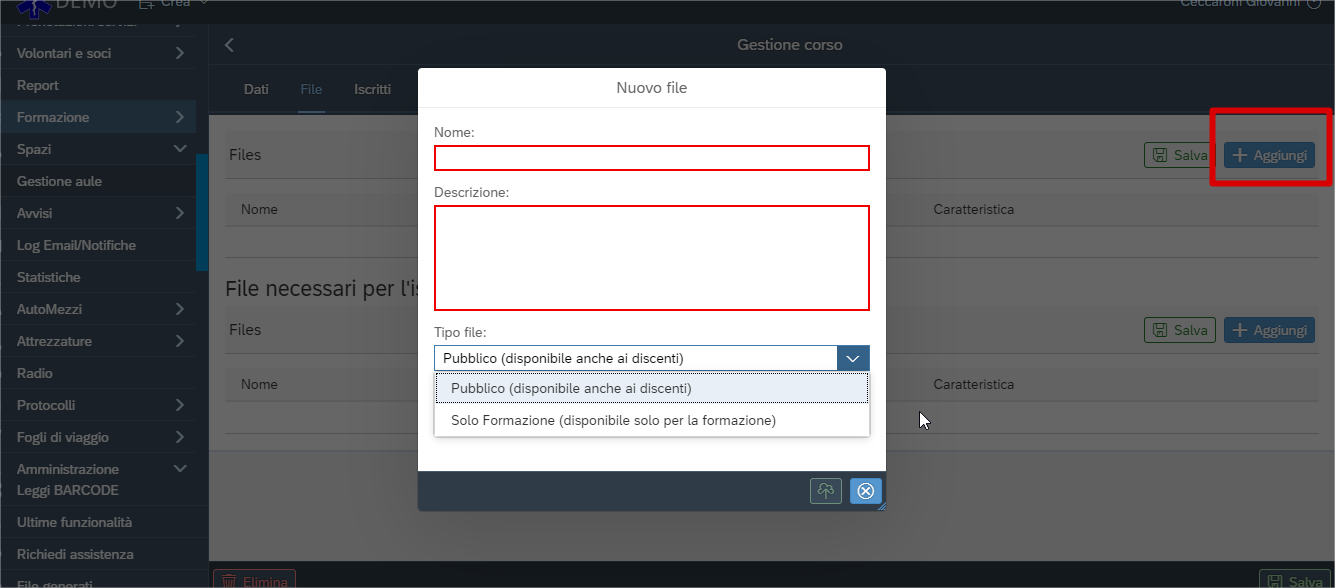
Dopo aver salvato tutti i dati, abbiamo la possibilità di allegare dei file e decidere se sono pubblici o personali (es verbale).
-
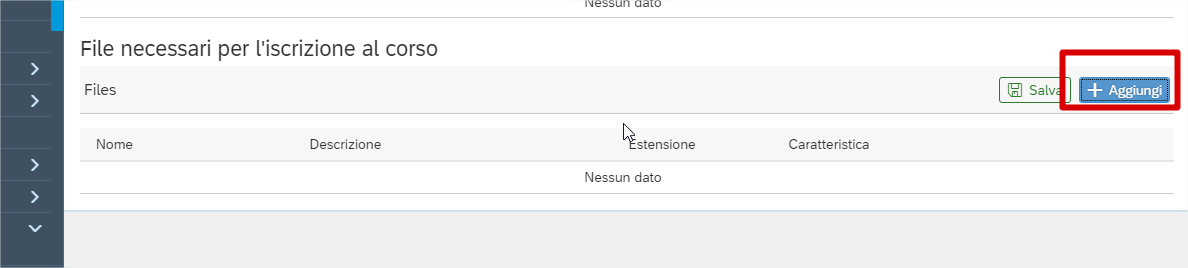
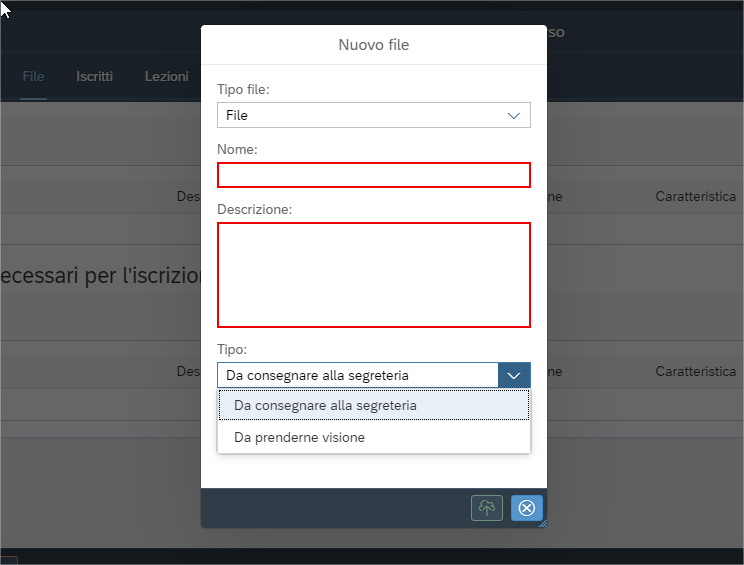
Possiamo anche richiedere dei file necessari per l’iscrizione e decidere se è da consegnare in segreteria o solo da prenderne visione.
-
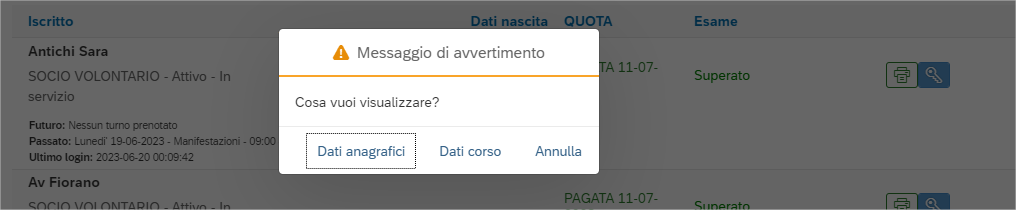
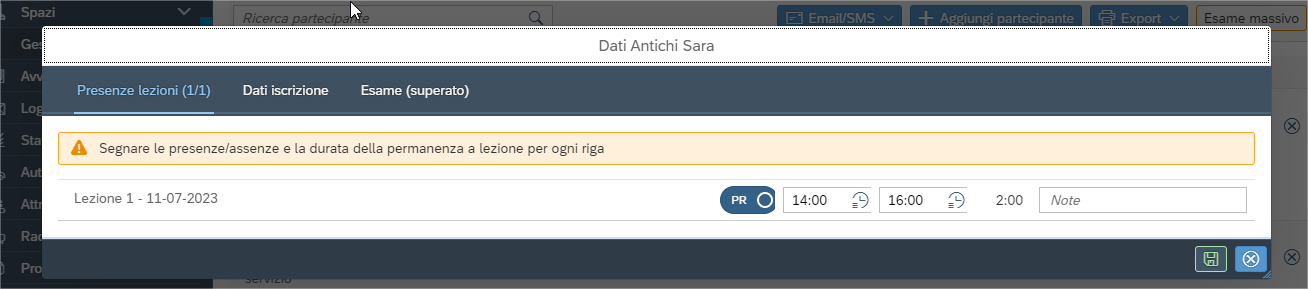
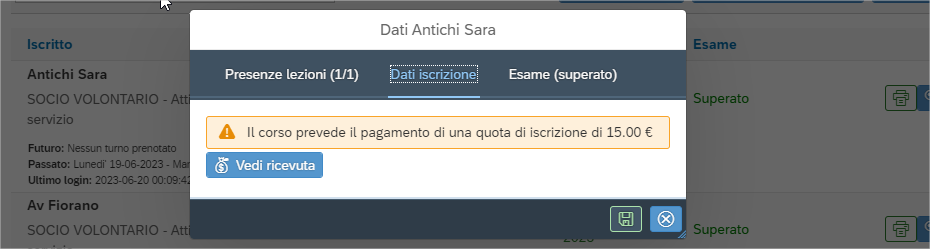
Successivamente andiamo in “iscritti” e cliccando su un volontario iscritto possiamo vedere i “dati anagrafici” e i “dati del corso”. Cliccando “dati anagrafici” vediamo l’anagrafica del volontario, se clicchiamo “dati del corso” possiamo vedere le presenze alle lezioni, i dati dell’iscrizione (se ha pagato la quota o portato i documenti richiesti) e se ha superato o meno l’esame.
-
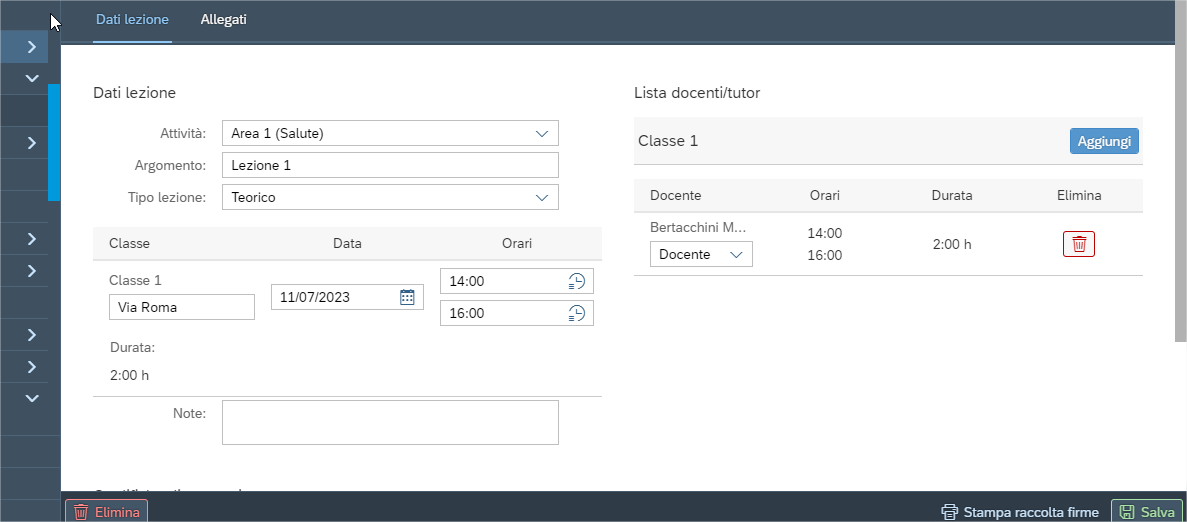
Successivamente troviamo la lista delle lezioni in cui possiamo nominare il docente (le ore verranno conteggiate), decidere gli orari anche di due classi distinte.
-
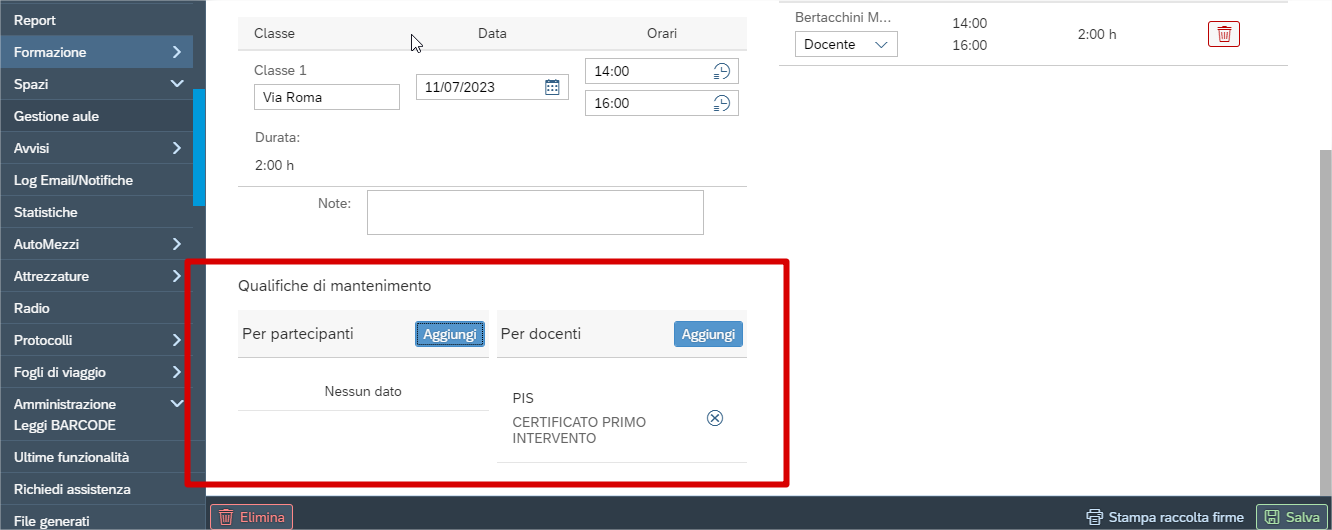
Sotto troviamo la voce “qualifiche di mantenimento”, servono per chi deve svolgere dell’attività per ottenere una qualifica: aggiungendo queste qualifiche facciamo il modo che vengano conteggiate. Sono divise tra partecipanti e docenti.
-
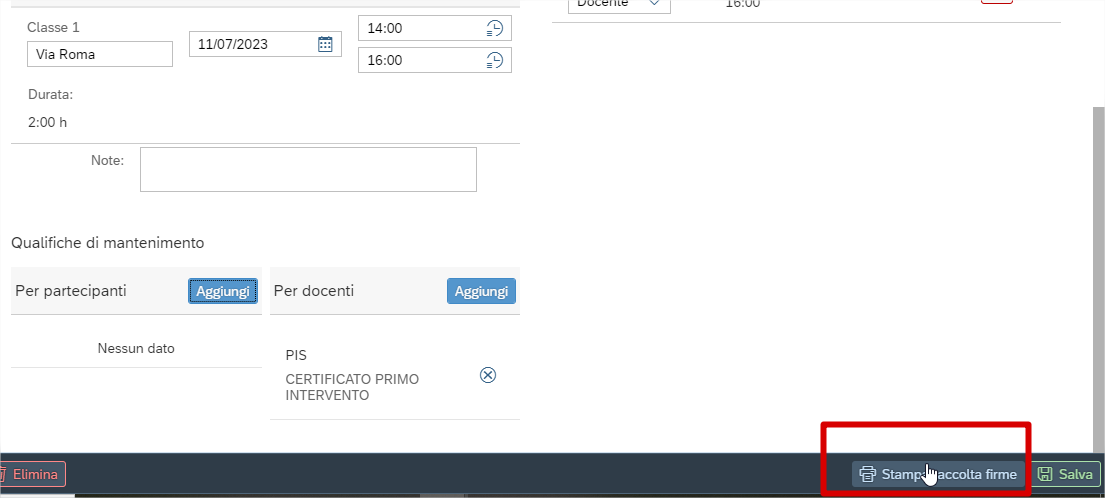
Si ha la possibilità di stampare una raccolta firme.
-
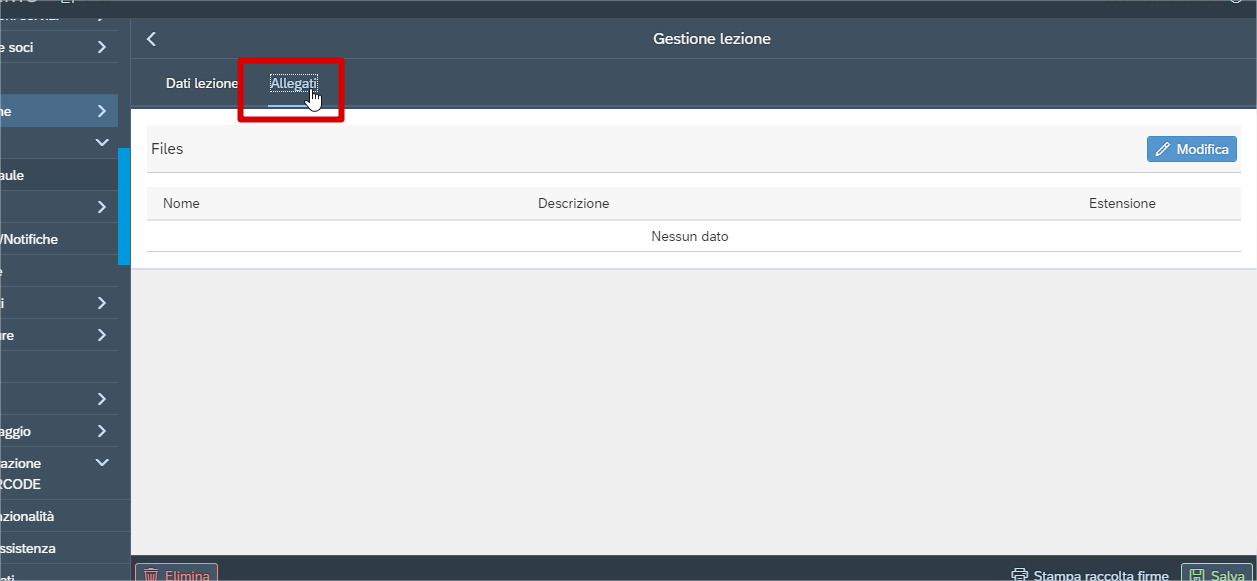
Infine possiamo aggiungere degli allegati (possono essere anche didattici) per ogni lezione.