
Le checklist servono al cliente per controllare che sul mezzo, o sull'attrezzatura o nel magazzino siano presenti determinati oggetti.
Quando è presente il modulo “Affiancamenti” si posso creare checklist dedicate a misurare l’avanzamento del processo di affiancamento di una persona.
📘 Istruzioni
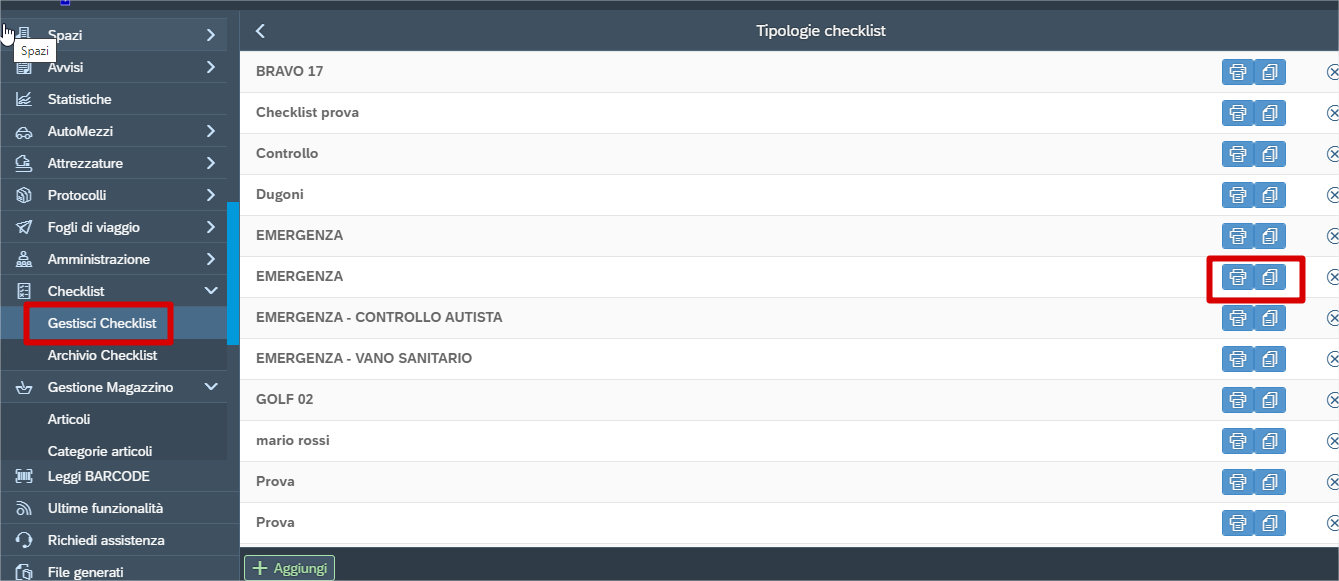
Per gestire o creare nuove checklist si deve andare in “checklist” → ”gestisci checklist”; da cui è possibile creare o copiare nuove checklist. E' possibile stampare la checklist in bianco.
-
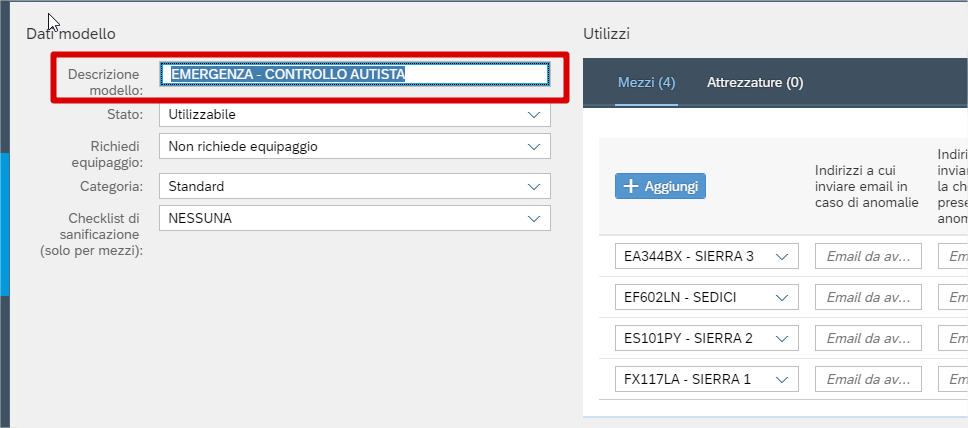
Apriamo dunque un esempio di checklist: la prima voce è “descrizione del modello” che serve per stabilire il nome che verrà visualizzato sullo schermo.
-
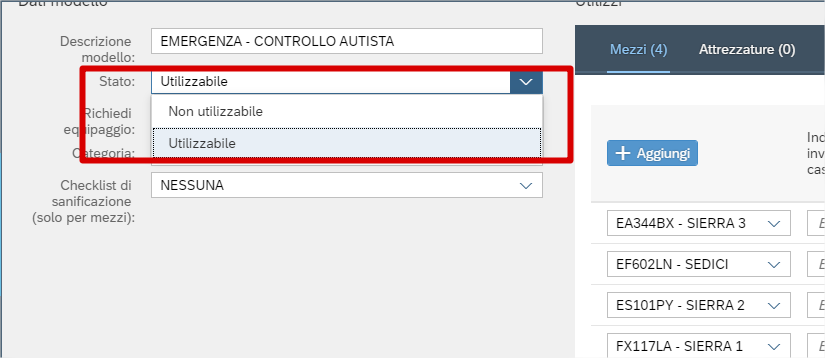
La seconda voce è lo “stato” che può essere utilizzabile o non utilizzabile, cioè attivo o inattivo
-
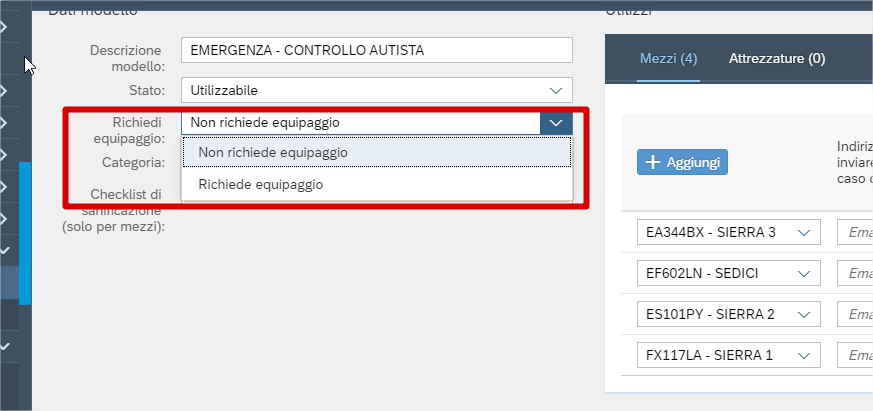
La terza voce indica se richiede equipaggio o no, cioè chi è presente nella vettura per esempio. Questa voce è collegata inoltre col tabellone turni, perciò se ho selezionata una macchina che è in turno in quel momento Mambu è in grado di cercare autonomamente l’equipaggio.
-
Le categorie possono essere aggiunte solo del personale di Mambu, un esempio possono essere le checklist giornaliere e quelle mensili.
-
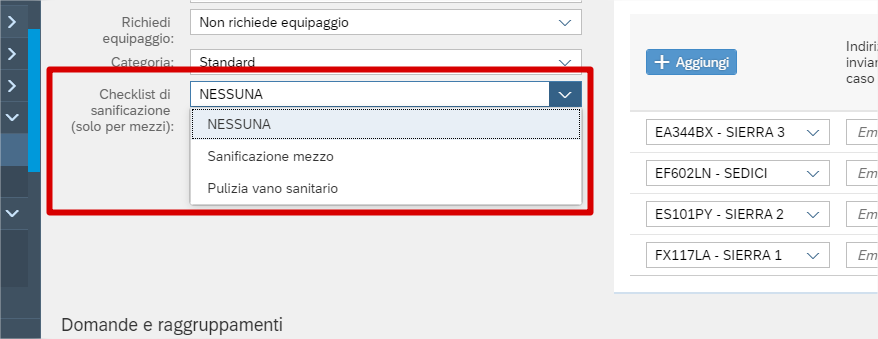
La checklist di sanificazione serve per definire se questa checklist vale come sanificazione, utile per gli enti che mantengono un registro di quando viene effettuata la sanificazione, ad esempio della macchina. E' comodo per automatizzare il processo dato che occorre solo creare una nuova checklist, e tutti possono compilarla. Salvandola viene salvato automaticamente che è stata fatta la sanificazione nel registro del veicolo.
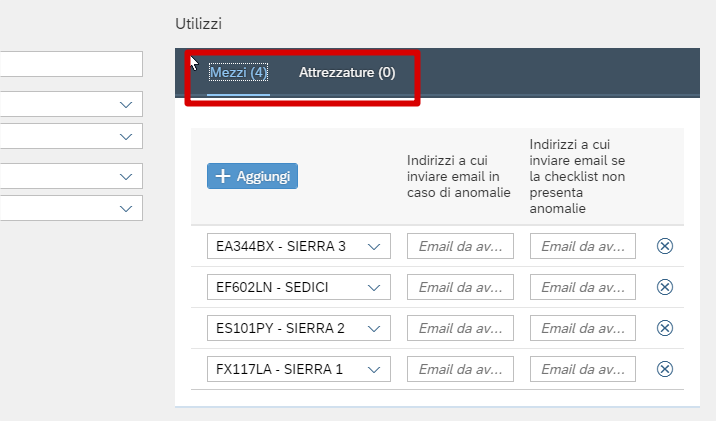
Nella parte degli “utilizzi” troviamo gli oggetti alla quale questa checklist è collegata: mezzi, attrezzature o magazzini.
-
Per esempio all’interno di “mezzi” possiamo selezionare e aggiungere le macchine alla quale voglio che questa checklist venga agganciata; inoltre posso indicare una o più email (separate da un punto e virgola) in modo che Mambu mandi una notifica in caso di anomalie, oppure anche se non ne presenta.
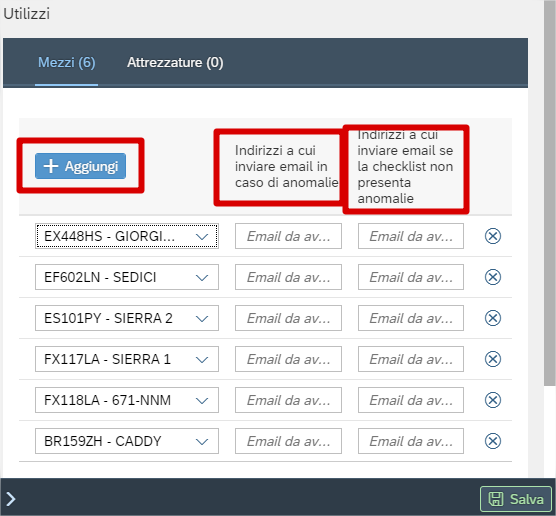
Anche per “attrezzatura” e “magazzini” il procedimento è lo stesso.
La sezione “domande e raggruppamenti” serve per creare delle domande su una nuova checklist, oppure un raggruppamento nuovo.

Nel nostro esempio abbiamo già il raggruppamento “controllo” e vogliamo crearne una nuova, es. esterni
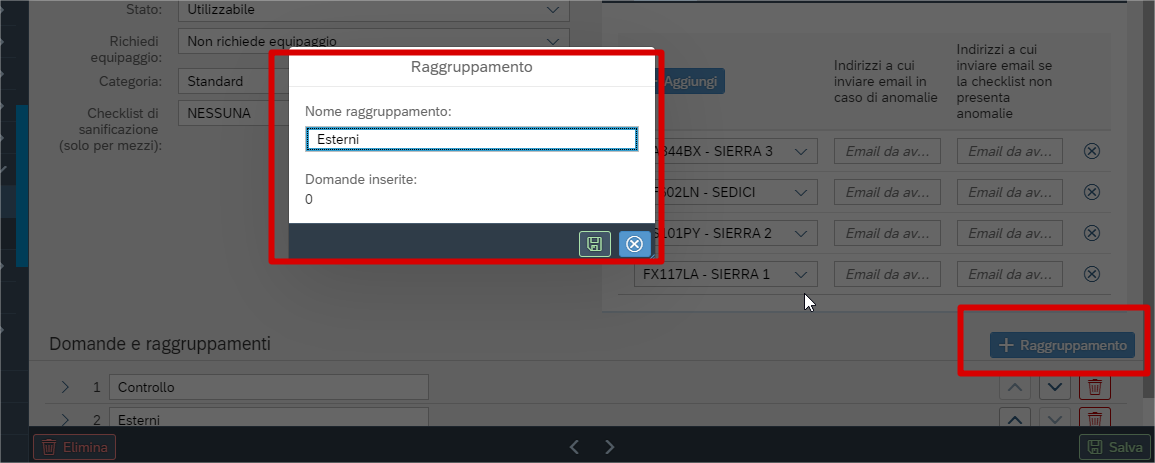
Dopo aver creato il nuovo raggruppamento andiamo a creare le domande che possono avere diverse modalità di risposta.
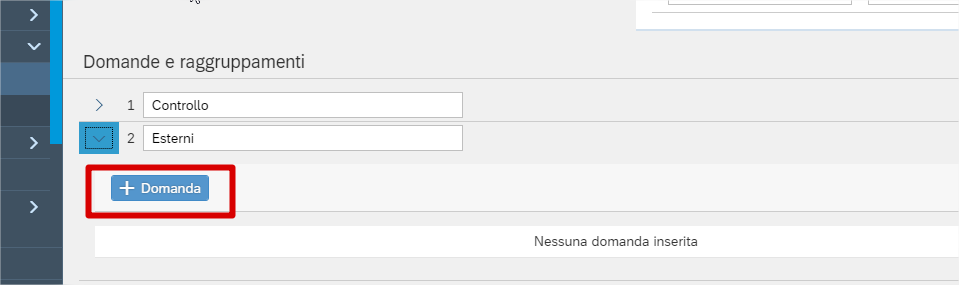
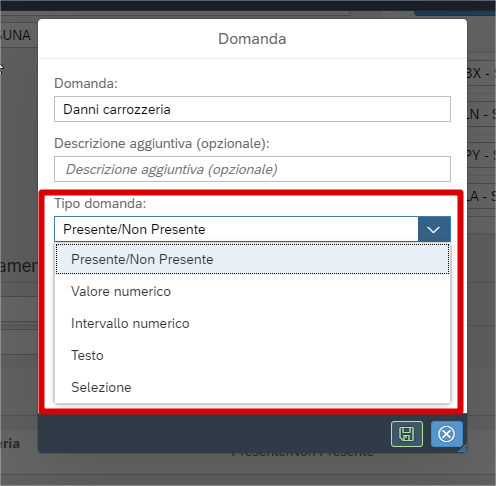
Come già scritto possiamo avere diversi tipi di domanda:
-
“Presente o non presente”, cioè semplicemente un si o no.
-
“Valore numerico”, cioè si deve inserire un valore minimo che rende valida la risposta, ad esempio se scrivo il numero 5, i numeri minori di 5 rendono la risposta sbagliata, i superiori corretta. E' possibile inserire anche un valore di default con il quale il campo viene già popolato.
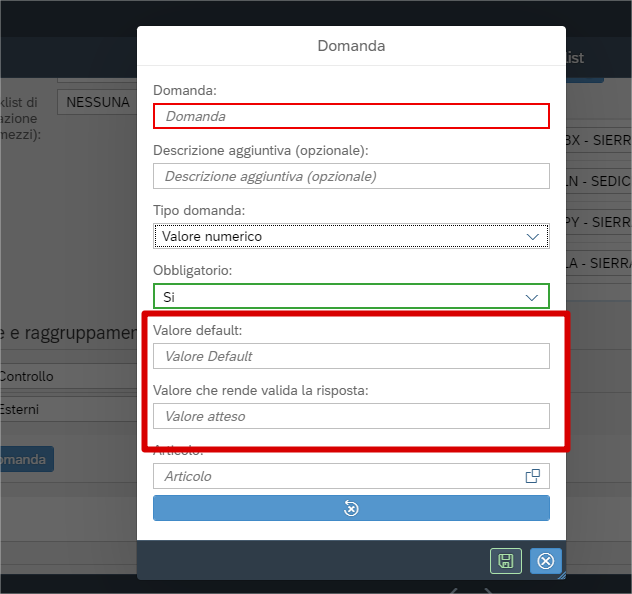
-
“Intervallo numerico”, cioè la risposta per essere corretta deve essere compresa tra due numeri. Anche in questo caso possiamo inserire un valore di default.
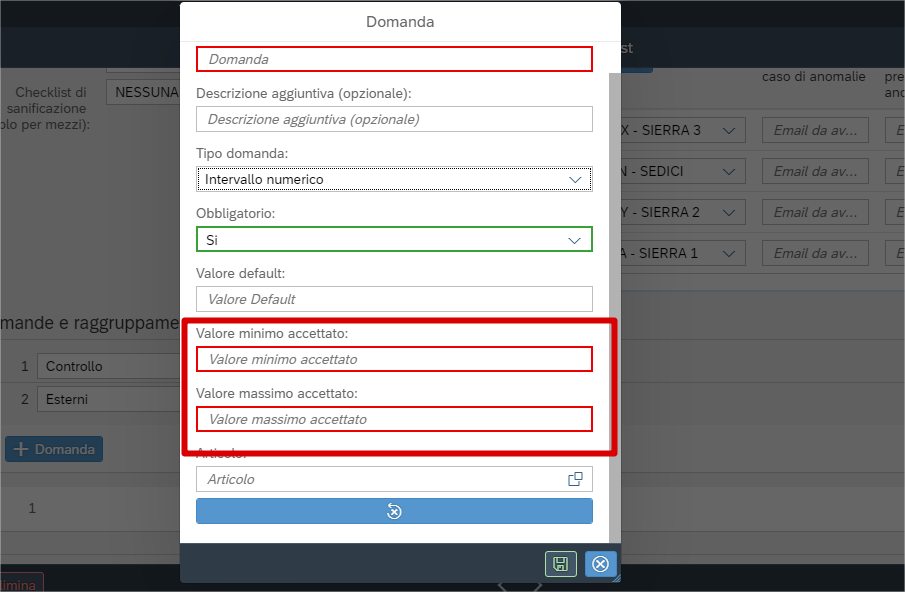
-
“Testo”, anche in questo caso possiamo inserire un testo di default e uno corretto.
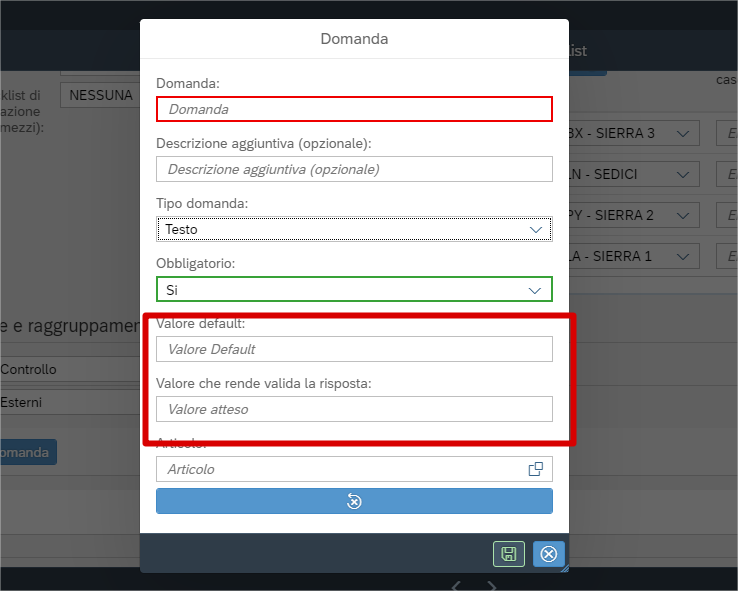
-
“Selezione”, cioè abbiamo una scelta tra delle opzioni.
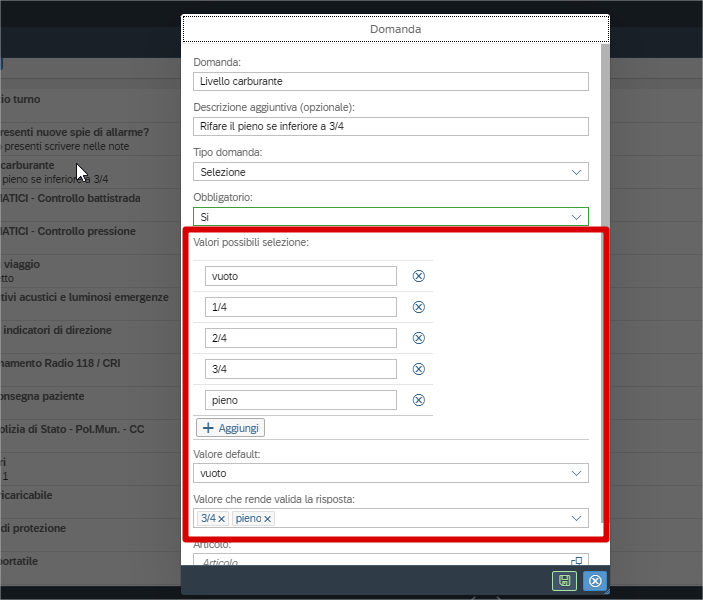
In tutti questi casi possiamo specificare se la risposta è obbligatoria o no, e possiamo inserire un articolo.
Articolo carica gli elementi che sono presenti nel magazzino sanitario: un esempio potrebbe essere il ghiaccio chimico, che deve essere presente nelle ambulanze. Nel momento che io dico che il ghiaccio chimico c'è Mambu mi chiederà se era già presente o sono andato a prelevarlo dal magazzino. Se l’ho prelevato posso dire in che quantità e da dove l’ho prelevato. Questa funzione è di difficile applicazione soprattutto per i volontari, perché per la fretta dicono che non l’hanno preso da nessuna parte e il magazzino si ritrova a non essere più gestito.
Le domande all’interno del raggruppamento possono essere spostate e cambiate di ordine.
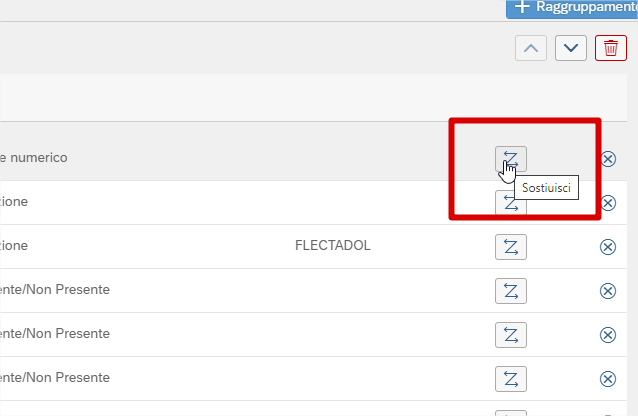
Col bottone mostrato in figura successiva è possibili spostare la domanda in un altro raggruppamento.
📋 Articoli collegati