
In questo articolo viene mostrato come modificare lo stato di un dipendente o di un volontario e viene spiegato a cosa corrispondono la varie voci.
📘 Istruzioni
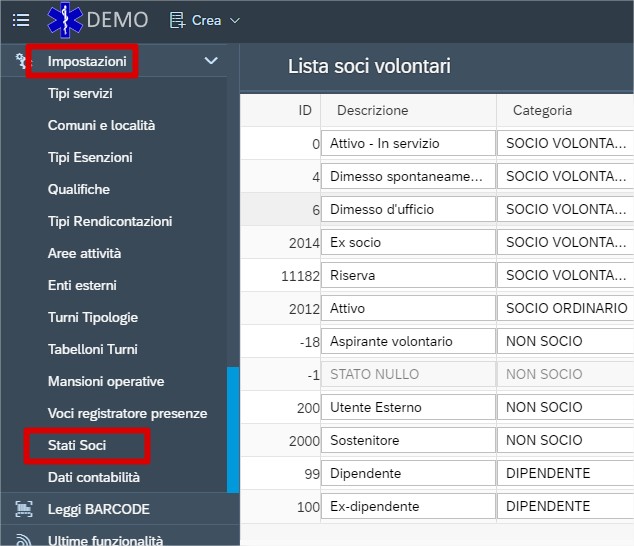
Per modificare lo stato si deve andare in “impostazione”→ ”stati soci”
-
La prima colonna è l’ID del volontario.
-
Descrizione: è lo stato attuale in cui si trova il volontario.
-
La categoria può essere gestita solo dal personale Mambu, se il cliente vuole creare una nuova categoria deve richiederlo tramite ticket.
-
Utilizzi: sono il numero di persone con quel determinato stato.
-
Colore: è il colore con il quale voglio che appara un determinato stato.
-
Accesso: chi non ha il flag attivo non può accedere a Mambu.
-
Importo quota associativa o importo quota sostenitore: serve per impostare quanto quella determinata persona deve pagare; è comodo battezzare gli importi in questa sezione perché quando si aggiunge uno quota in automatico viene fuori quel valore.
-
Centralino: se l’utente ha il flag attivo in quello stato e in quella data è visibile dal centralino.
-
Turni: se l’utente ha il flag attivo è possibile aggiungerlo su tabellone turni.
-
Dipendente: identifica se l’utente ha un stato da dipendente o no.
-
Aspettativa: identifica se l’utente ha un stato da aspettativa o no, cioè rimango ad esempio socio, ma in quel periodo sono in aspettativa.
-
Dimissione default: serve per cambiare automaticamente lo stato di una persone che è stata dimessi per vari motivi, ad esempio non ha pagato la quota associativa.
-
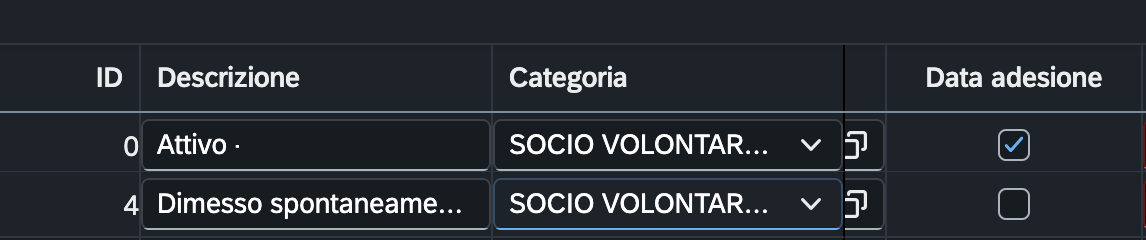
Data adesione: la data di adesione identifica il momento di inizio di un utente in associazione. Il cambiamento di stato puo' influire sul calcolo della data adesione. Il flag e' da attivare se lo stato deve andare a concorrere negli anni di anzianita'. ESEMPIO:
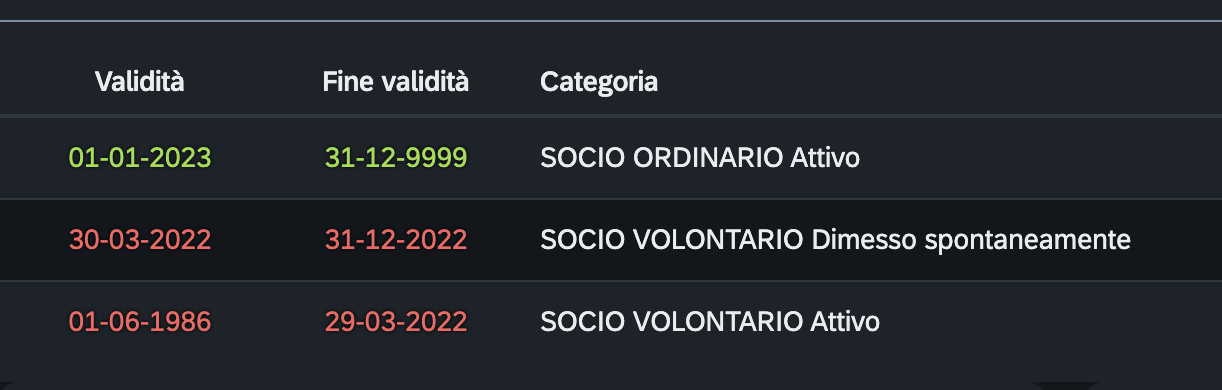
DATA ADESIONE CALCOLATA - 01-01-2023 se la configurazione degli stati soci fosse la seguente:
-
Stato successivo: in questa sezione posso decidere quale sarà lo stato successivo di un utente dopo un certo periodo, ad esempio passato in aspettativa.
-
Scorciatoia: l’opzione permette di visualizzare un pulsante “AGGIUNGI” nella schermata volontari e soci che specifica gia' la creazione di una nuova persona con lo stato scelto.
-
Modifica dati personali: se il flag è attivo l’utente è abilitato ad modificare i propri dati personali.
-
Dati personali: se il flag è attivo l’utente è abilitato a vedere i propri dati personali.
-
Volontario: identifica se l’utente è un volontario.
-
Socio: identifica se l’utente è un socio.
-
Tessera sconti: è possibile configurare delle tessere sconti su Mambu, nel momento in cui mi viene dato uno stato, ci possono essere automaticamente legate delle tessere sconti.
-
Avvisi in bacheca: se il flag è attivo l’utente è abilitato a vedere gli avvisi in bacheca
-
Registratore presenze: modificare la possibilità di timbrarsi in sede oppure no, ad esempio un’utente dimesso non po' più timbrare.
-
Teka: se il flag è attivo l’utente è abilitato a vedere la teka.
-
Aggiungi Profili: Leggere la documentazione dedicata: https://mambu-it.atlassian.net/wiki/x/EAADBQ
-
Rimuovi Profili: Leggere la documentazione dedicata: https://mambu-it.atlassian.net/wiki/x/EAADBQ
-
Note registro presenze: se il flag è attivo l’utente è abilitato ad aggiungere note nel momento in cui timbra nel registratore presenze.
-
Matricola: se il flag è attivo ti viene dedicato un numero di matricola.
-
Avvisi mail: se il flag è attivo l’utente potrà ricevere gli avvisi pubblici.
-
Scadenze: se il flag è attivo permette all’amministratore di verificare se le qualifiche sono scadute.
-
Checklist: se il flag è attivo l’utente comparirà nella checklist dell’amministratore.
-
File generati: da accesso alla sezione file generati.
-
Equipaggio FDV: se il flag è attivo l’utente può essere scelto all’interno della sezione foglio di viaggio.
-
Durata default: posso impostare la durata di fine per un determinato ruolo.
Evidenzia le informazioni importanti in un pannello come questo. Per modificare il colore o lo stile del pannello, seleziona una delle opzioni nel menu.