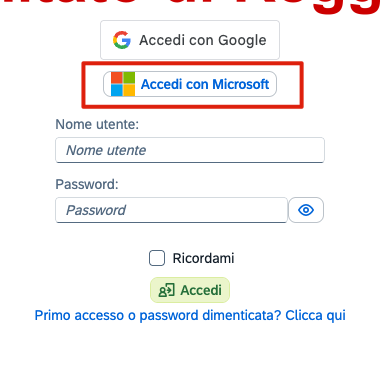
Guida rivolta a chi possiede un tenant Microsoft e vorrebbe sfruttare i meccanismi di login del proprio tenant direttamente su Mambu.
Ovviamente affinche' il login avvenga, l’utente memorizzato su Mambu deve avere un’email esistente e corrispondente ad una presente sul tenant.
Istruzioni per configurare il login
Accedere con l’account globale al tenant da https://azure.microsoft.com e accedere.
Accedere al servizio Entra.
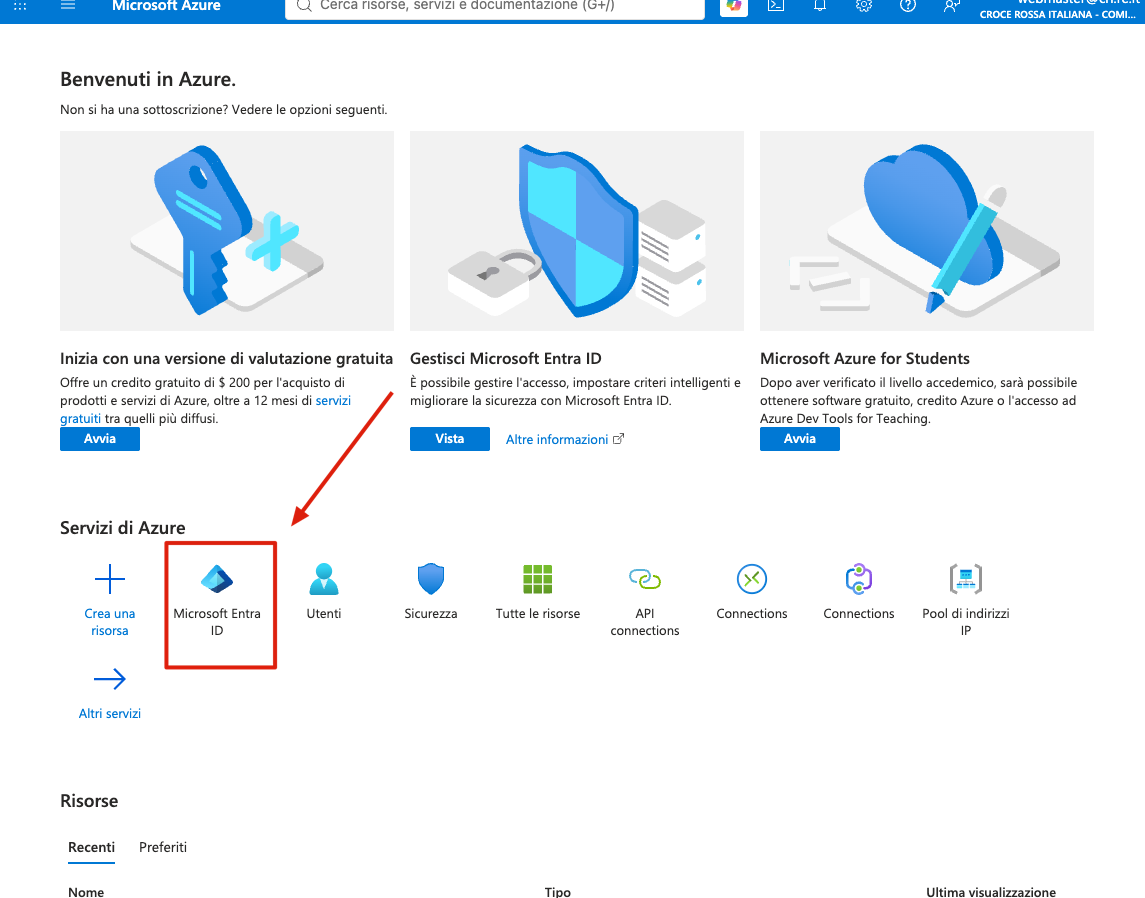
Occorre registrare una nuova APP.
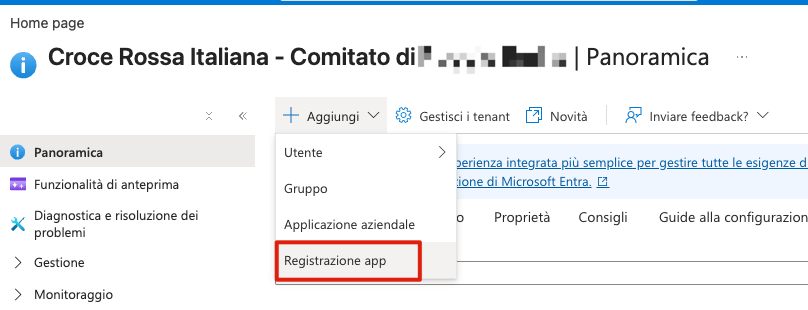
Registra App
Cliccare su “AGGIUNGI” e scegliere l’opzione “Registrazione app”
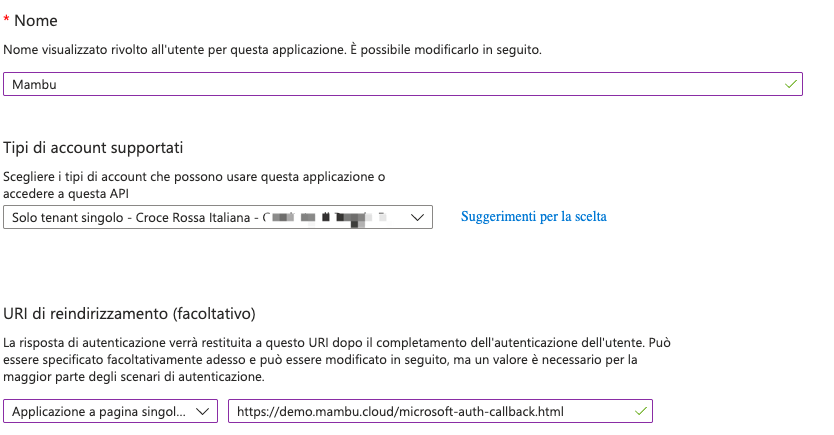
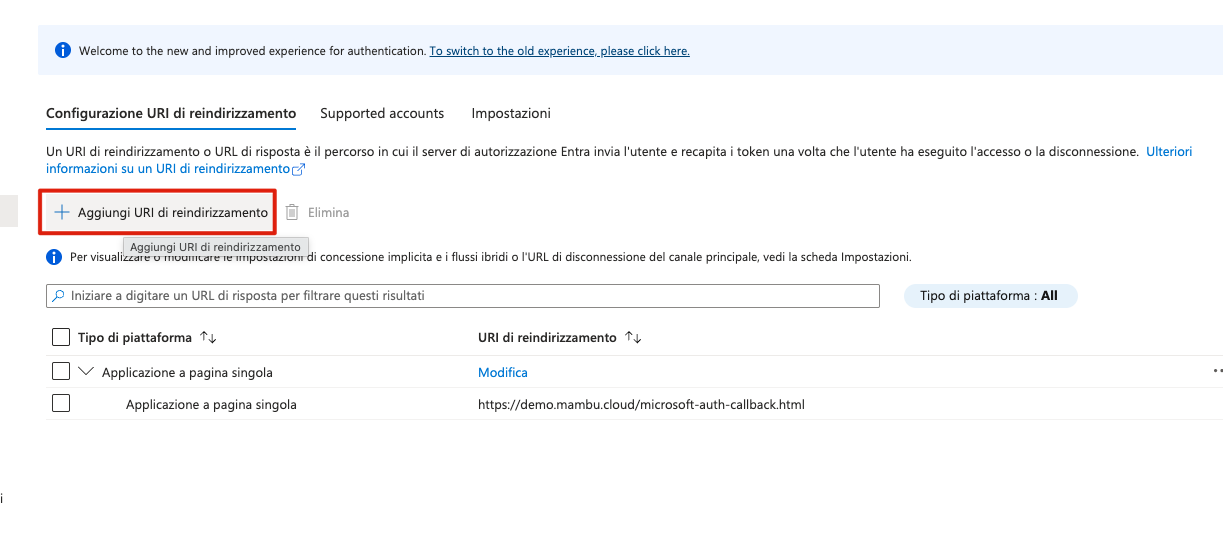
Inserire i dati, nella sezione “URI di reindirizzamento” inserire “Applicazione a pagina singola” e poi mettere l’URL della vostra installazione Mambu seguita da “/microsoft-auth-callback.html”.
Se l’url del vostro mambu fosse “https://demo.mambu.cloud” allora occorre inserire “https://demo.mambu.cloud/microsoft-auth-callback.html”
Una volta creata l’applicazione verrete inoltrati ad una pagina di riepilogo.
Cliccare nel link “URI di reindirizzamento”
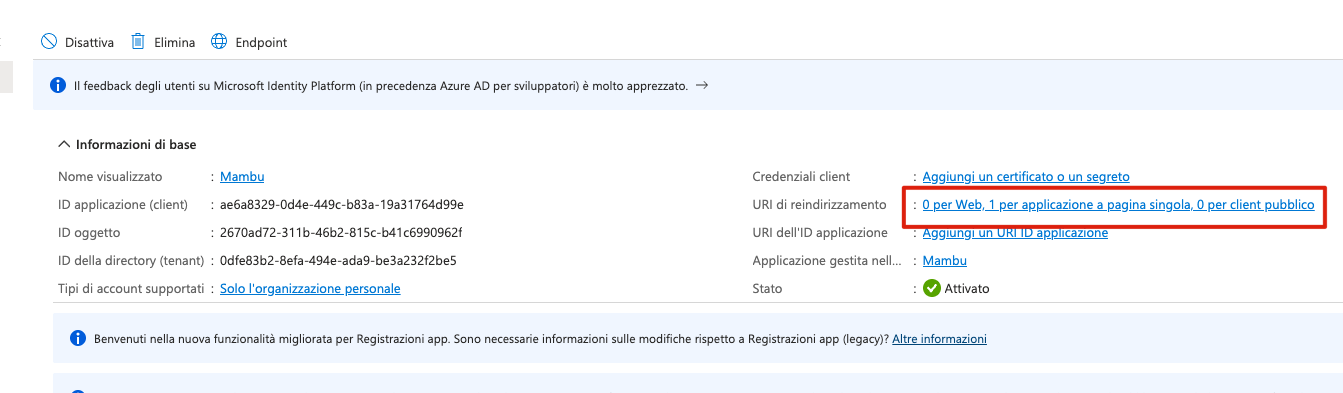
Aggiungete un URI
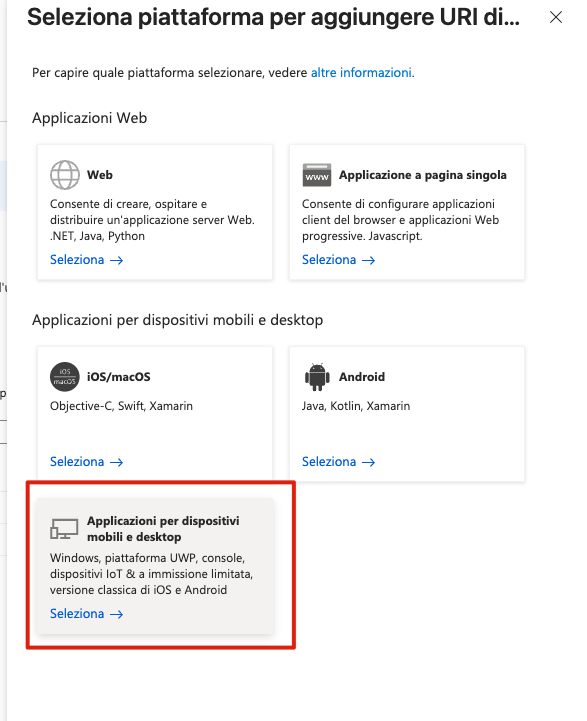
Selezionate la voce “Applicazioni per dispositivi mobili e desktop”
E aggiungere il seguenti percorsi
mambu.mambu.com.mambu://oauthredirect/
mambu.mambu.com.mambu://oauthredirect
Sono lo stesso link ma senza lo slash finale.
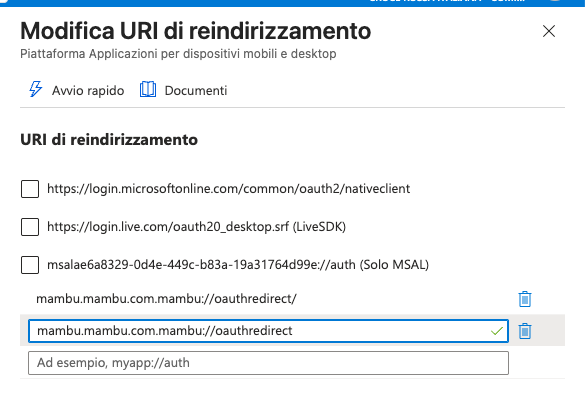
E successivamente cliccare il tasto “CONFIGURA” in basso.
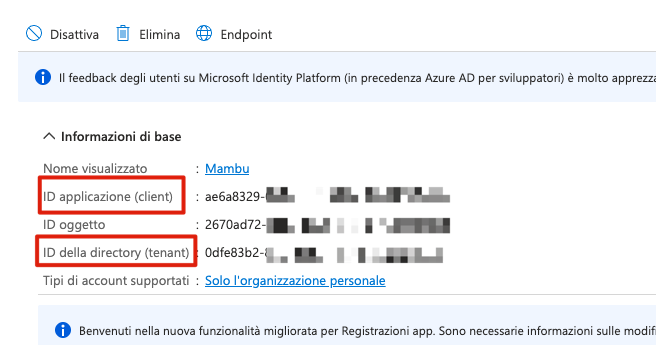
Una volta completati i passi sopra tornate nella schermata di riepilogo dell’app. Dovrete copiare due codici e incollarli su mambu:
-
ID applicazione (client)
-
ID della directory (tenant)
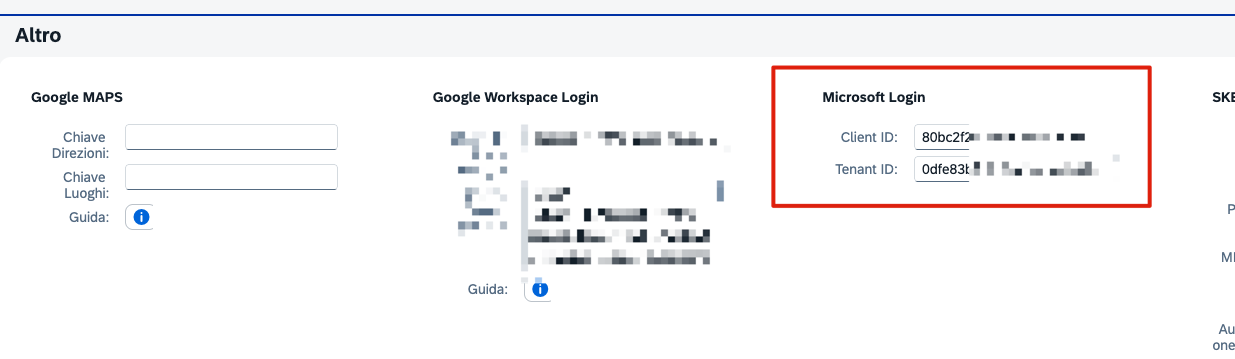
I due codici dovranno essere incollati in MAMBU nella sezione “IMPOSTAZIONI - API e collegamenti esterni” nella sezione “Microsoft login”
Una volta salvate queste impostazioni nella schermata di login sia via web che dell’app dovrebbe apparire il bottone “Accedi con microsoft”: