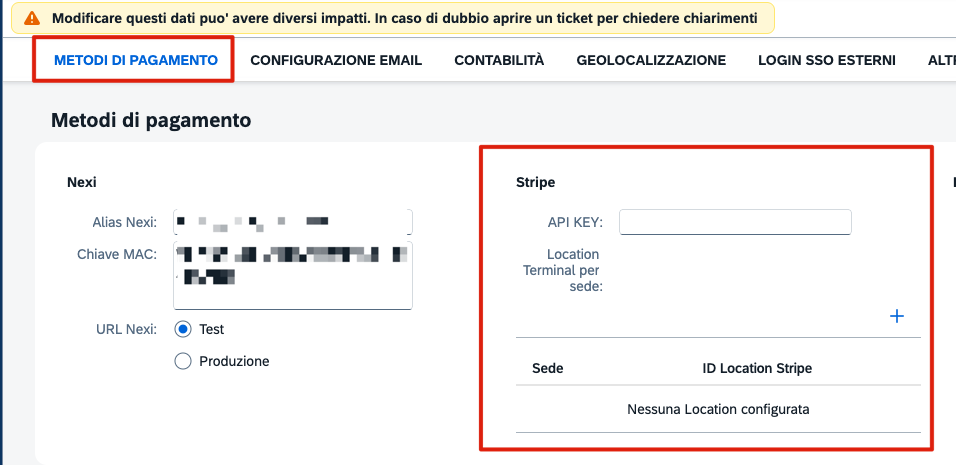
Questa guida descrive come configurare una chiave API su Stripe, come impostare i terminali Stripe e dove inserire i relativi parametri in Mambu, nelle sezioni Impostazioni e API e collegamenti esterni.
L’obiettivo è permettere agli utenti di collegare correttamente Stripe a Mambu per la gestione operativa dei pagamenti e dei terminali, riducendo errori di configurazione e facilitando le verifiche successive.
Panoramica del flusso
-
Accedere al portale Stripe con un utente abilitato alla gestione sviluppatori e terminali.
-
Recuperare le chiavi API necessarie dall’area sviluppatori di Stripe.
-
Configurare o verificare i terminali Stripe da associare all’operatività.
-
Accedere a Mambu e aprire le sezioni Impostazioni e API e collegamenti esterni.
-
Inserire in Mambu i valori richiesti per il collegamento con Stripe.
-
Eseguire un controllo finale per verificare che credenziali e terminali siano coerenti con l’ambiente corretto.
Prerequisiti
-
Accesso amministrativo o con permessi adeguati su Stripe.
-
Accesso amministrativo o tecnico su Mambu.
-
Conferma dell’ambiente da usare: test oppure produzione.
-
Disponibilità delle informazioni operative sui terminali da configurare.
È importante non mescolare credenziali di test con terminali o configurazioni di produzione. Un disallineamento tra ambienti è una delle cause più comuni di malfunzionamento.
Configurare le chiavi API in Stripe
Stripe mette a disposizione chiavi API per autorizzare le integrazioni esterne. In genere, per integrare un sistema come Mambu, è necessario recuperare la chiave segreta dell’ambiente corretto.
Come raggiungere la sezione corretta
-
Accedere alla dashboard Stripe.
-
Aprire il menu delle impostazioni o dell’area sviluppatori.
-
Entrare nella sezione dedicata alle API keys o chiavi API.
-
Verificare se si sta operando in ambiente di test o in ambiente live.
Quali chiavi considerare
-
Publishable key: usata normalmente per componenti lato client o identificazione pubblica.
-
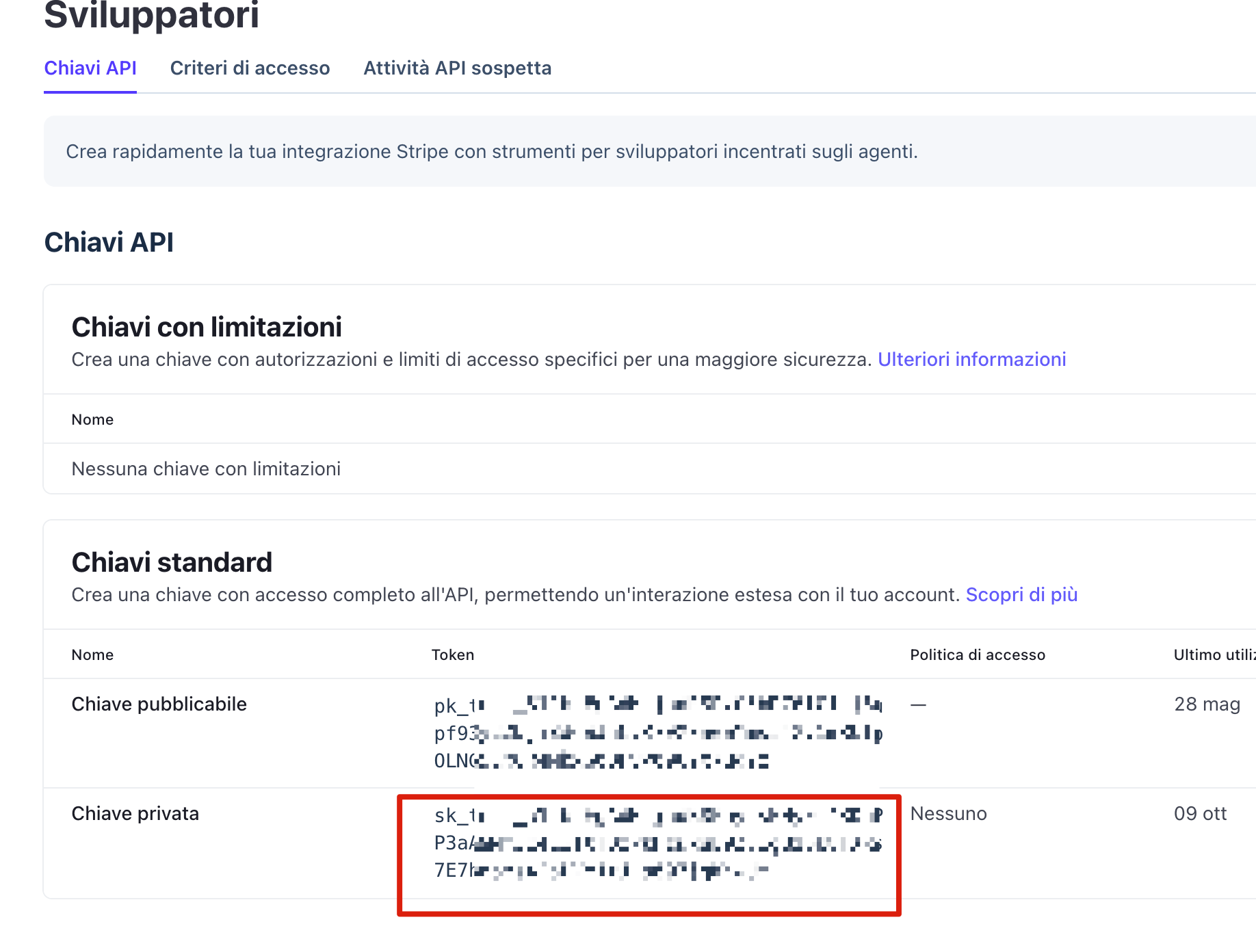
Private key: usata per l’autenticazione server-to-server e tipicamente richiesta nelle integrazioni applicative.
Nel collegamento con Mambu, il dato più sensibile e normalmente più rilevante è la private key. Va trattata come una credenziale riservata e condivisa solo con utenti autorizzati.
Passi operativi
- Aprire la dashboard Stripe.
- Entrare nella sezione sviluppatori / chiavi API.
- Selezionare l’ambiente corretto.
- Copiare la chiave privata richiesta dall’integrazione.
- Conservare la chiave in modo sicuro.
Se Stripe mostra parte del valore mascherato, usare l’apposita funzione di visualizzazione o copia, se disponibile per il proprio profilo autorizzativo.
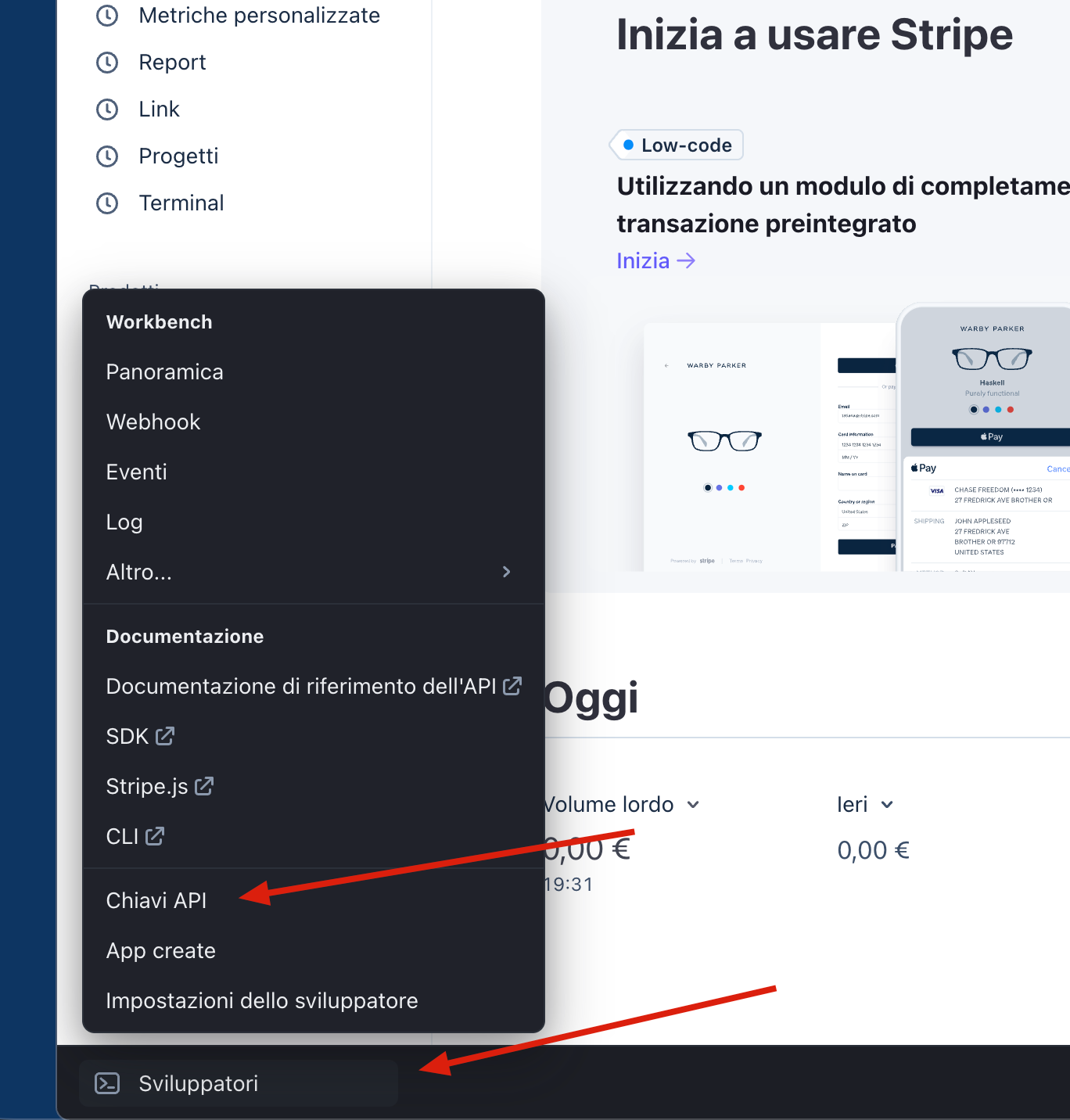
Screenshot di riferimento - Chiavi API Stripe
Usare questi screenshot come supporto visivo per individuare la sezione delle chiavi API e copiare correttamente la chiave segreta dell’ambiente selezionato.
Configurare i terminali su Stripe
Stripe Terminal consente di gestire dispositivi fisici per l’accettazione dei pagamenti in presenza. La configurazione dei terminali richiede attenzione perché può coinvolgere lettori, location, registrazione dei dispositivi e associazione all’account corretto.
Elementi principali della configurazione
-
Location: rappresenta il punto operativo o sede a cui associare il terminale.
-
Reader / dispositivo: il terminale fisico da registrare e usare.
-
Stato del terminale: deve risultare correttamente registrato e disponibile all’uso.
Procedura generale
-
Accedere alla sezione Stripe dedicata a Terminal.
-
Creare o verificare la location in cui il dispositivo verrà utilizzato.
-
Registrare il terminale o associare il reader alla location corretta.
-
Controllare che il dispositivo risulti visibile e attivo nella dashboard.
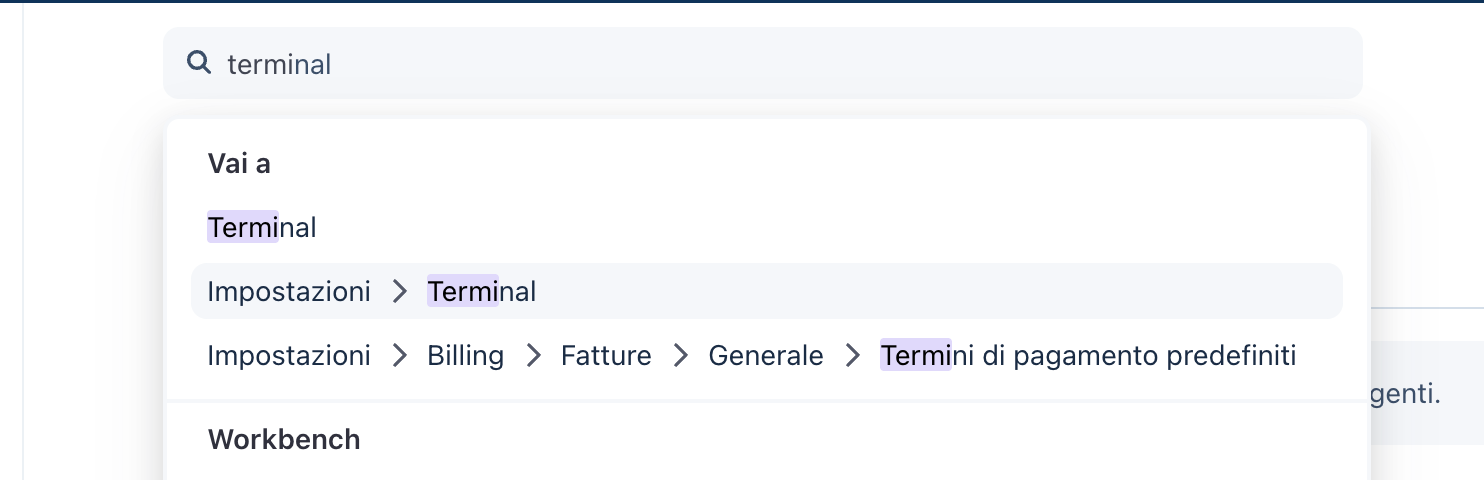
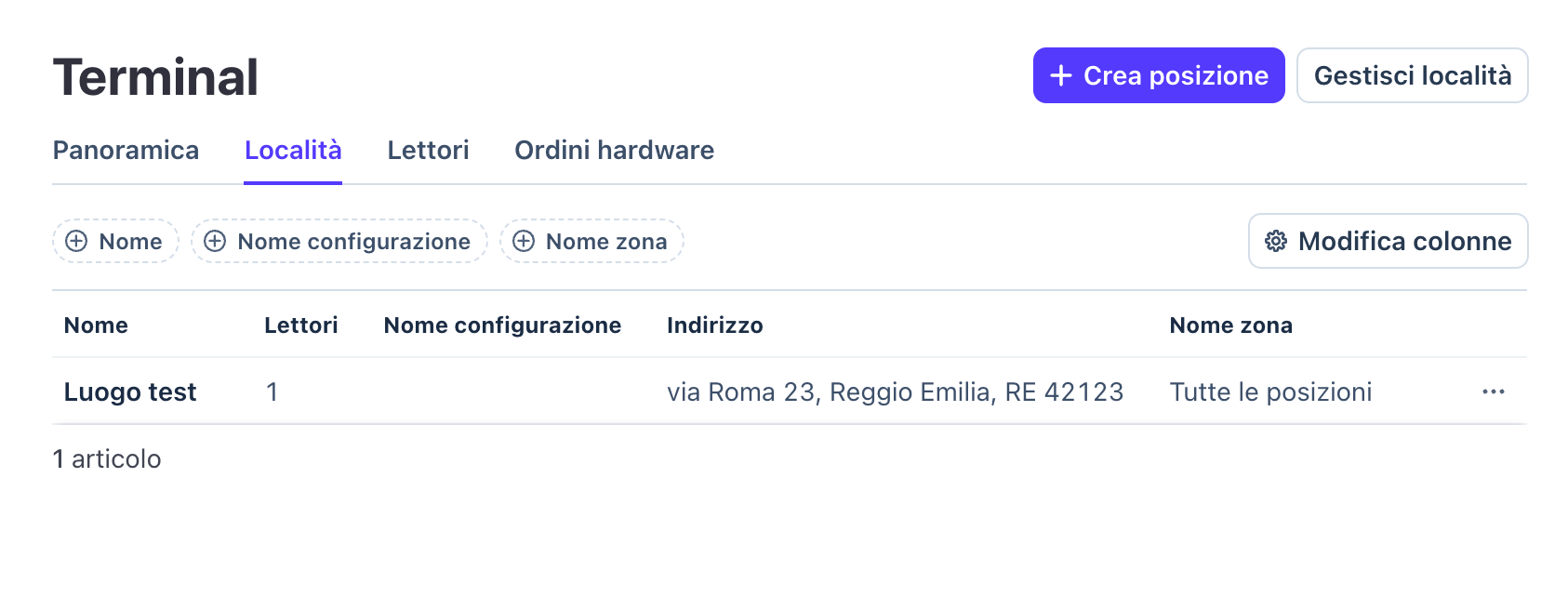
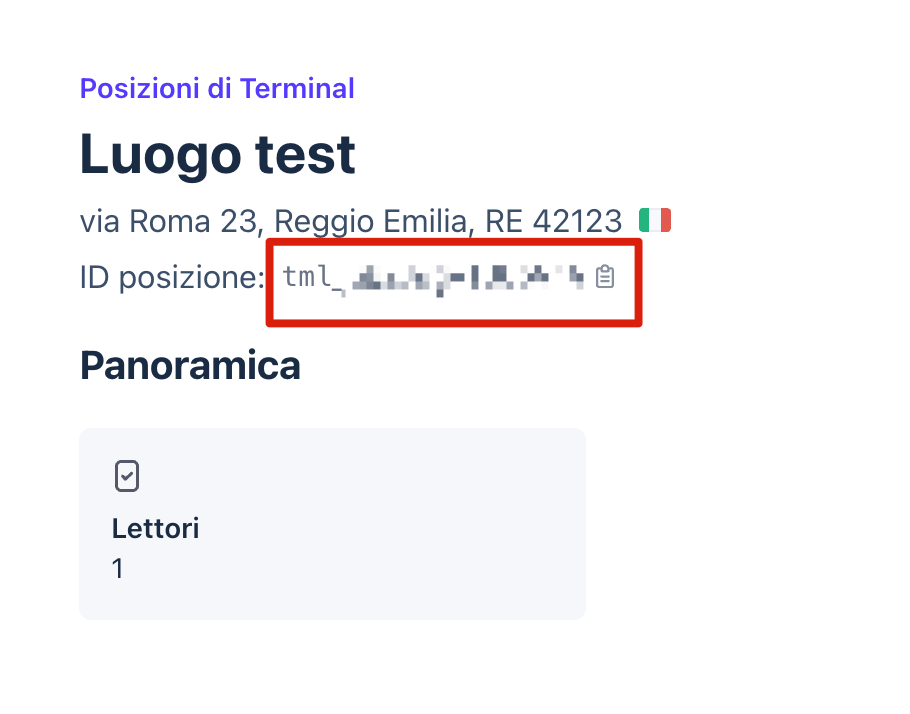
Le immagini del portale Stripe possono essere inserite in questa sezione per mostrare con precisione dove si trovano le voci API keys, Terminal, Locations e Readers.
Screenshot di riferimento - Terminali Stripe
Gli screenshot seguenti aiutano a riconoscere le schermate Stripe dedicate a Terminal, location e reader, così da associare ogni dispositivo alla sede corretta.
Buone pratiche
-
Usare nomi chiari per distinguere sedi, dispositivi o postazioni.
-
Verificare che ogni terminale sia assegnato alla location corretta.
-
Documentare eventuali codici identificativi del reader per facilitare supporto e troubleshooting.
-
Allineare sempre la configurazione del terminale con l’ambiente in uso.
Dove inserire i dati in Mambu
Una volta recuperate le credenziali da Stripe e verificata la configurazione dei terminali, i dati vanno riportati in Mambu nelle aree indicate: Impostazioni e API e collegamenti esterni.
Sezione API e collegamenti esterni
La sezione IMPOSTAZIONI - API e collegamenti esterni è il punto naturale in cui inserire i dati tecnici dell’integrazione.
Qui è tipicamente necessario valorizzare:
-
chiave API segreta Stripe;
-
eventuali identificativi collegati ai terminali o all’account;
Inserire le credenziali esattamente come copiate da Stripe, senza spazi aggiuntivi all’inizio o alla fine. Anche un piccolo errore di copia può impedire l’autenticazione.
Per ogni sede memorizzata in mambu e' possibile al momento inserire un suolo ID posizione
Screenshot di riferimento - Mambu
Questo screenshot mostra dove inserire in Mambu i parametri recuperati da Stripe, nella sezione Impostazioni / API e collegamenti esterni.