Introduzione
La schermata “Piano dei conti“ permette l’aggiunta e la gestione in maniera gerarchica delle varie transazioni finanziarie in categorie specifiche, consentendo di tenere traccia delle entrate, delle spese, delle attività, delle passività e di altri elementi finanziari in modo ordinato.
Setup dei conti
Per poter accedere a questa sezione è necessario avere un profilo con il permesso “Piano dei conti” abilitato.
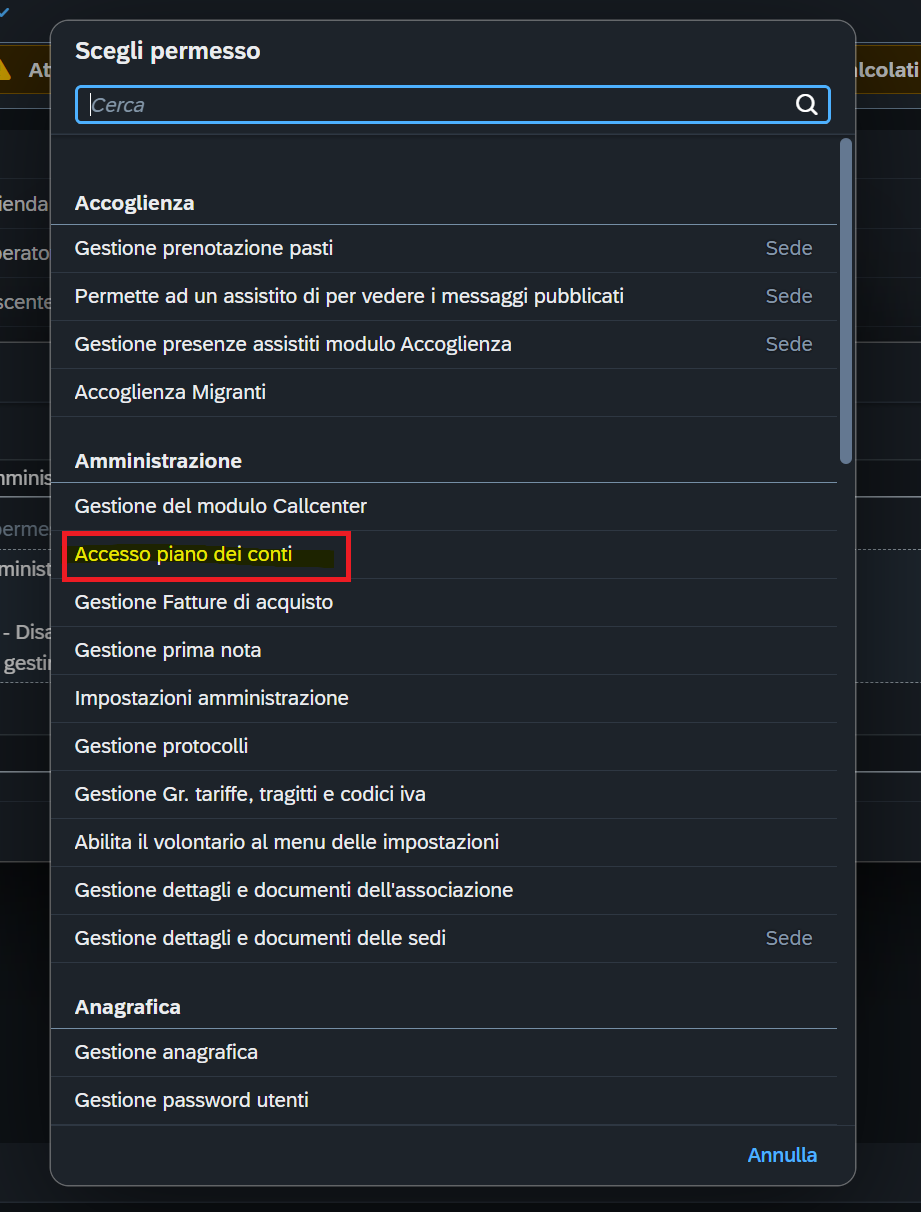
Una guida all’utilizzo dei profili utente e' disponibile qui: Guida profili utente
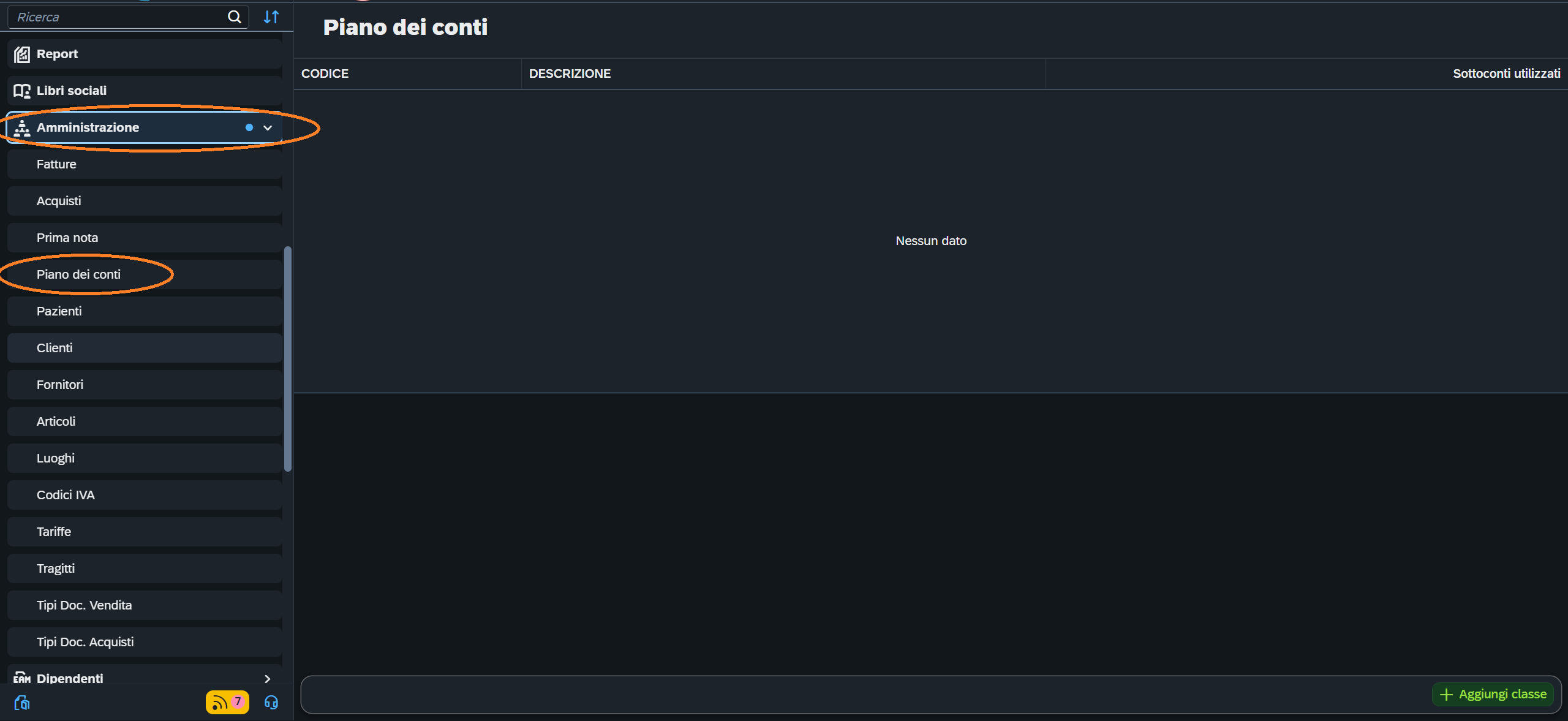
Per poter accedere a ”Piano dei conti” è necessario avere un permesso “Amministrazione“. Una volta controllato di possedere tale permesso, procediamo a selezionare “Amministrazione“ dalla barra del menù laterale principale e successivamente selezionare “Piano dei conti“. Si aprirà una schermata nella quale saranno presenti 3 colonne (“Codice“ - “Descrizione“ - “Sottoconti utilizzati“) ed un pulsante verde in basso a destra (“Aggiungi classe“).
Inserimento tipologia e gerarchia
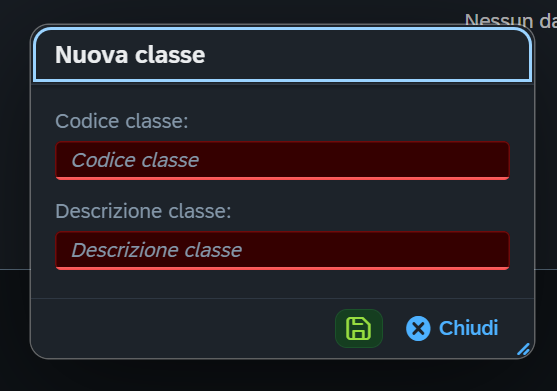
Si possono aggiungere tre tipologie, in ordine gerarchico dalla più grande alla più piccola: Classe → Mastro → Sottoconto. Per ogni tipologia non vi è un numero massimo di inserimento. Cliccando sul pulsante “Aggiungi classe“ in basso a destra, si può procedere con l’inserimento della prima tipologia di piano dei conti: la Classe. La “Classe“ , gerarchicamente parlando, è la tipologia più grande e può contenere quanti Mastro si desidera. Una volta cliccato sul pulsante di aggiunta di questa, si aprirà una finestra che richiederà l’inserimento di due testi: “Codice classe“ e “Descrizione classe“. Si inseriranno i due testi (o codici) a piacimento e si cliccherà sul pulsante con l’icona di un file per salvare la nostra tipologia. Analogamente a Classe funziona anche l’inserimento di Mastro e Sottoconto.
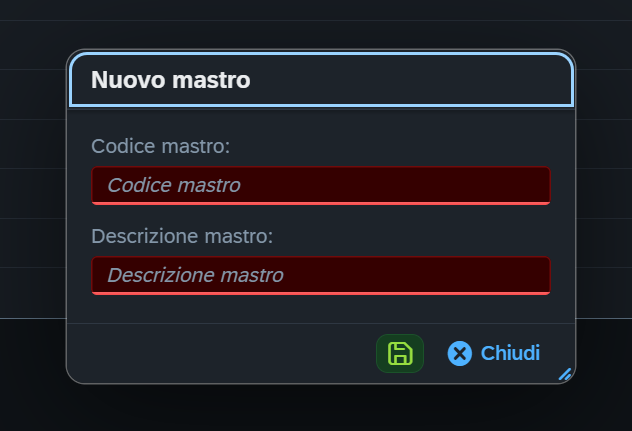
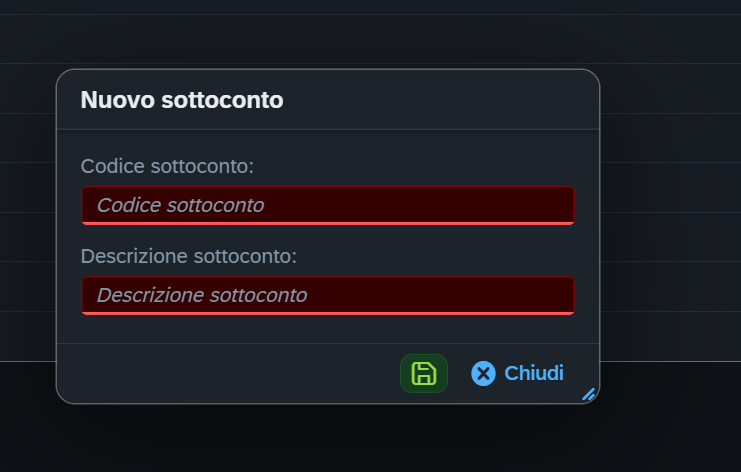
Una volta salvata, la tipologia inserita verrà visualizzata nella nostra tabella.
Nella casella contenente il codice della Classe inserita saranno visibili due icone: un simbolo “>“ ed un “+“.
Cliccando sull’icona “+“ sarà possibile aggiungere una tipologia di Mastro.
Attenzione! Trattandosi di una struttura gerarchica, si dovrà cliccare l’icona col simbolo “+“ in corrispondenza del codice della Classe dentro alla quale si vuole aggiungere quel Mastro.
Trovandosi in una relazione di tipo gerarchico, come spiegato sopra, la tipologia Mastro risulterà contenuta nella tipologia Classe in cui abbiamo effettuato l’aggiunta. Per visualizzare i Mastri contenuti nelle varie Classi, bisognerà cliccare sull’icona col simbolo “>“ per espandere la gerarchia.
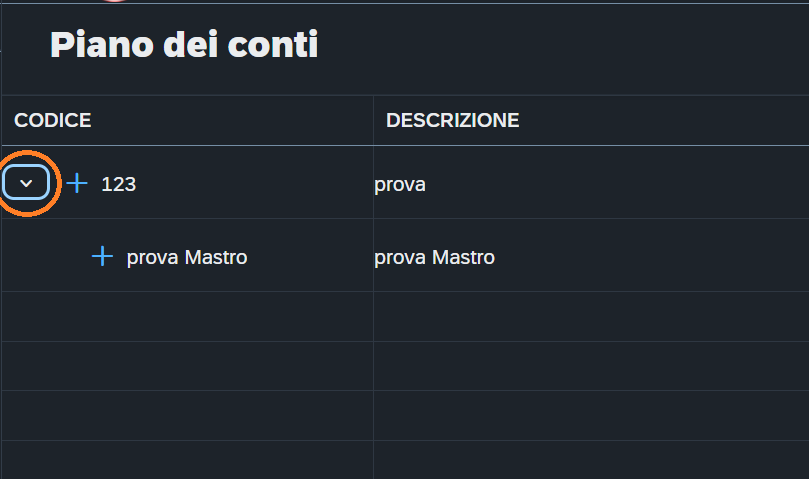
Analogamente, per l’inserimento di un Sottoconto si dovrà cliccare sull’icona “+“ posta nella colonna “Codice“ a fianco del codice del mastro dentro al quale si vuole aggiungere il Sottoconto.
Le colonne
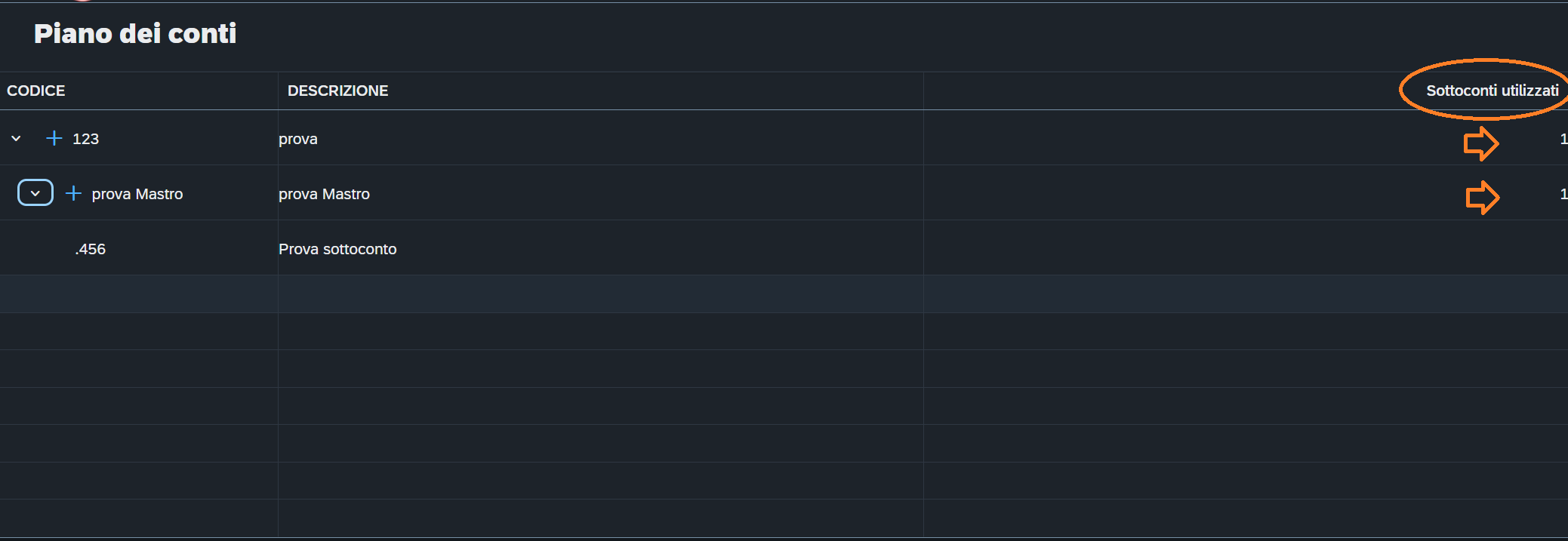
Nella schermata sono presenti tre colonne: “CODICE“ - “DESCRIZIONE“ - “Sottoconti utilizzati“. Le prime due colonne mostrano tutti i codici e tutte le descrizioni per le nostre tipologie, mentre la colonna “Sottoconti utilizzati“ permette di visualizzare il numero di sottoconti presenti per ogni classe e per ogni mastro.
Modifica ed eliminazione di una voce
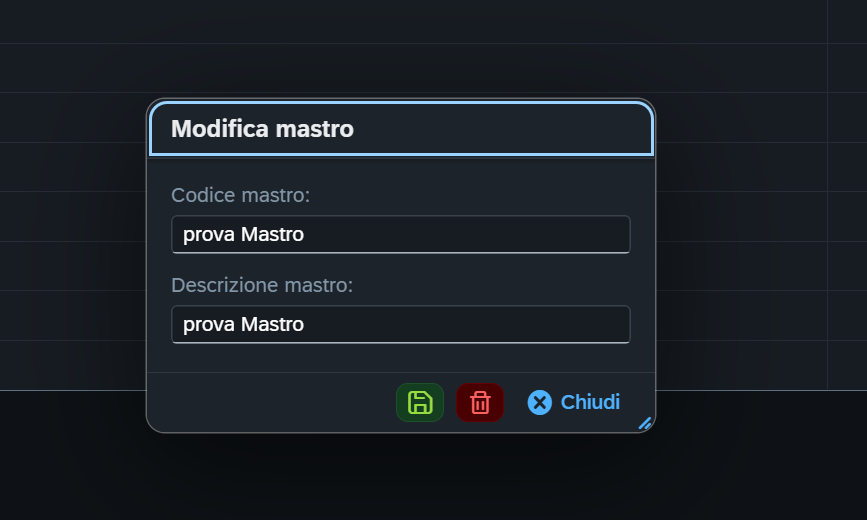
Per modificare od eliminare una voce, basta cliccare sull’elemento sul quale si vuole effettuare l’azione. Comparirà una finestra analoga a quella dell’inserimento che vi permetterà di modificare direttamente l’elemento e di salvarlo utilizzando il pulsante che riporta l’icona di un file , o di cancellarlo utilizzando il pulsante con l’icona che indica un cestino.
ATTENZIONE! Trattandosi di una struttura gerarchica, in caso di eliminazione di una Classe o di un Mastro, verranno eliminati anche tutti gli elementi presenti nella gerarchia che state eliminando! (es. Se elimino una Classe verranno eliminati tutti i Mastri presenti sotto quella Classe e tutti i Sottoconti associati ai Mastri eliminati ). Si possono eliminare soltanto le tipologie che NON sono state utilizzate in prima nota.