
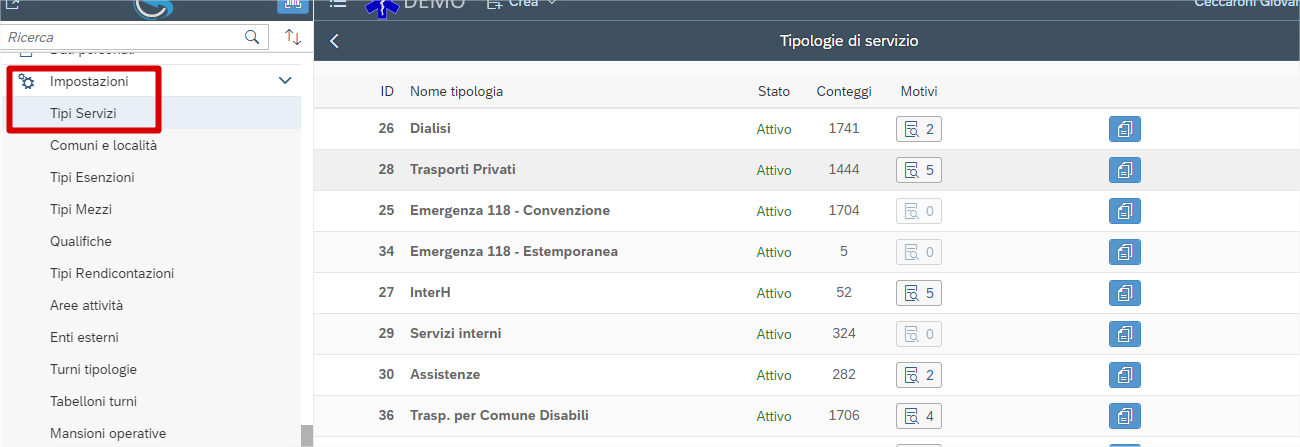
Di seguito una descrizione dei campi della “gestione tipologia” all’interno di “tipi servizi”.
📘 Istruzioni
-
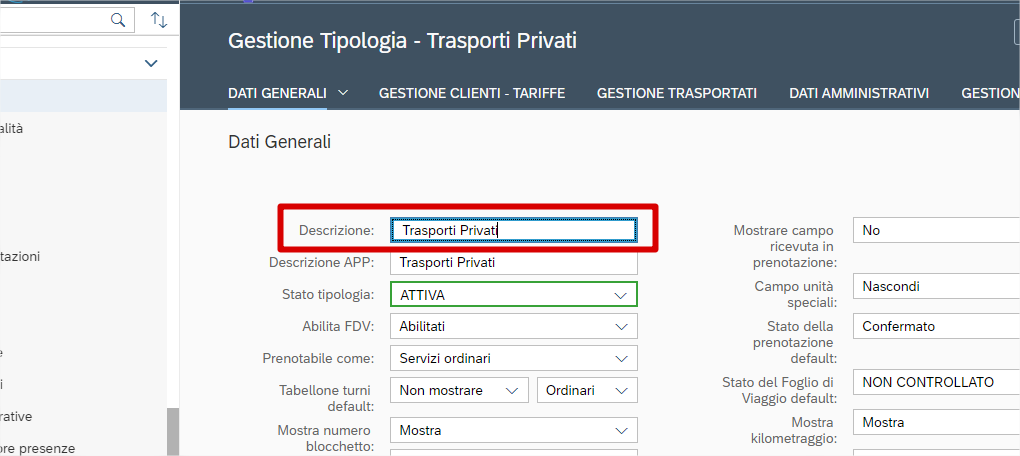
La “descrizione” è il titolo.
-
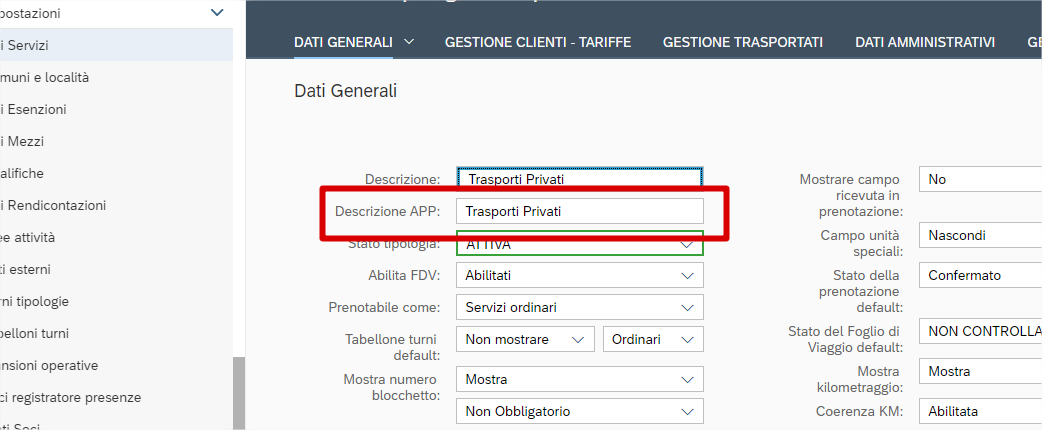
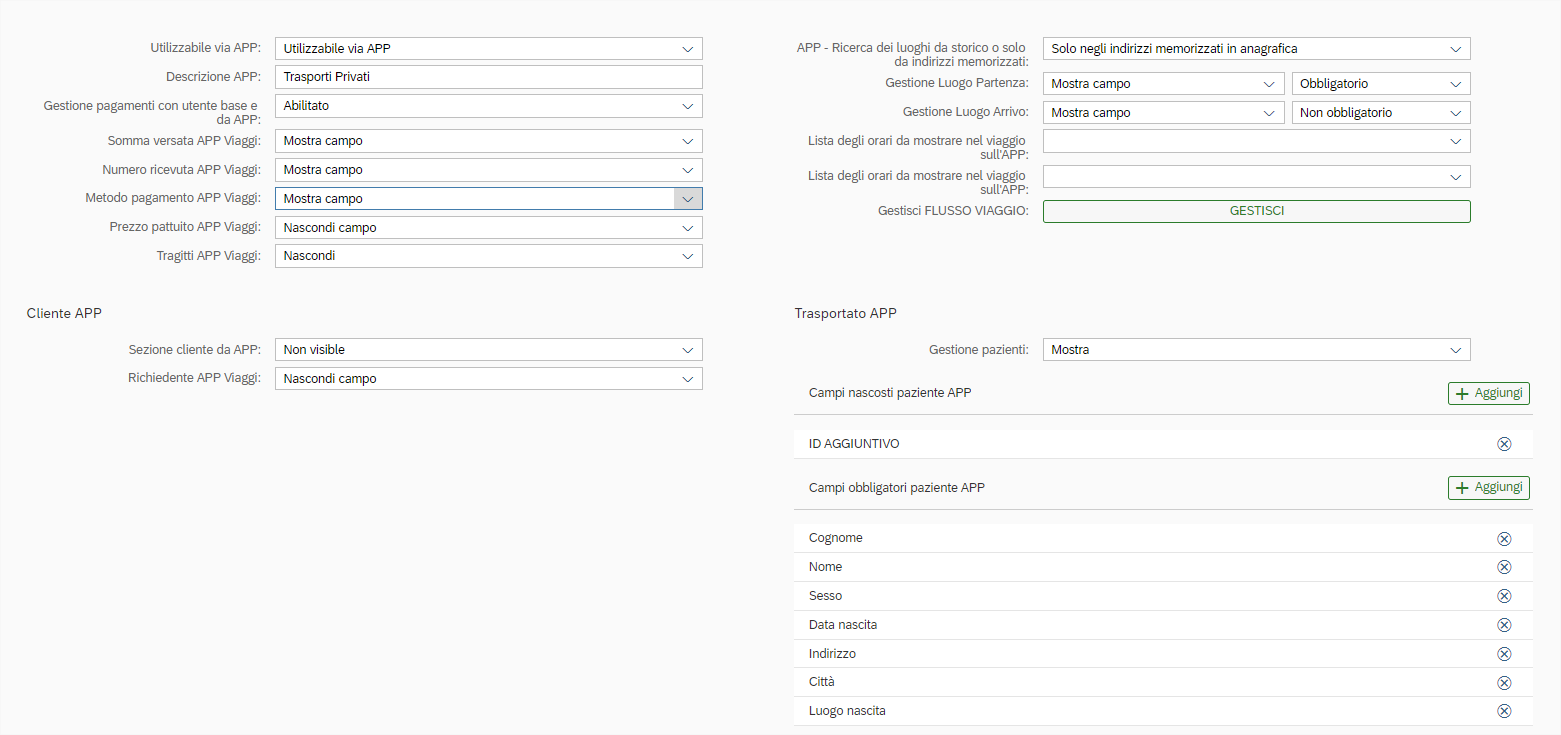
La “descrizione APP” è il titolo che voglio si visualizzi sull’APP.
-
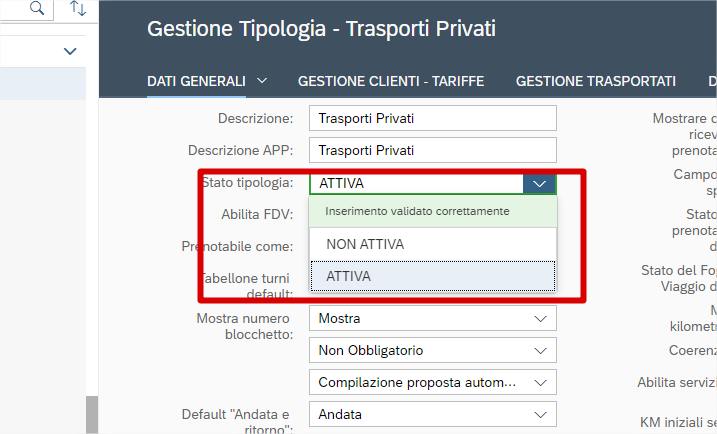
Lo “stato tipologia”: la tipologia può essere ATTIVA o NON ATTIVA. Questo perché una tipologia che è stata usata non si elimina mai per non cancellare le prenotazioni che sono state fatte in passato.
-
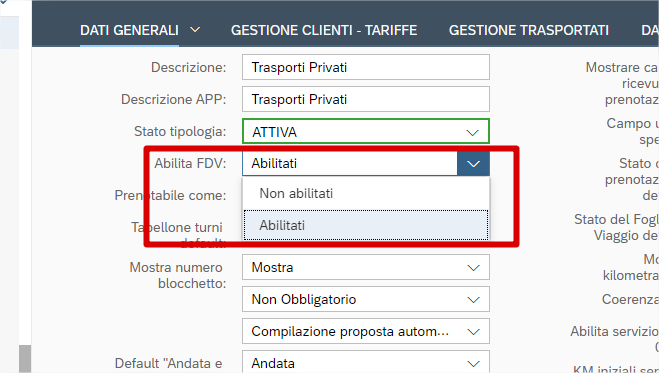
“Abilita FDV (fogli di viaggio)” se abilitarli o meno.
-
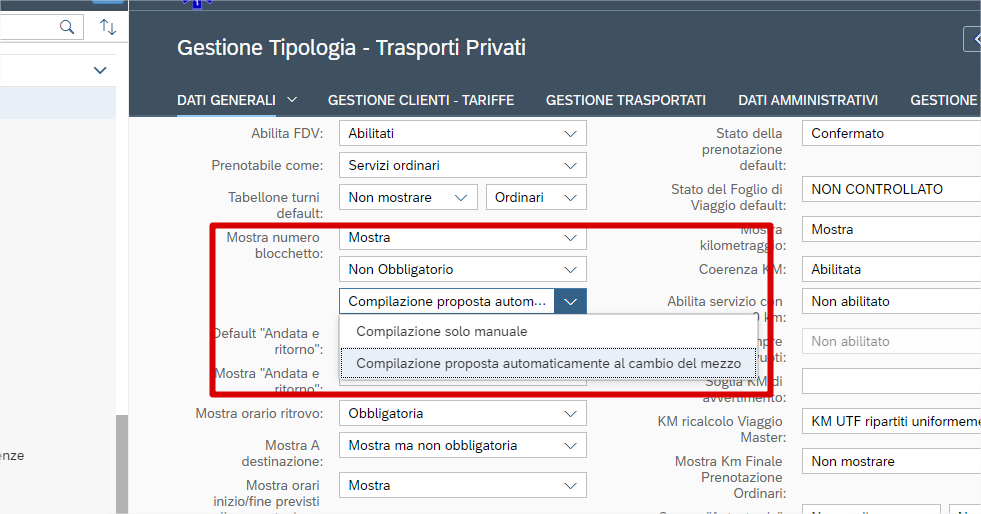
“Mostra numero blocchetto”: alcune associazioni quando fanno i viaggi hanno un foglio numerato su cui scrivono i fogli, questo campo serve per importare il numero del foglio su Mambu. Possiamo scegliere se mostrarlo o no, se renderlo obbligatorio oppure no e se Mambu lo deve proporre in automatico al cambio del mezzo (cioè passa al numero successivo).
-
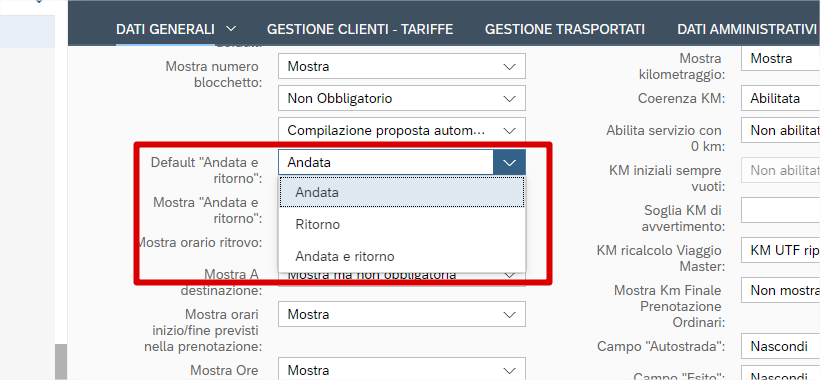
“Default andata e ritorno” in cui si sceglie qual é il valore di default.
-
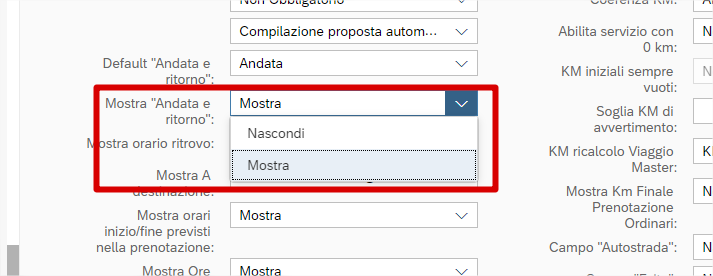
“Mostra andata e ritorno” se mostrarlo o nasconderlo.
-
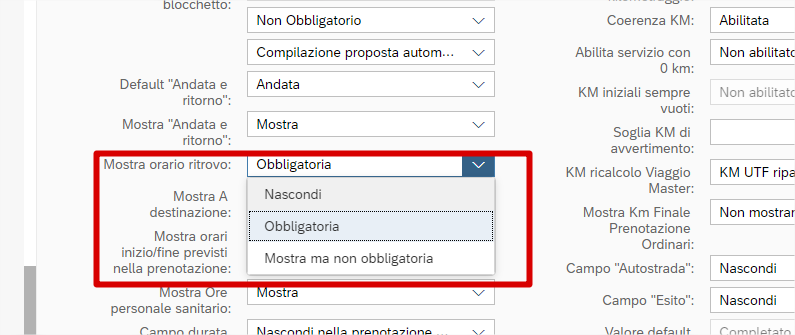
“Mostra orario ritrovo”: l’orario ritrovo è un orario che nella prenotazione può esserci o non esserci o reso obbligatorio.
-
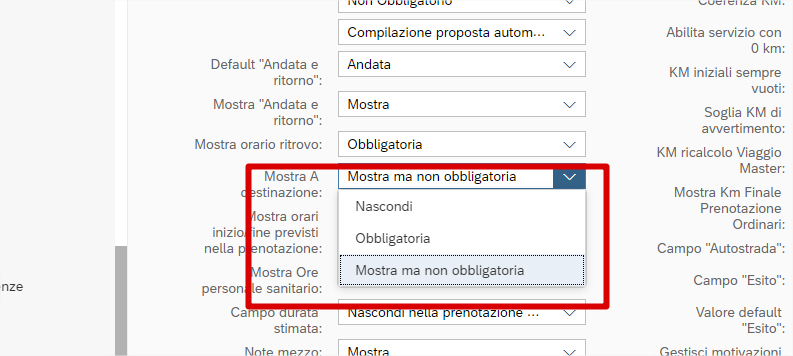
“Mostra a destinazione” è sempre un orario, quello di arrivo; anche in questo caso può esserci o non esserci o reso obbligatorio.
-
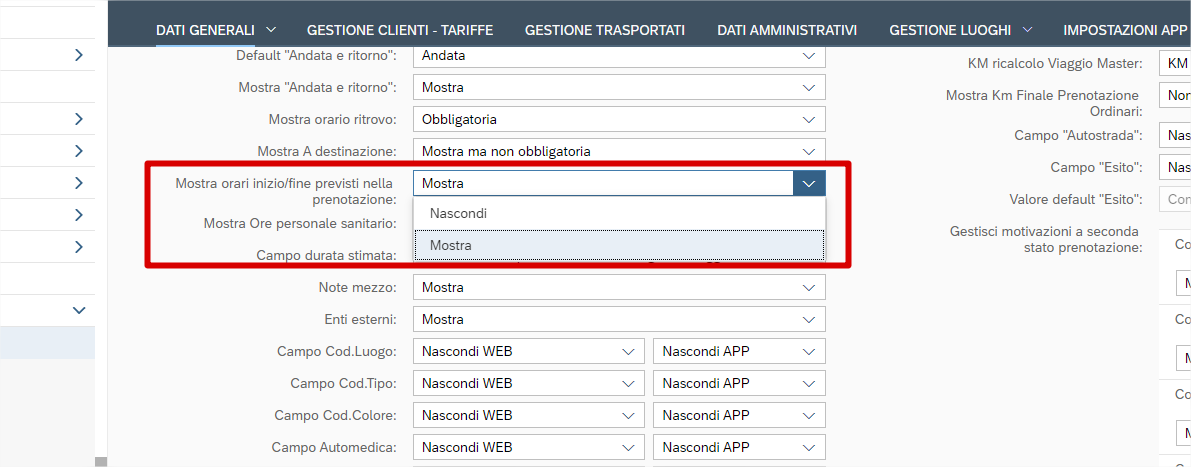
“Mostra orari inizio/fine previsti nella prenotazione”: se mostrare o meno gli orari previsti della prenotazione.
-
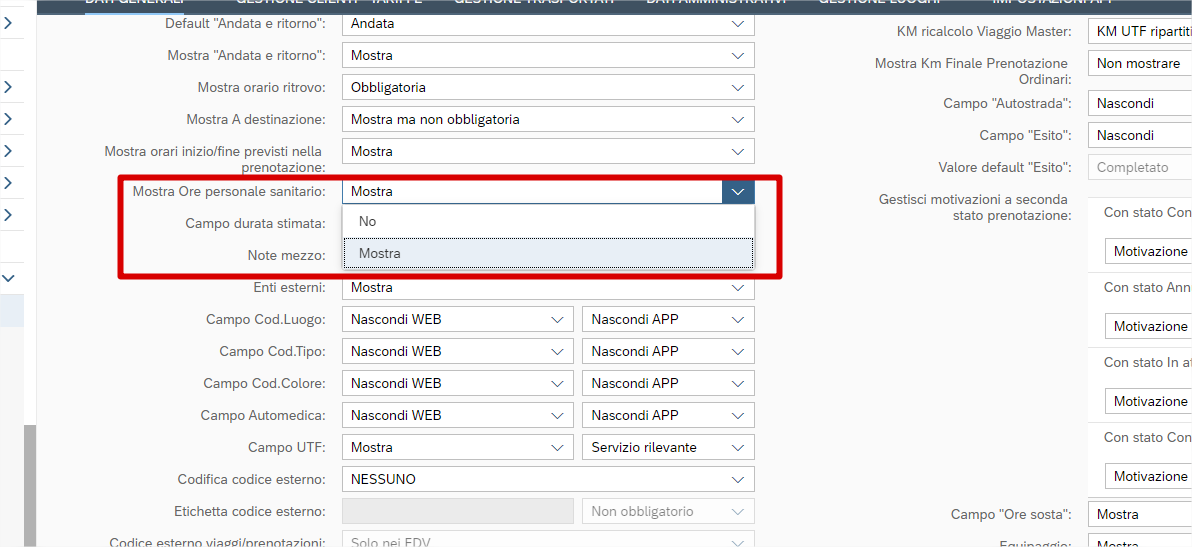
“Mostra ore personale sanitario”: se mostrare o no le ore che, ad esempio un medico fa all’interno di un servizio.
-
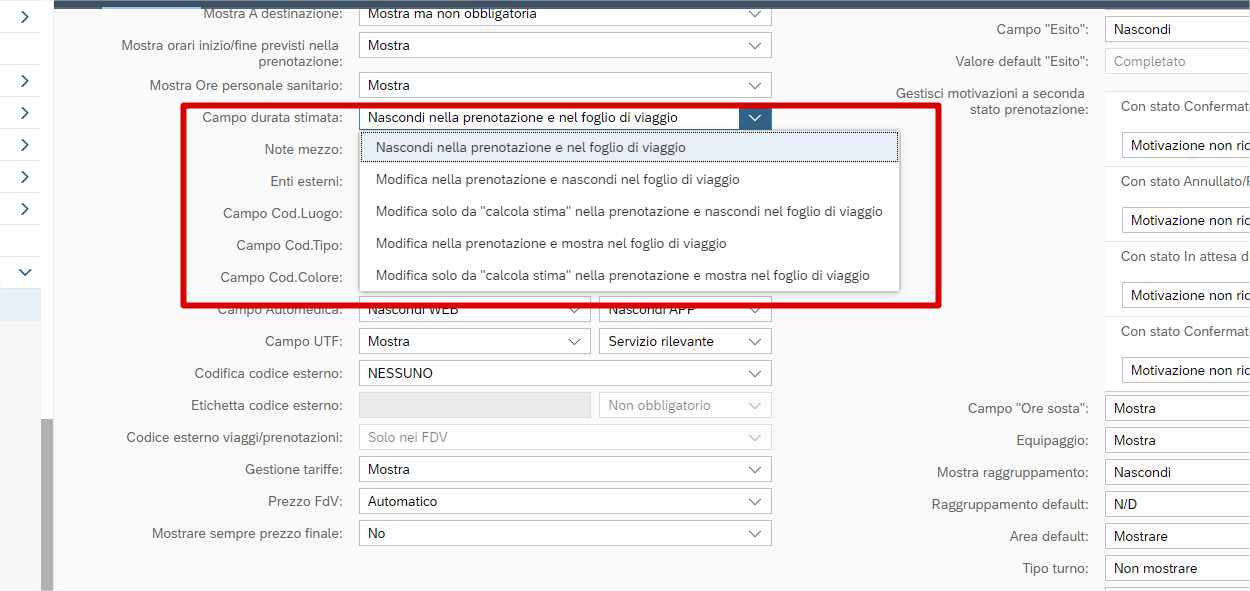
“Campo durata stimata”: Mambu ha la possibilità di collegarsi a Google Maps per dare la possibilità di calcolare il tempo e i chilometri di un futuro viaggio; in questo campo scegliamo se nasconderlo o meno della prenotazione e nel foglio di viaggio.
-
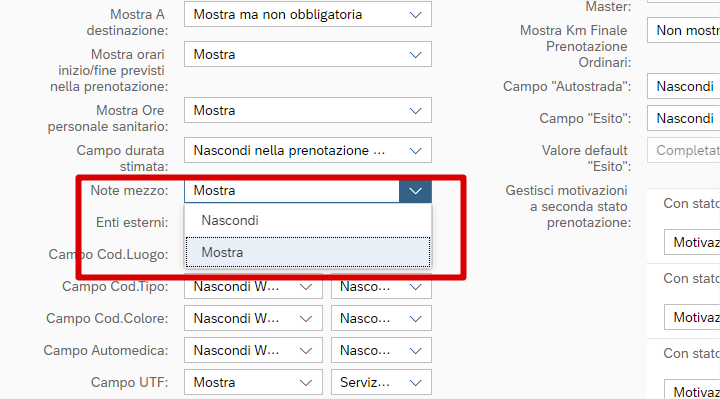
“Note mezzo”: se mostrare e nascondere note riferite al mezzo.
-
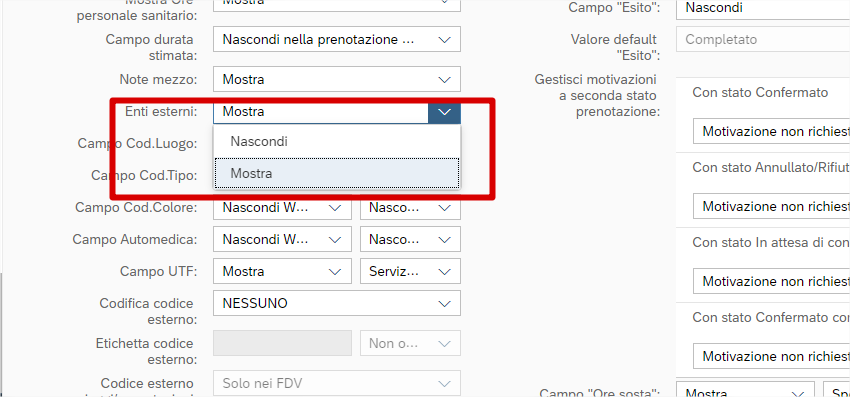
“Enti esterni” è un campo per definire se ci sono associazioni che danno in subappalto dei servizi; qui decidiamo se mostrare o nascondere la lista degli enti esterni.
-
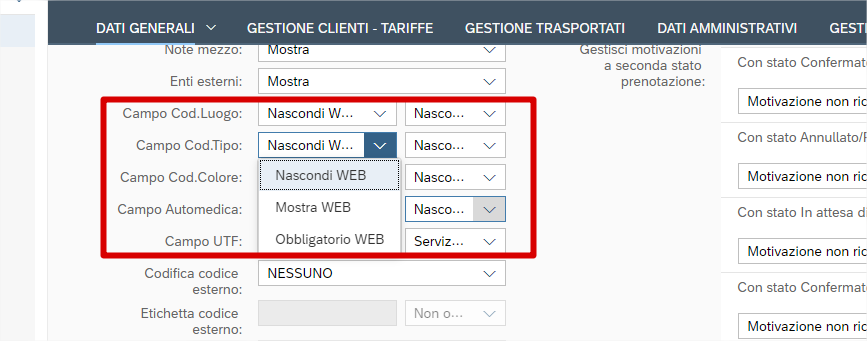
I campi che seguono sono modificabili a seconda dell’esigenze, solo il team di Mambu può modificarli e in questi campi si decide se nasconderli, mostrarli o renderli obbligatori sia sul WEB che su APP.
-
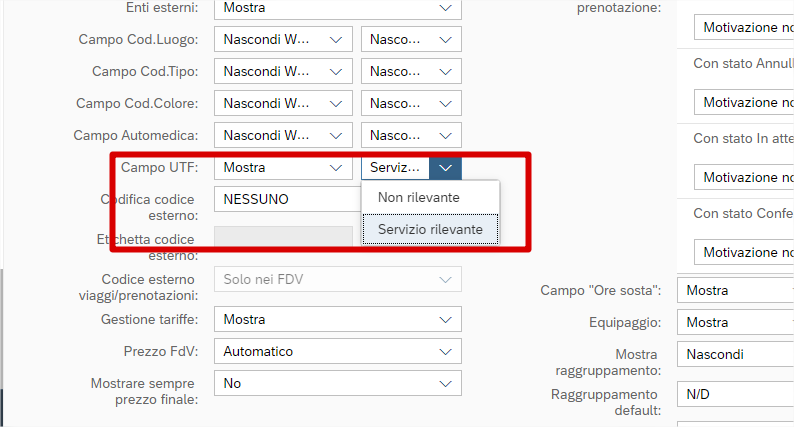
“Campo UTF”: Campo per dichiarare se questa tipologia di servizio è valida per essere messa a rimborso UTF.Generare dichiarazione UTF Possiamo decidere se mostrarlo o meno e se è rilevante o no.
-
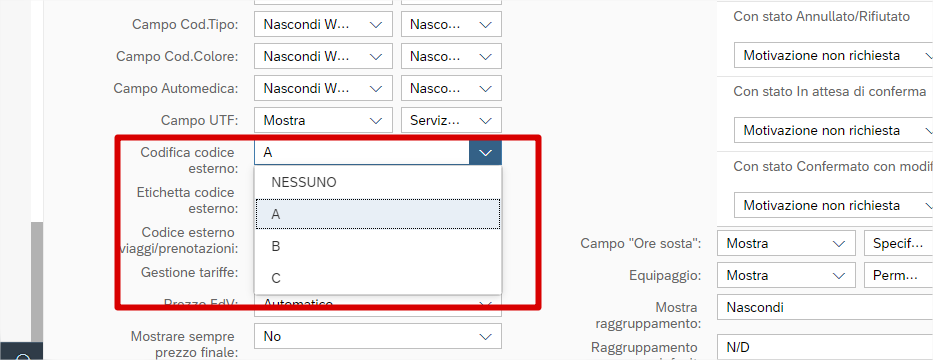
“Codifica codice esterno” è il codice della centrale operativa che mi comunica il servizio da fare, su Mambu è possibile decidere su quale “binario” mettere quella emergenza (A, B o C) per evitare di avere lo stesso codice di emergenza da due centrali operative distinte.
-
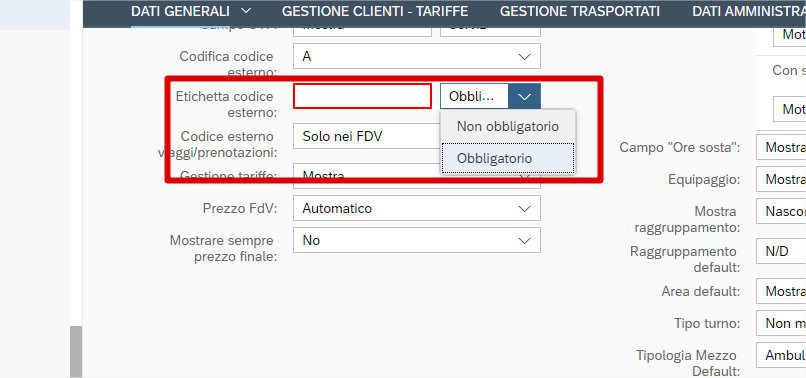
“Etichetta codice esterno” è la descrizione che io voglio far vedere comparire (esempio cartellino) e si può impostare se deve essere obbligatorio oppure no.
-
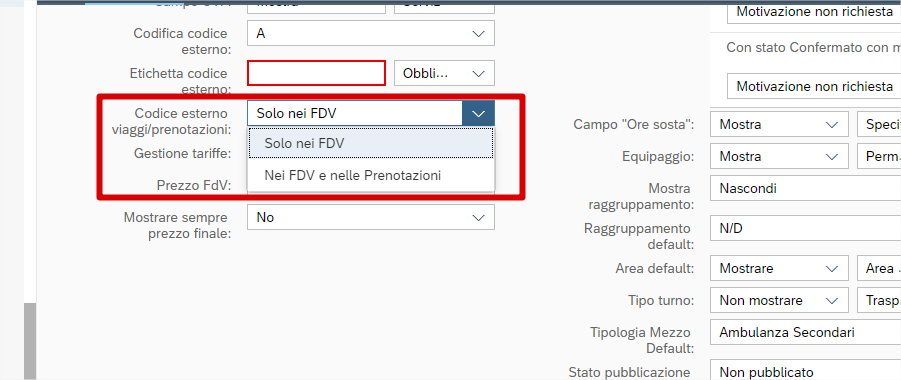
“Codice esterno viaggi/prenotazioni”: se è attivato una codifica di codice esterno possiamo decidere se vederlo solo nei fogli di viaggio oppure anche nelle prenotazioni.
-
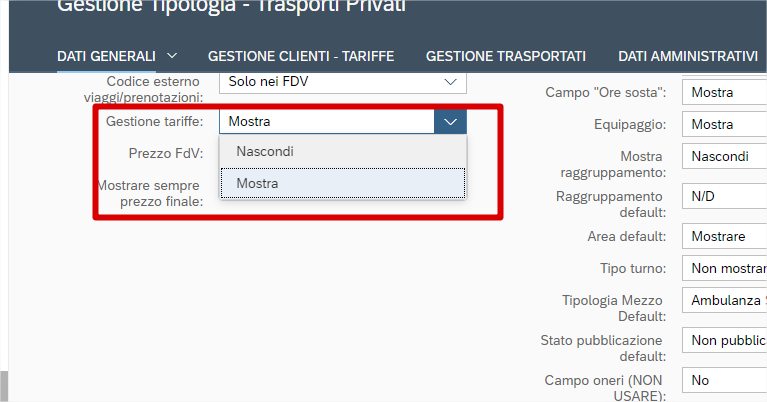
“Gestione tariffe”: se mostrare o nascondere una sezione che riguarda la tariffazione del viaggio.
-
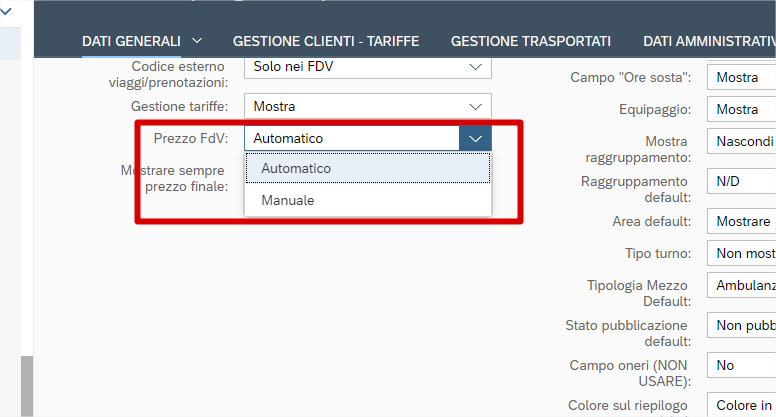
“Prezzo FDV” automatico o manuale: se impostato su automatico mentre compili il foglio Mambu ma calcola il costo.
-
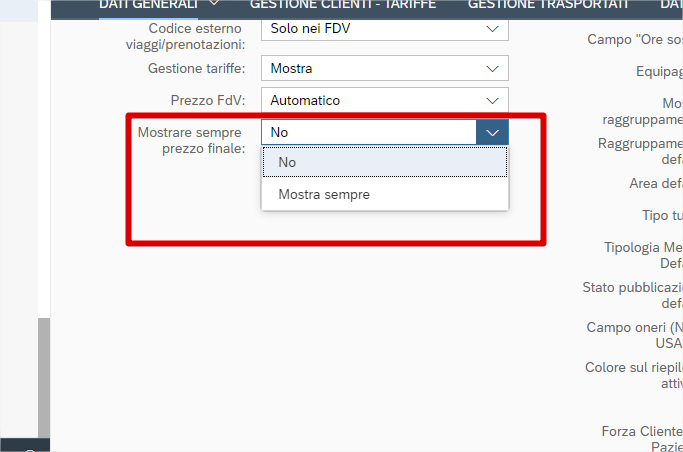
“Mostrare sempre prezzo finale”: cioè decidere se mostrarlo oppure no.
-
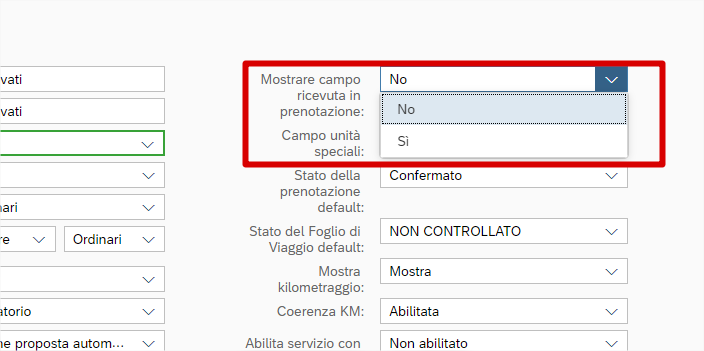
“Mostrare campo ricevuta in prenotazione” abilita il fatto di poter mettere già il numero di ricevuta in fase di prenotazione.
-
“Campo unità speciali” possiamo sempre decidere se mostrarlo o nasconderlo. Si vede nei viaggi di emergenza e lo incontriamo quando facciamo un nuovo viaggio di emergenza.
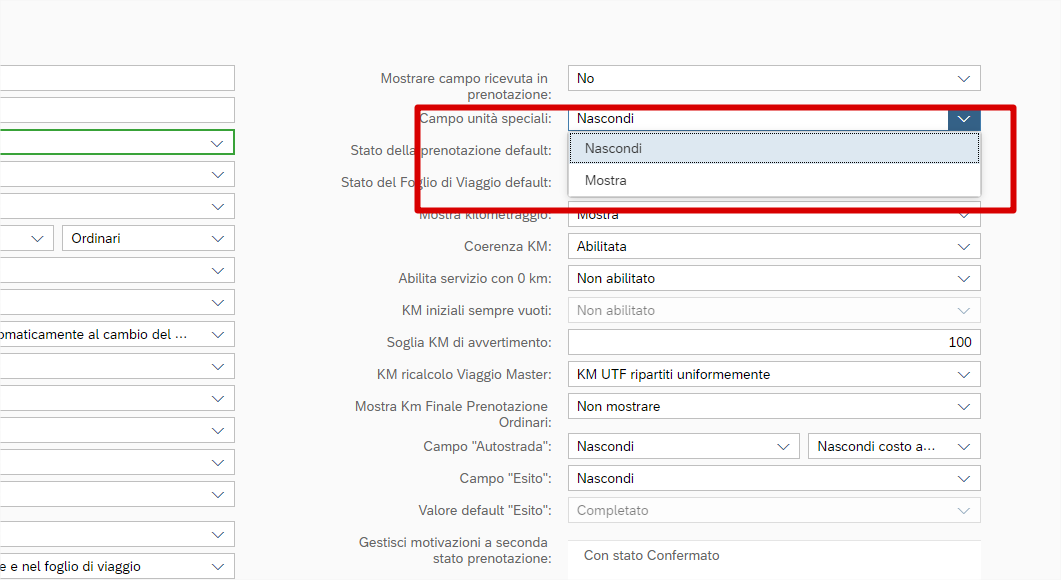
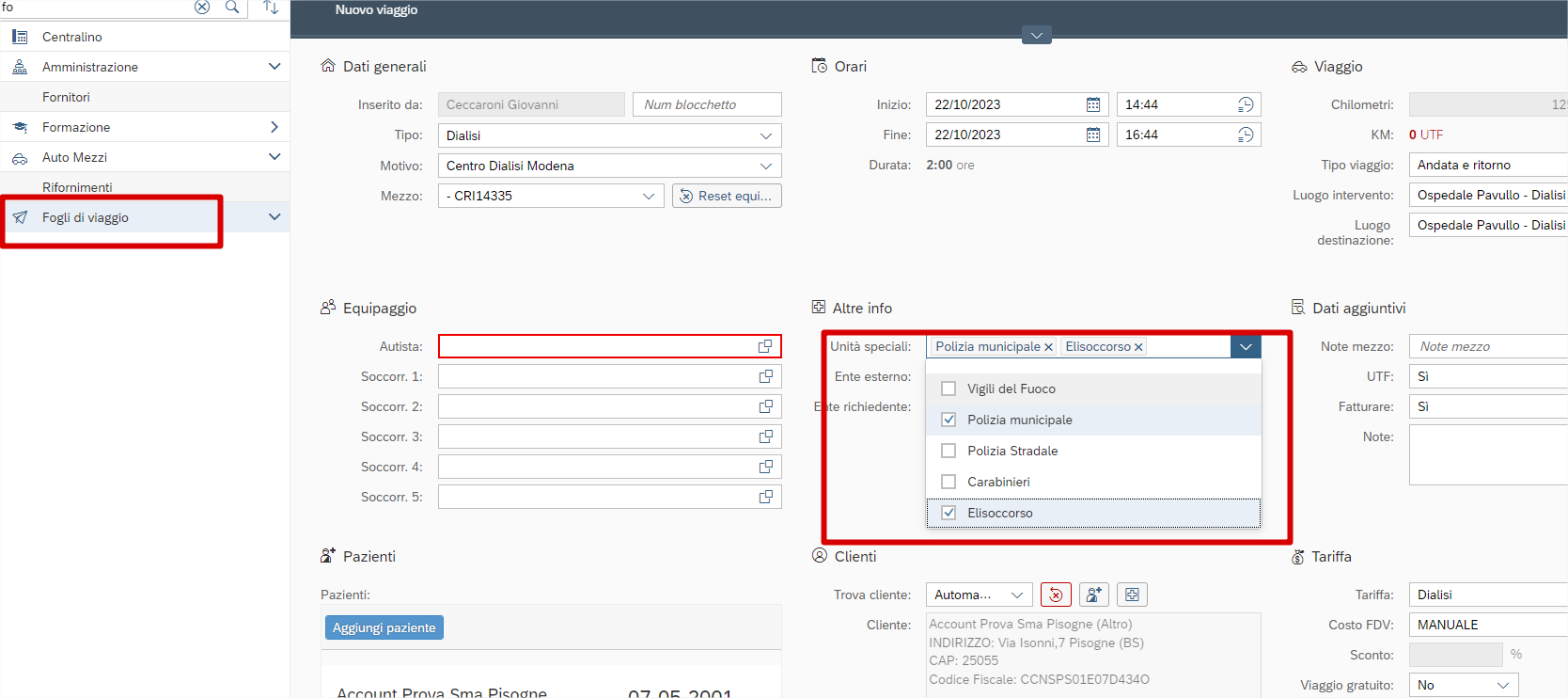
-
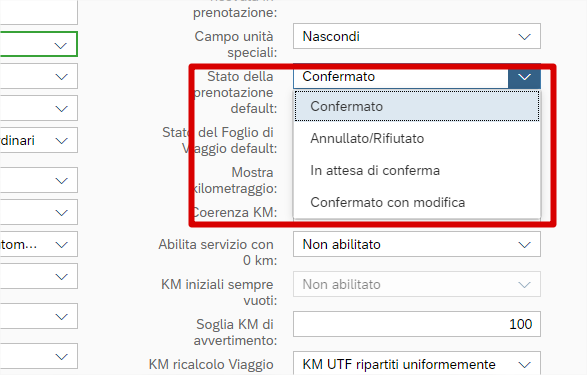
“Stato della prenotazione default” per indicare lo stato di default della prenotazione.
-
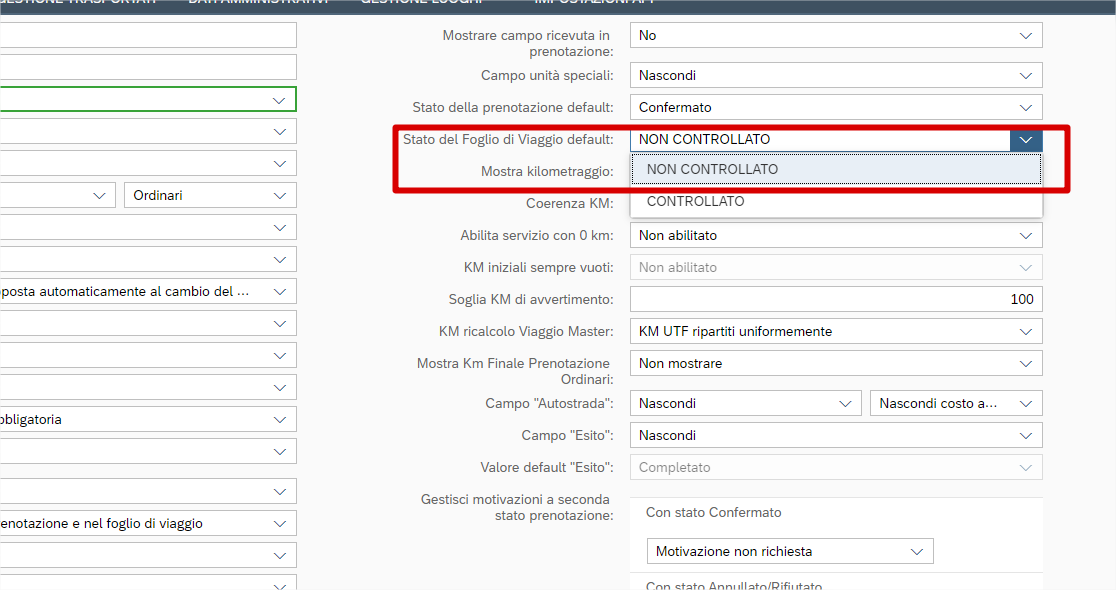
“Stato del Foglio di Viaggio default”: controllato o non controllato. Perché nel foglio di viaggio c'è un campo per dire se è stato controllato, non controllato o controllato e bloccato.
-
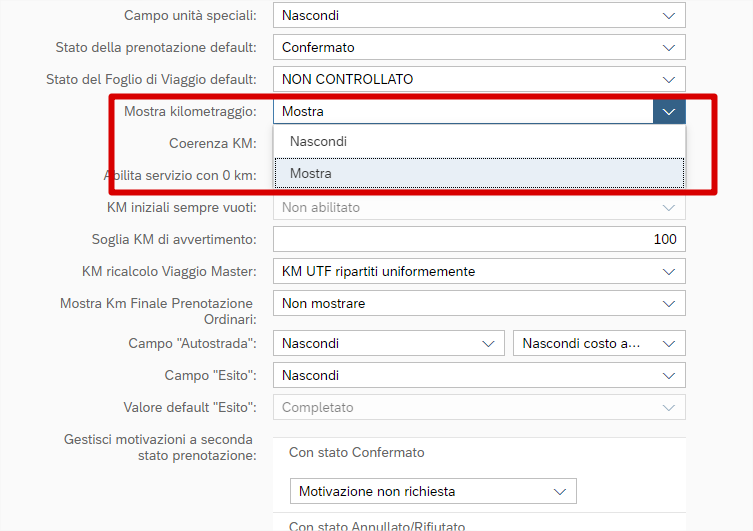
“Mostra kilometraggio”: se mostrare il chilometraggio o nasconderlo.
-
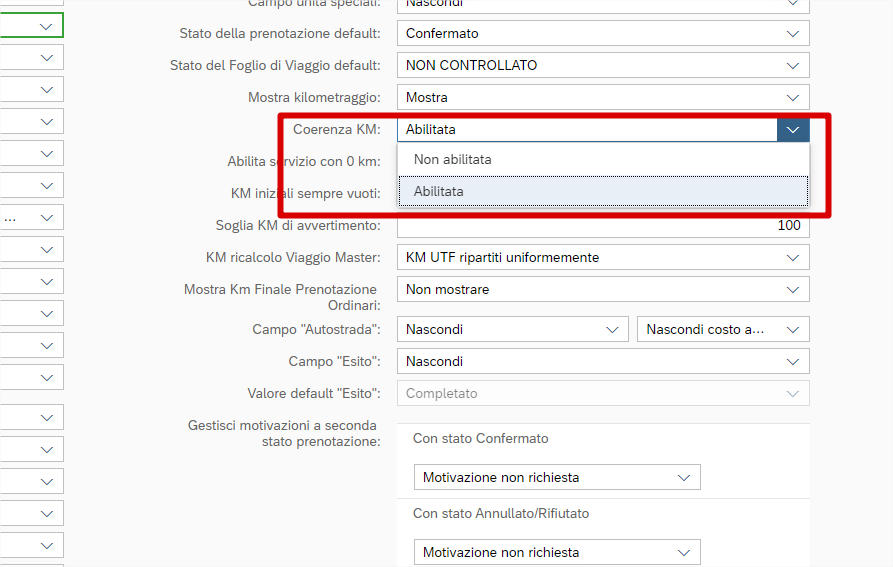
“Coerenza KM”: per verificare che una volta inserito il foglio di viaggio non abbia messo dei chilometraggi strani.
-
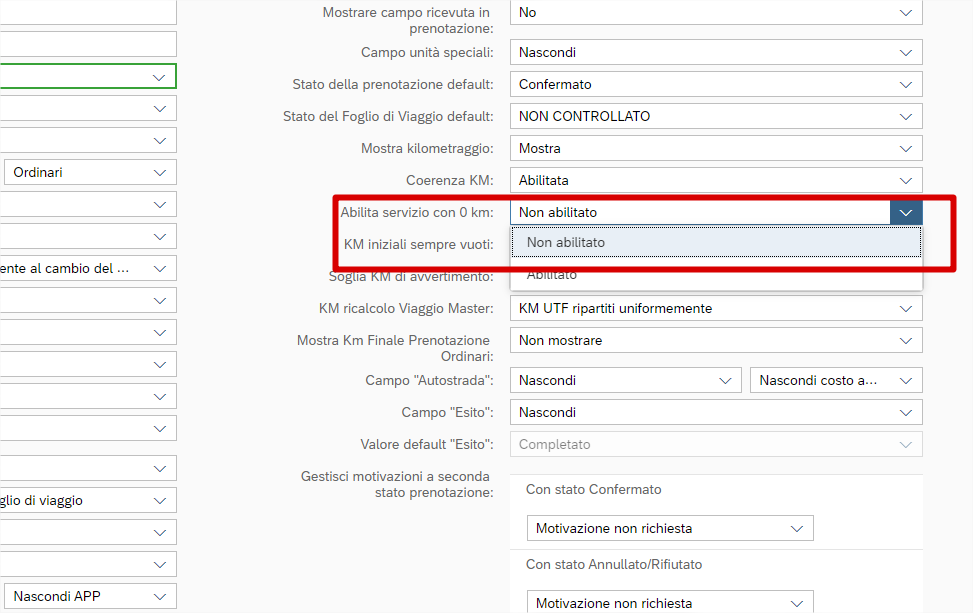
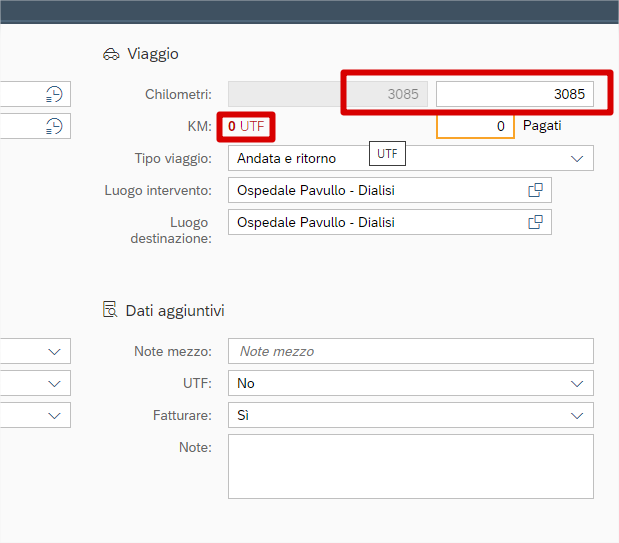
“Abilita servizio con 0 km”: Il fatto di abilitare o no ad impostare un chilometraggio pari a zero. Se nel foglio di viaggio vediamo lo zero in rosso vuol dire che non è abilitato, se è giallo è abilitato.
-
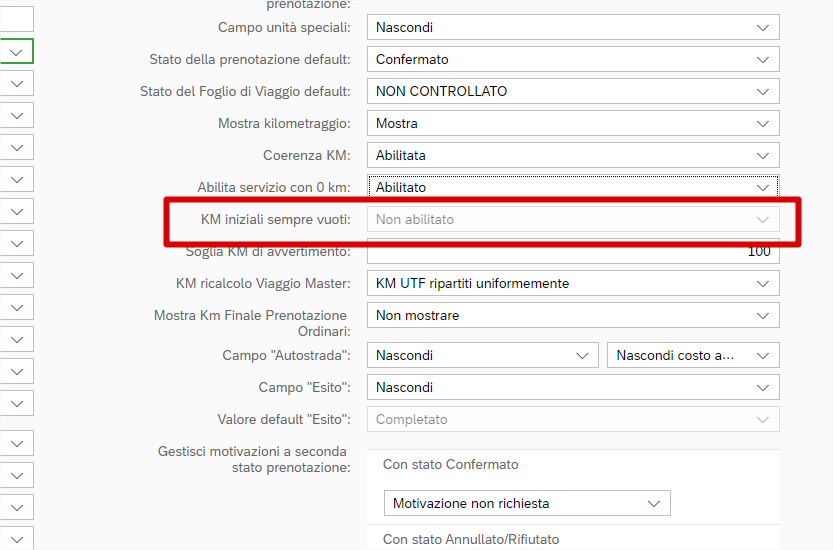
“KM iniziali sempre vuoti”: per decidere se impostare sempre da 0 km o riprendere dal km finale dell’ultimo viaggio. Se lo abilitiamo non possiamo abilitare la coerenza km.
-
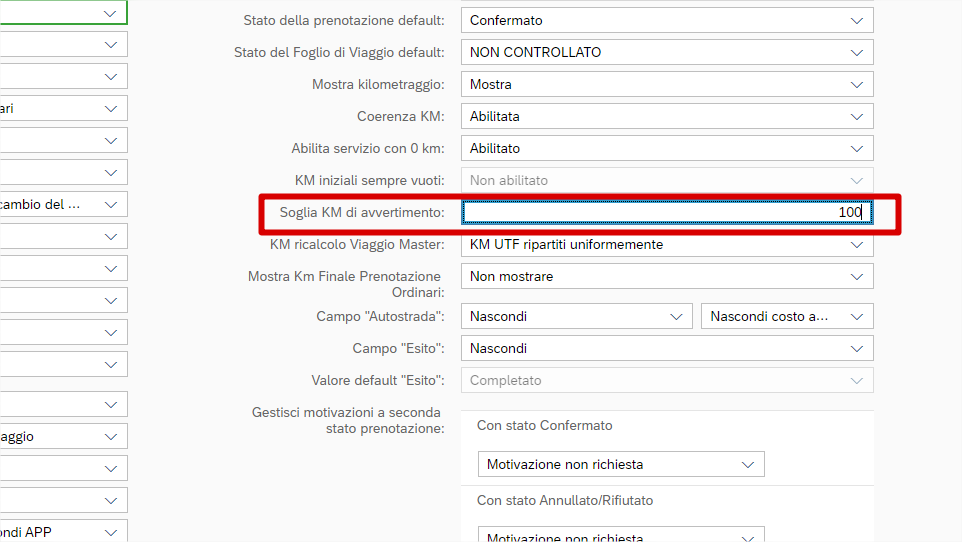
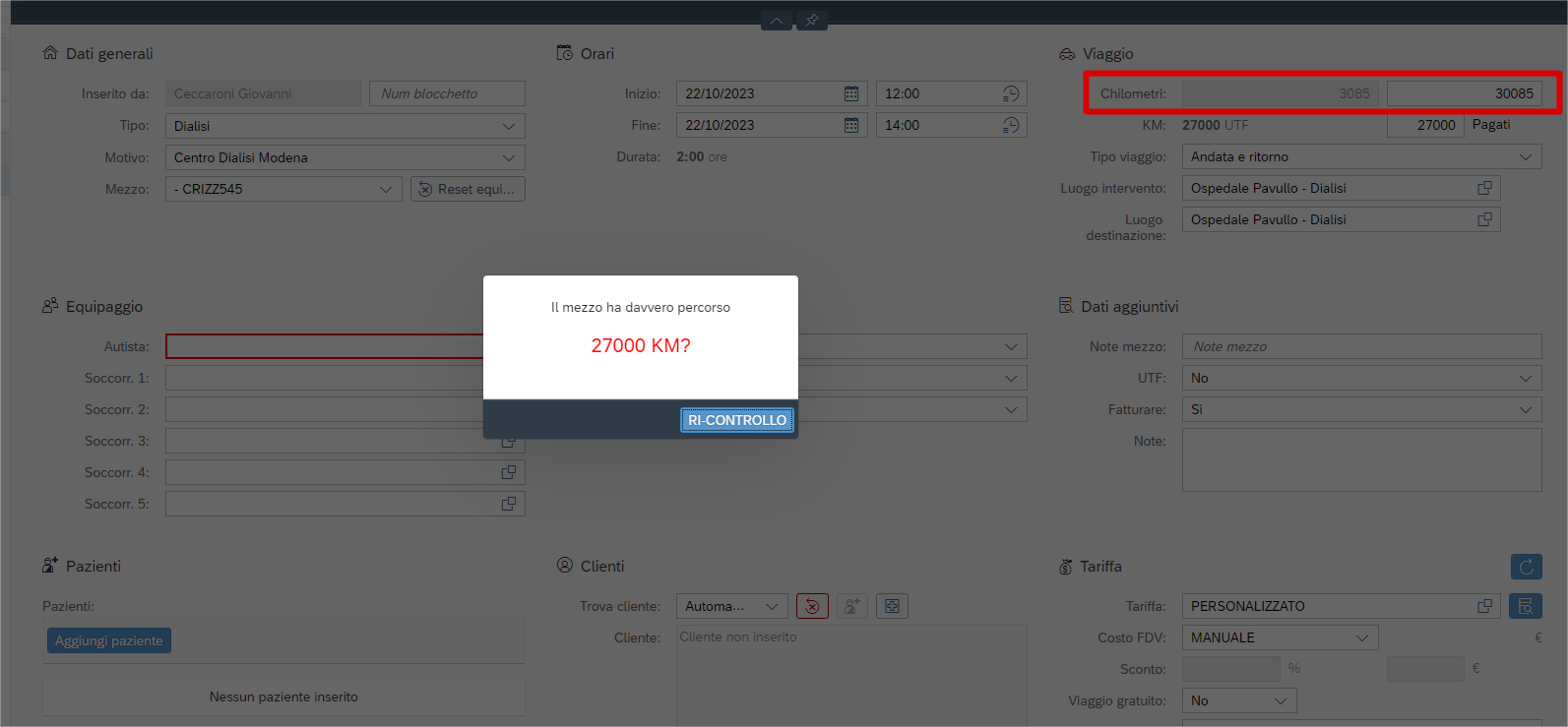
“Soglia di KM di avvertimento” dove possiamo inserire un valore. Consiste nel mandarti un messaggio quando il valore è più alto dei km inseriti.
-
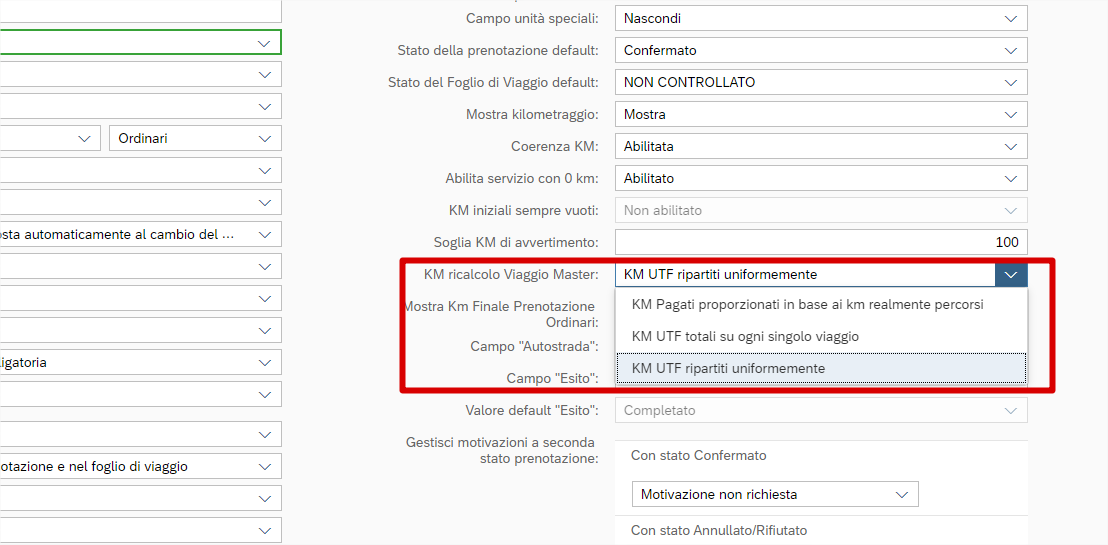
“KM ricalcolo Viaggio Master”: un viaggio master è un viaggio che prevede più fermate. Noi abbiamo tre diverse opzioni di ricalcolo: ripartiti uniformemente (totale dei km divisi per i singoli viaggi), totale su tutti i singoli viaggi (metterà il totale per ogni viaggio) o km pagati proporzionati in base ai km realmente percorsi (su Mambu è possibile salvare i km che in teoria avrei dovuto fare, perciò in questo caso il sistema farà una proporzione con i km che ho percorso realmente.
-
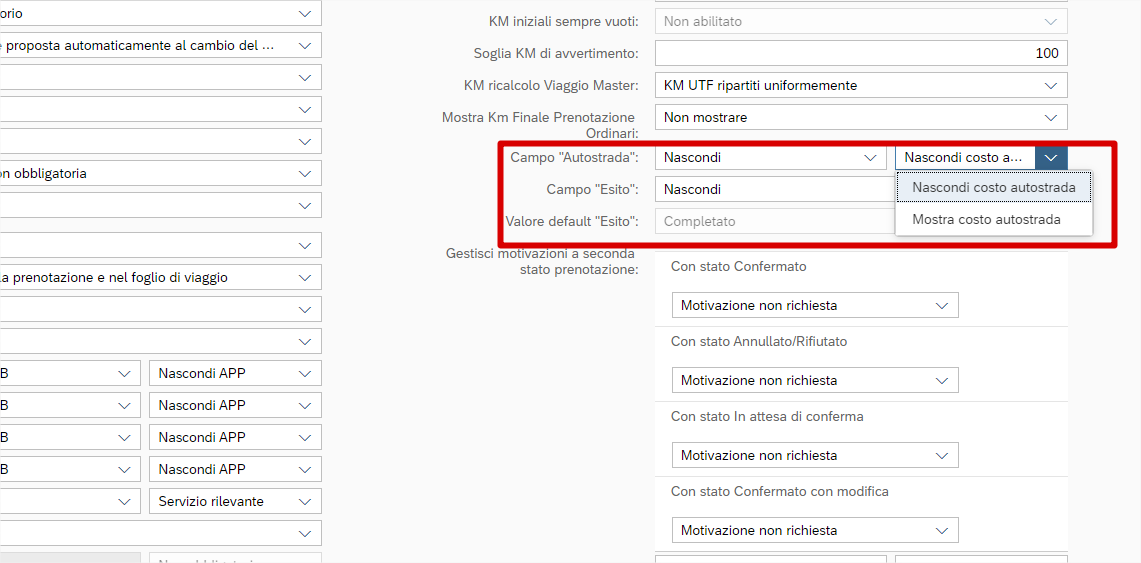
“Campo autostrada”: si può mostrare o nascondere il campo dell’autostrada all’interno del foglio di viaggio e successivamente di mostrare o nascondere il costo dell’autostrada.
-
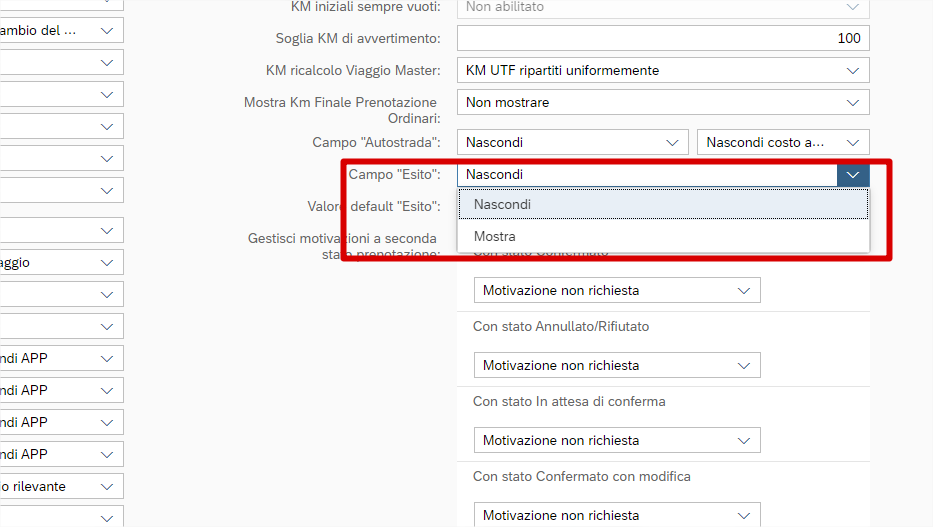
“Campo esito”, anche qui è possibile mostrarlo o nasconderlo.
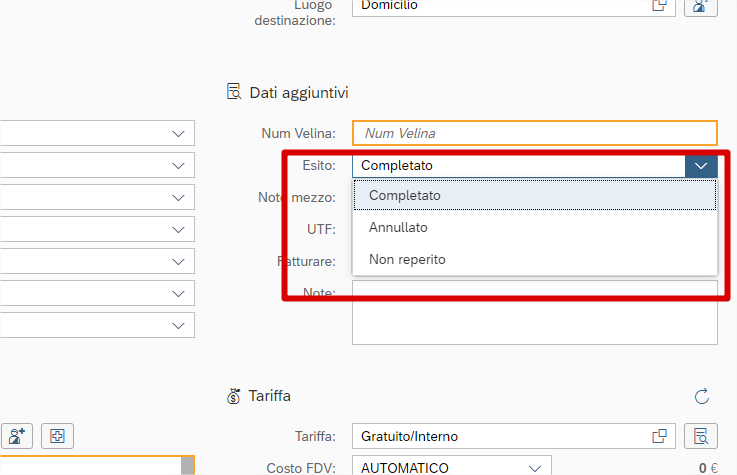
All’interno di “fogli di viaggio” l’esito può essere completato, annullato (cioè mentre sono già in viaggio l’emergenza viene revocata) oppure non reperito.
-
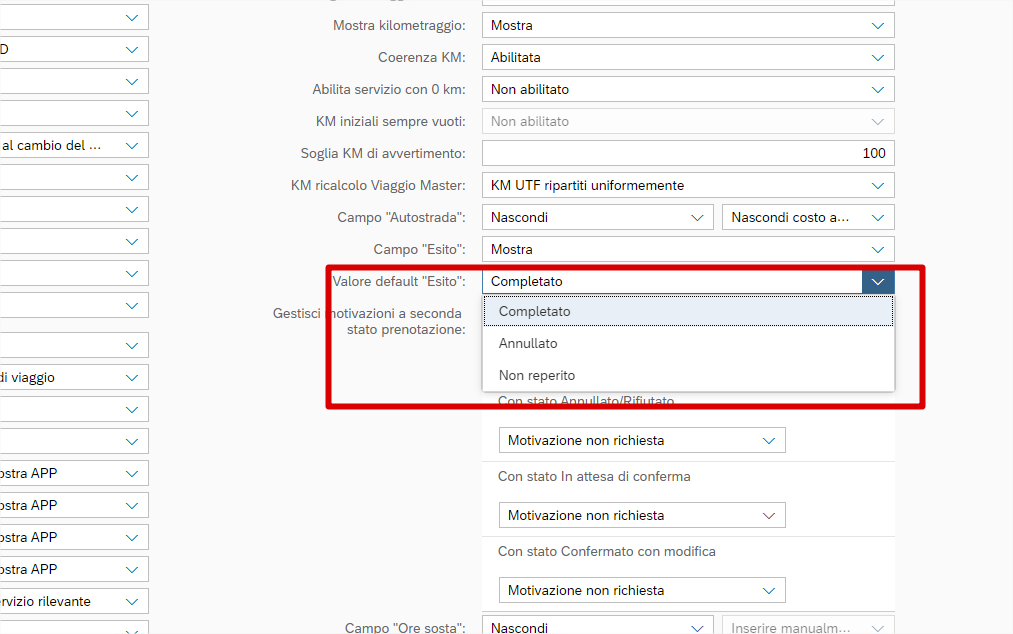
“Valore default esito”: quale valore impostare come default.
-
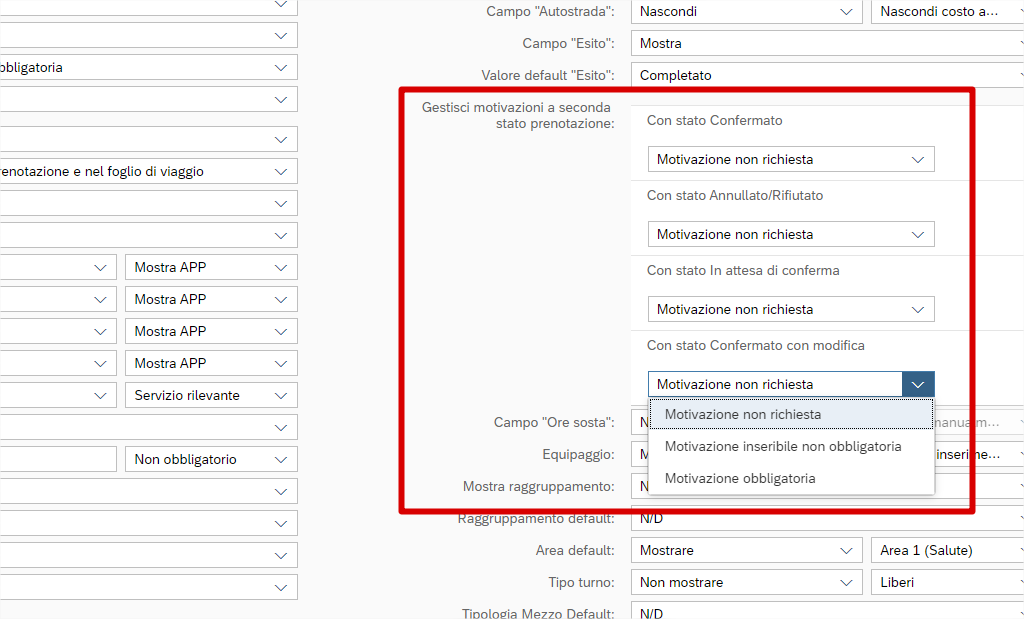
“Gestisci motivazioni a seconda stato prenotazione”: a seconda dello stato in cui si trova la prenotazione decidiamo se è obbligatorio inserire una motivazione, se è possibile ma non obbligatorio inserirla o se non è richiesta.
-
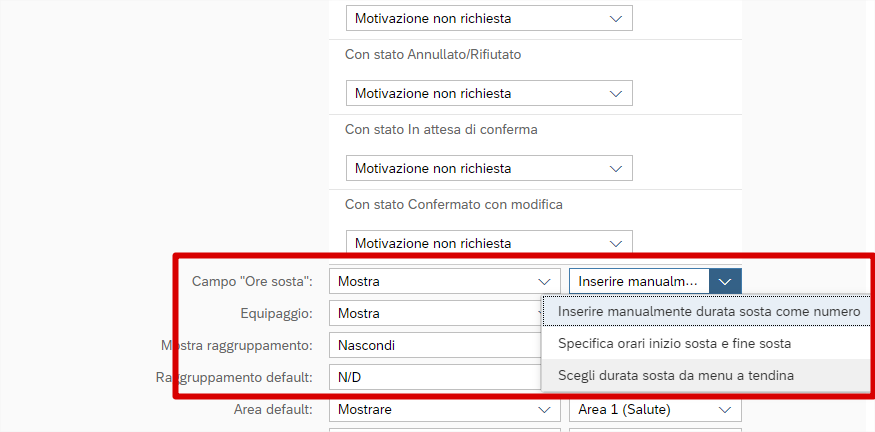
“Campo ora sosta”: decidiamo se mostrare o nascondere la possibilità di aggiungere un orario di sosta e decidiamo come impostarlo, se manualmente come numero, se con orari inizio e fine sosta o da un menù a tendina.
-
“Equipaggio”: se mostrarlo o nasconderlo e se permetti di inserire anche persone che non fanno parte dell’associazione.
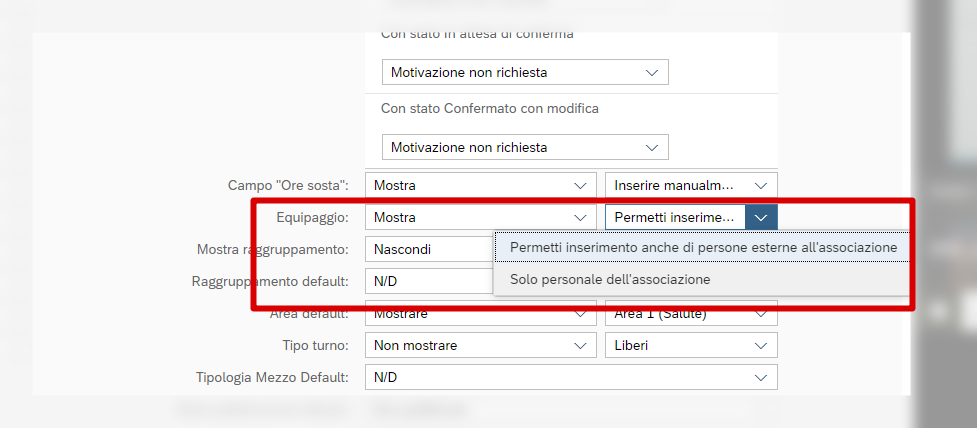
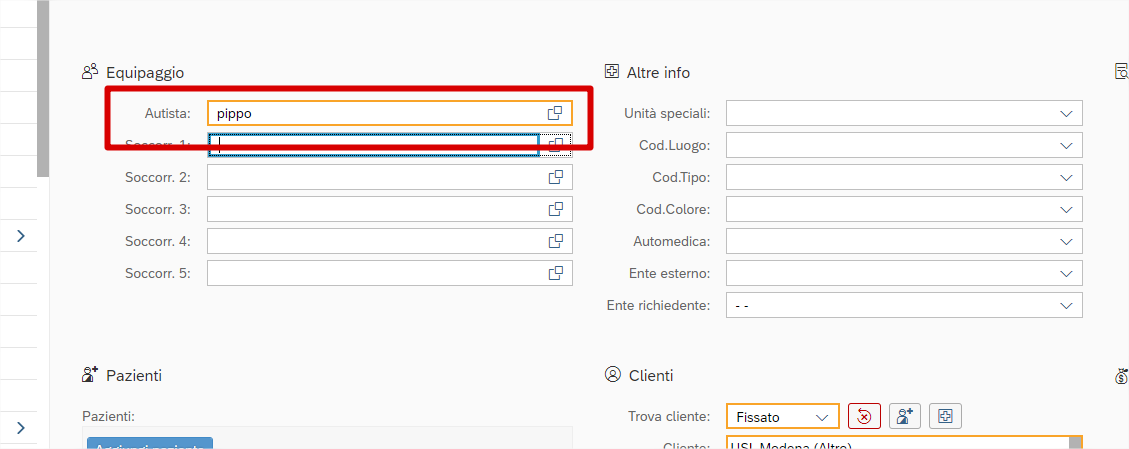
Se è permesso inserire anche persone esterne all’associazione infatti nel voglio di viaggio potrò inserire qualsiasi nome.
-
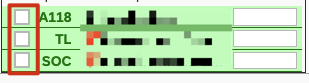
Sdoppia posizioni turni: quando creo un evento posso decidere se di default le persone che si segnano in turno potranno sdoppiare o meno la loro presenza mediante il tasto “Checkbox” posto davanti al nome della mansione. Questo valore potra' essere poi modificato all’interno del singolo evento se lo si desidera.

-
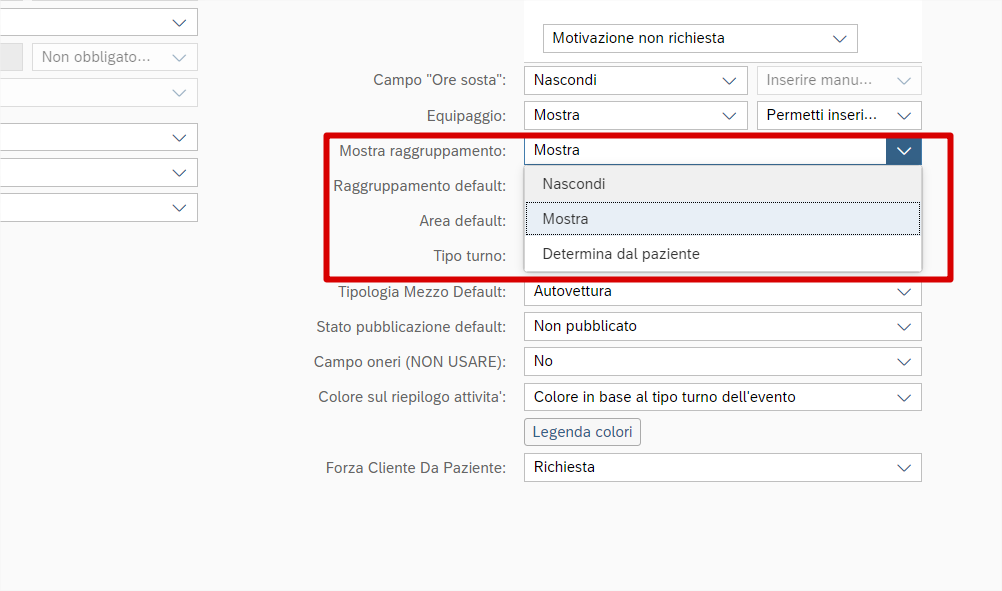
“Mostra raggruppamento”: si può decidere se mostrarli, nasconderli o determinarli in base al paziente. I raggruppamenti sono delle voci che sono presenti nel foglio di viaggio se deciso di mostrarli, sono utili per dare una specifica in più al paziente (esempio dializzati, oncologici).
-
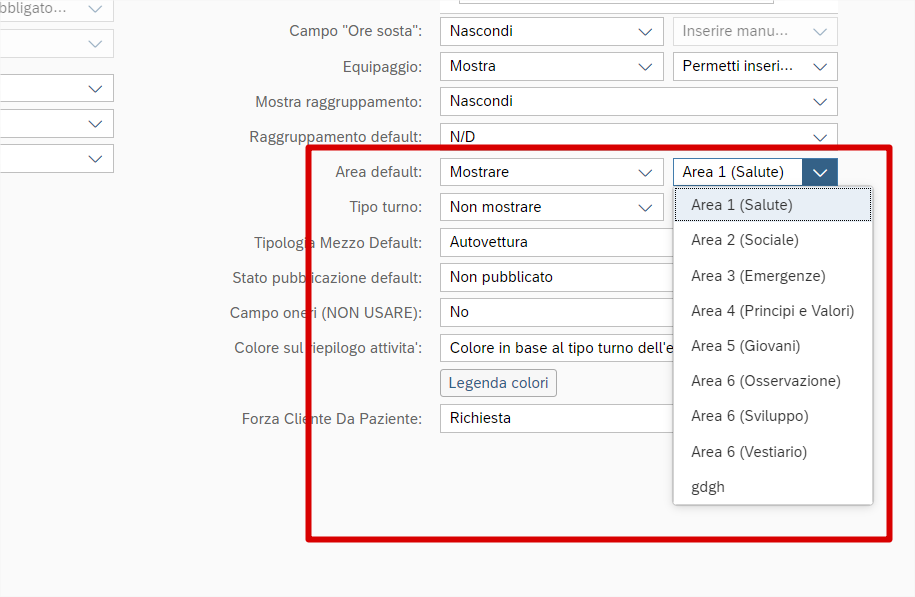
“Area default”: posso decidere se mostrarla o nasconderla e nominare una delle “aree” che sono state create.
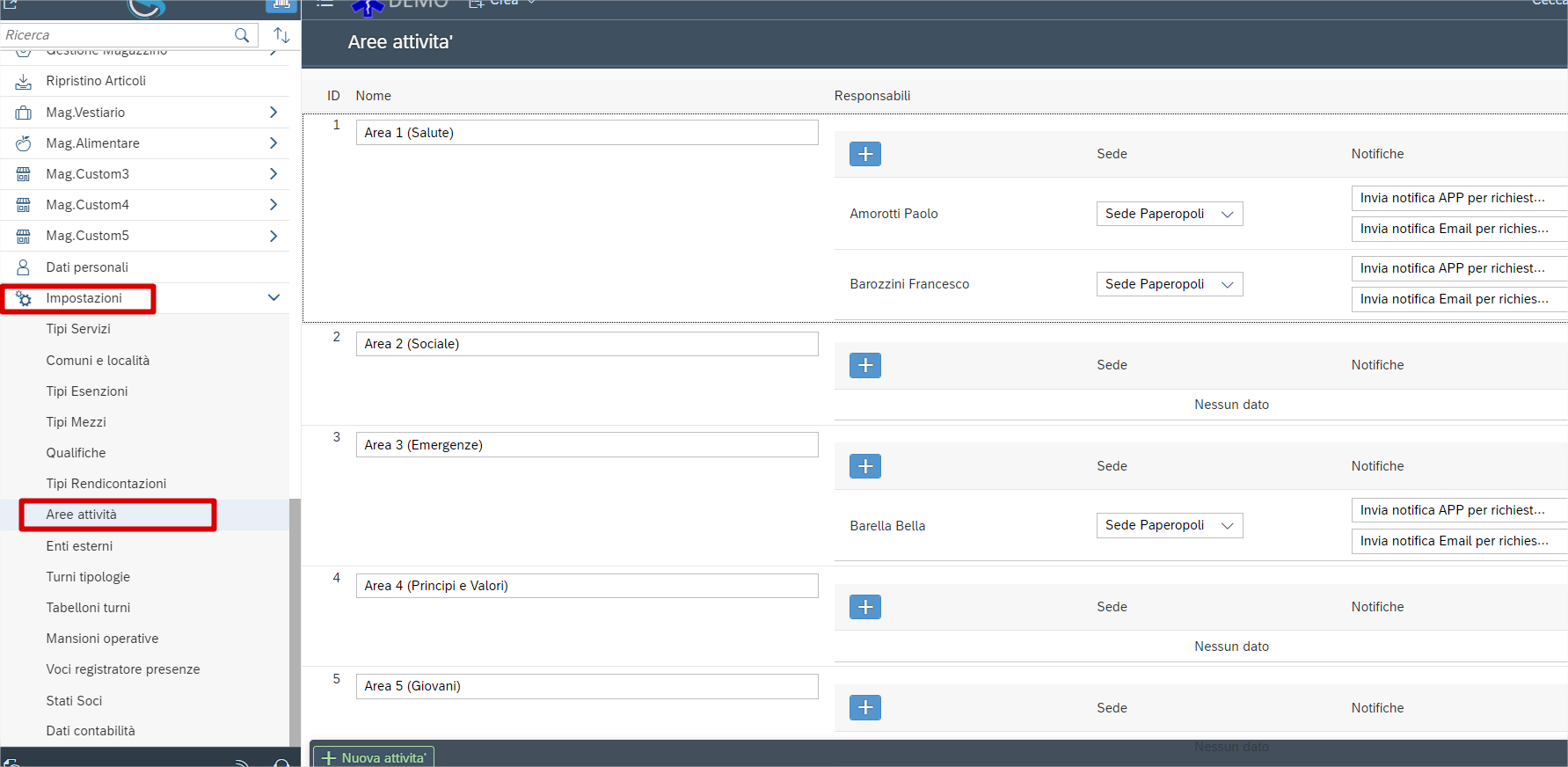
Le aree possono essere create andando in “impostazioni”→”aree attività”.
-
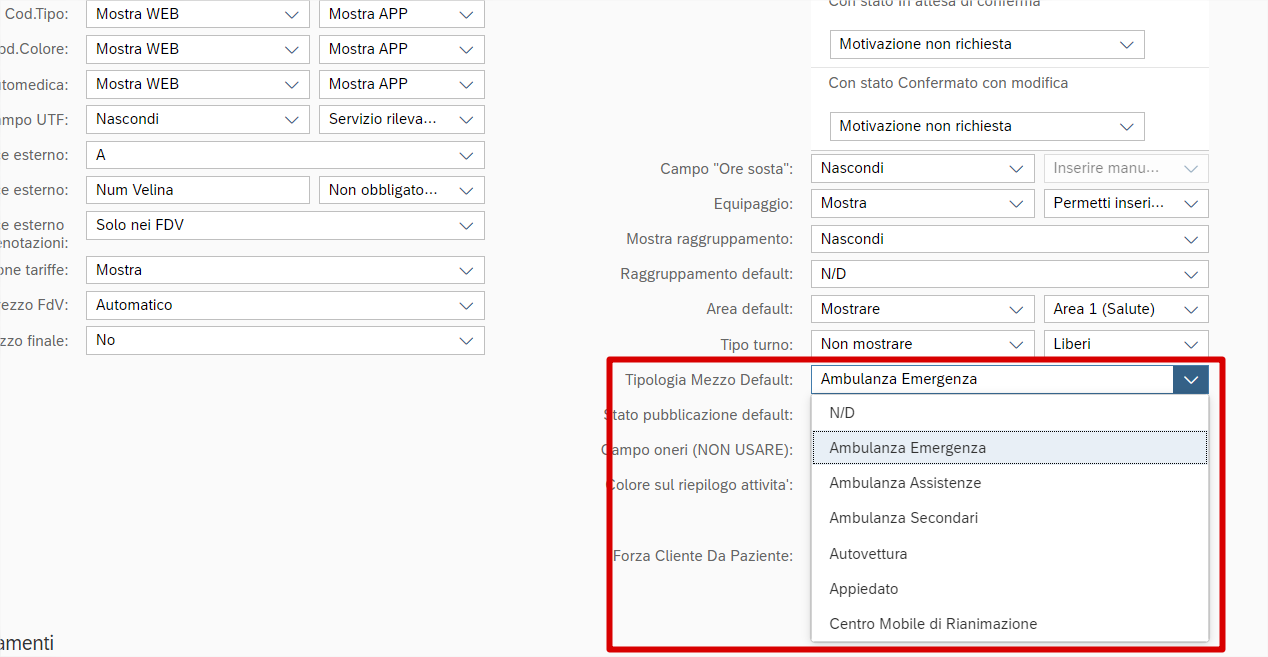
“Tipologia mezzo default”: quando creo un servizio di questo tipo posso determinare un mezzo di default, esempio ambulanza. Se non ho impostato la macchina Mambu non mi farà vedere neanche il tabellone turni. E' importante perché a seconda della macchina Mambu mi mostrerà anche quante persone e con quali ruoli dovrò aggiungere nel foglio di viaggio.
-
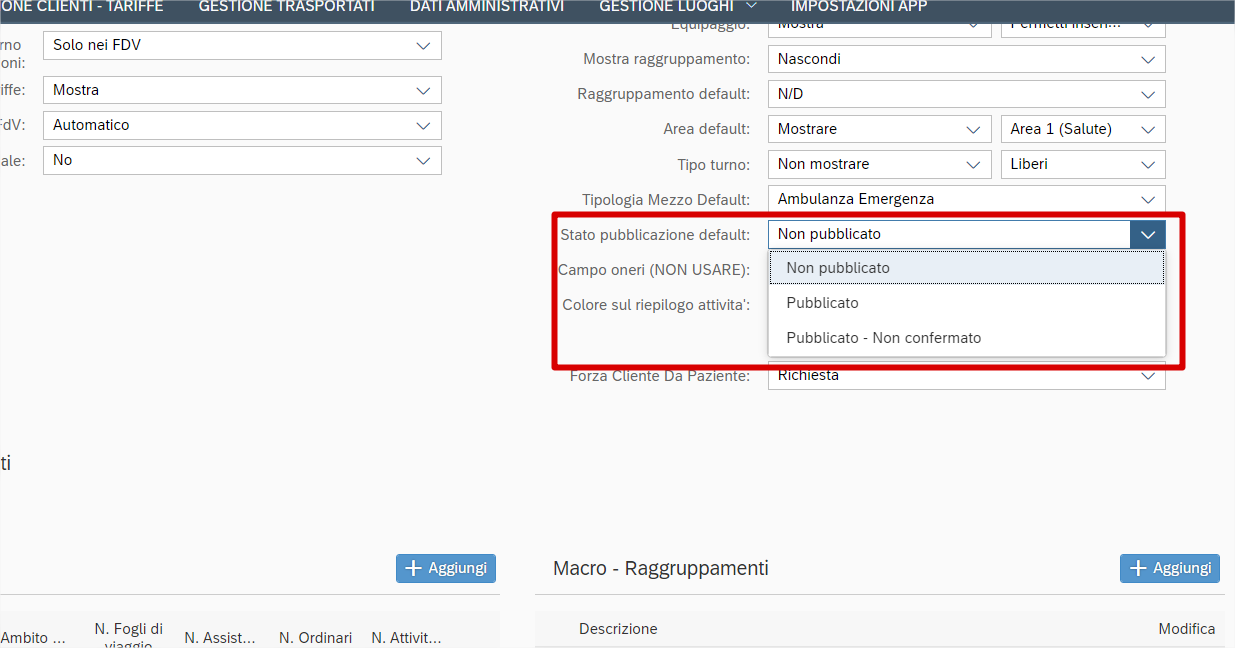
“Stato pubblicazione default”: si intende pubblicazione sul tabellone turni, se io creo una prenotazione ma non voglio farla vedere ai volontari lascio “non pubblicata”; oppure posso fargliela vedere impostando “pubblicata” o ancora “pubblicata ma non confermata”.
-
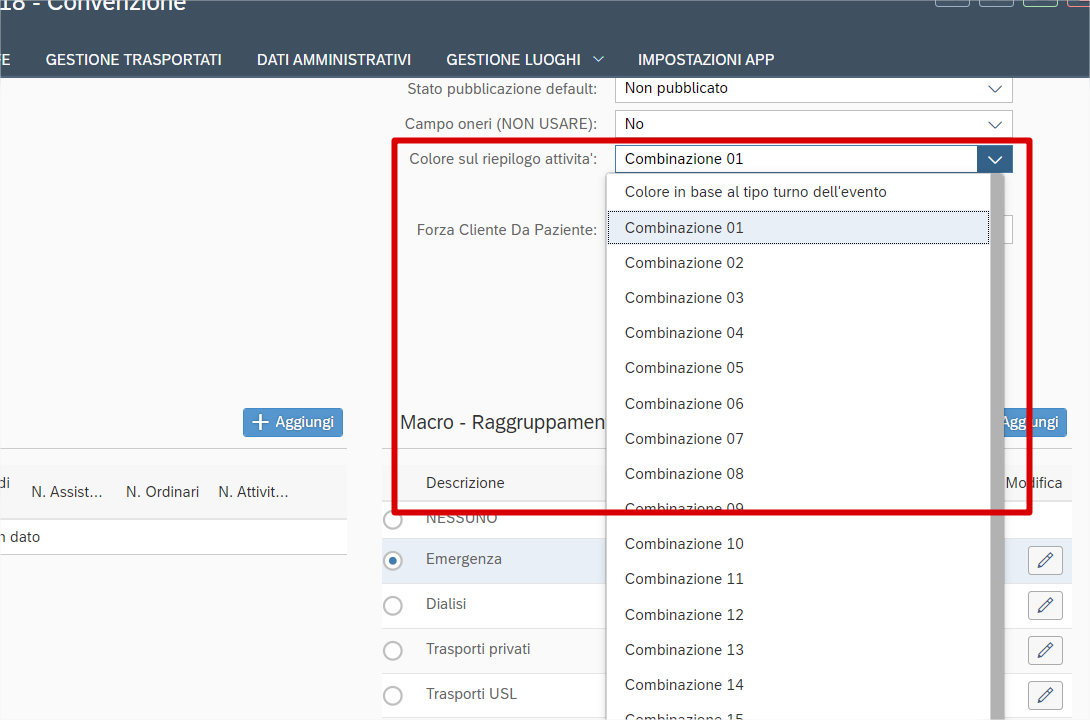
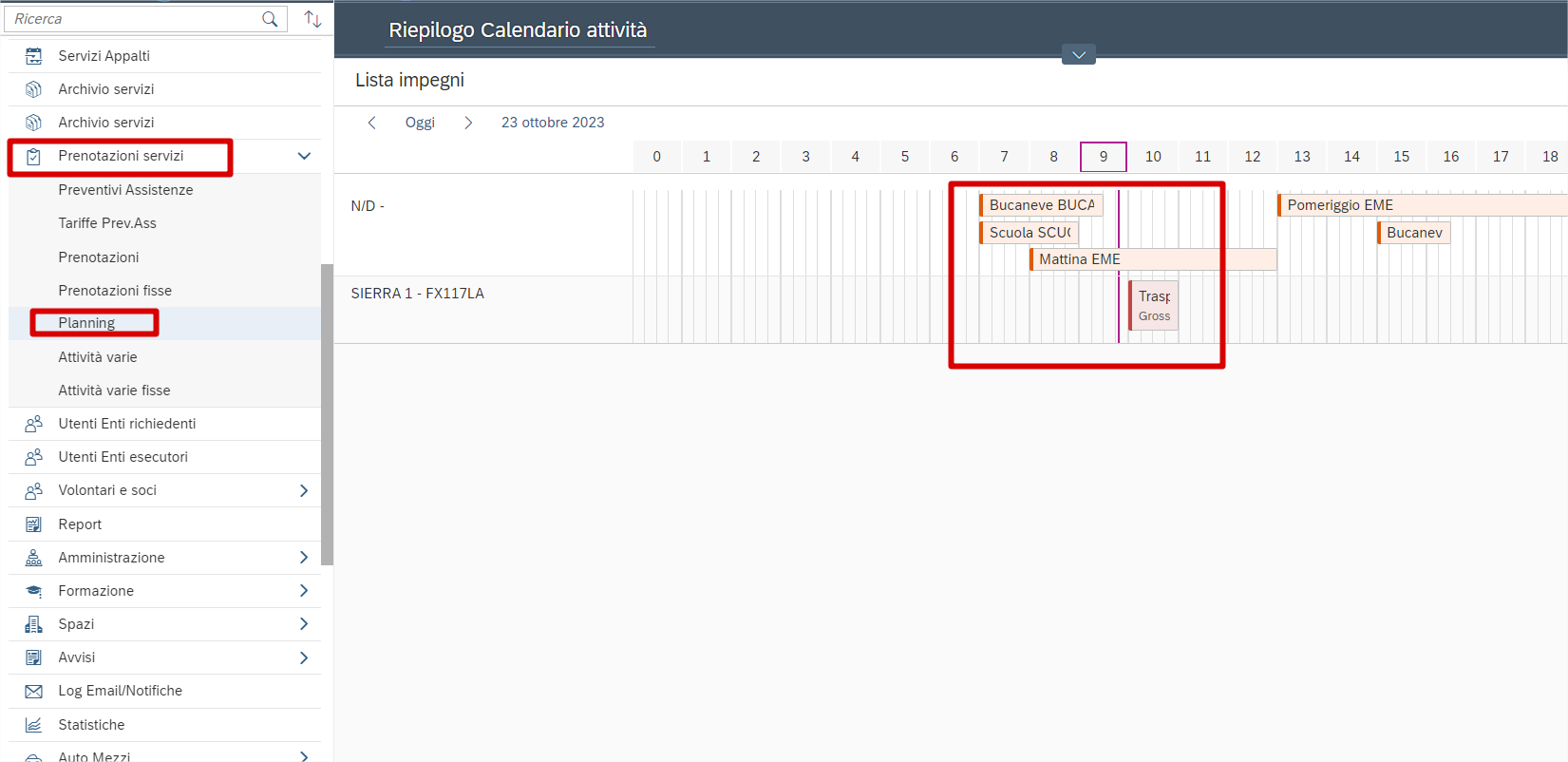
“Colore sul riepilogo attività“: per decidere il colore mostrato nel “planning” all’interno di “prenotazione servizi”.
-
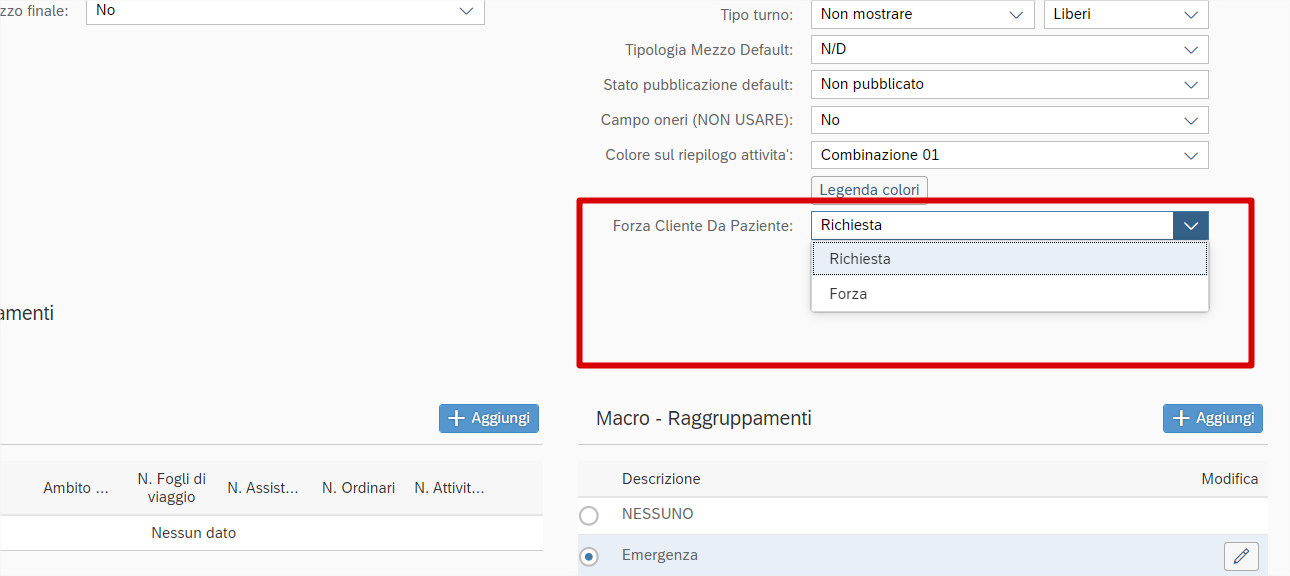
“Forza cliente da paziente”: se imposto “forza” il paziente sarà anche il cliente (chi paga), mentre se imposto “richiesta” quando imposto il paziente Mambu mi chiederà se voglio aggiungerlo anche come cliente.
-
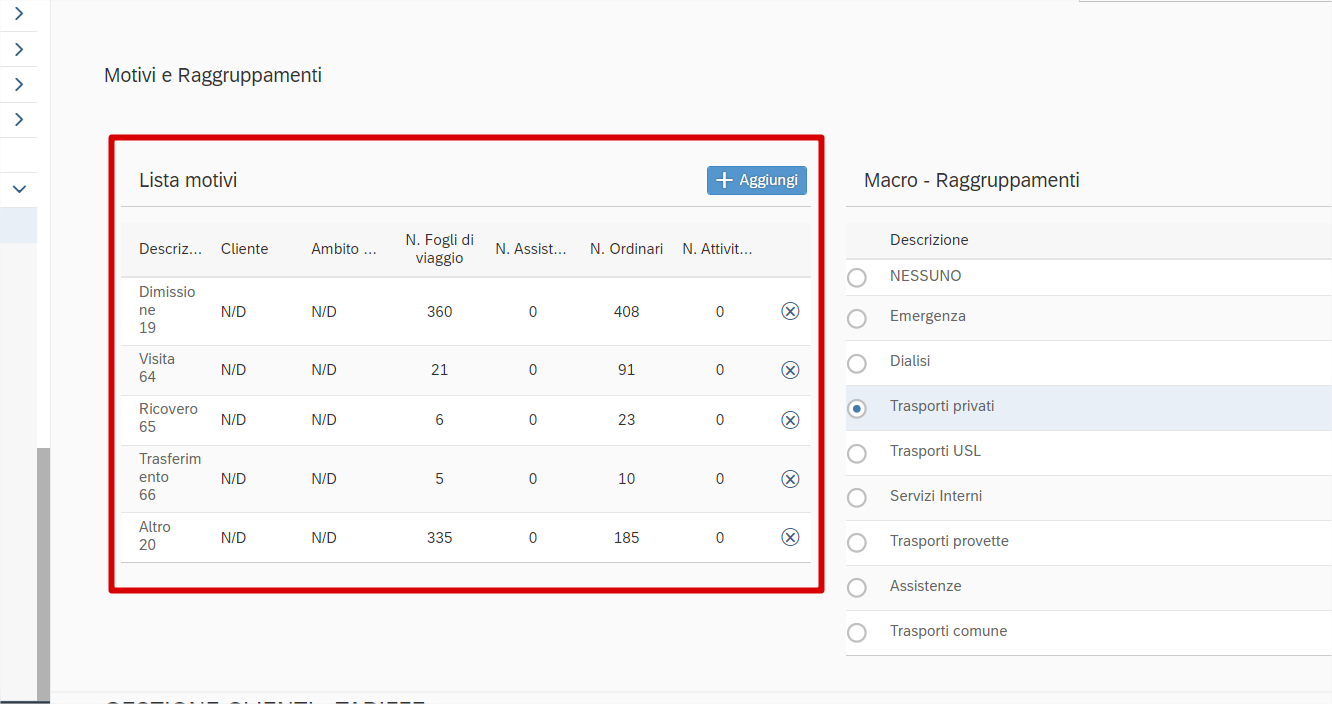
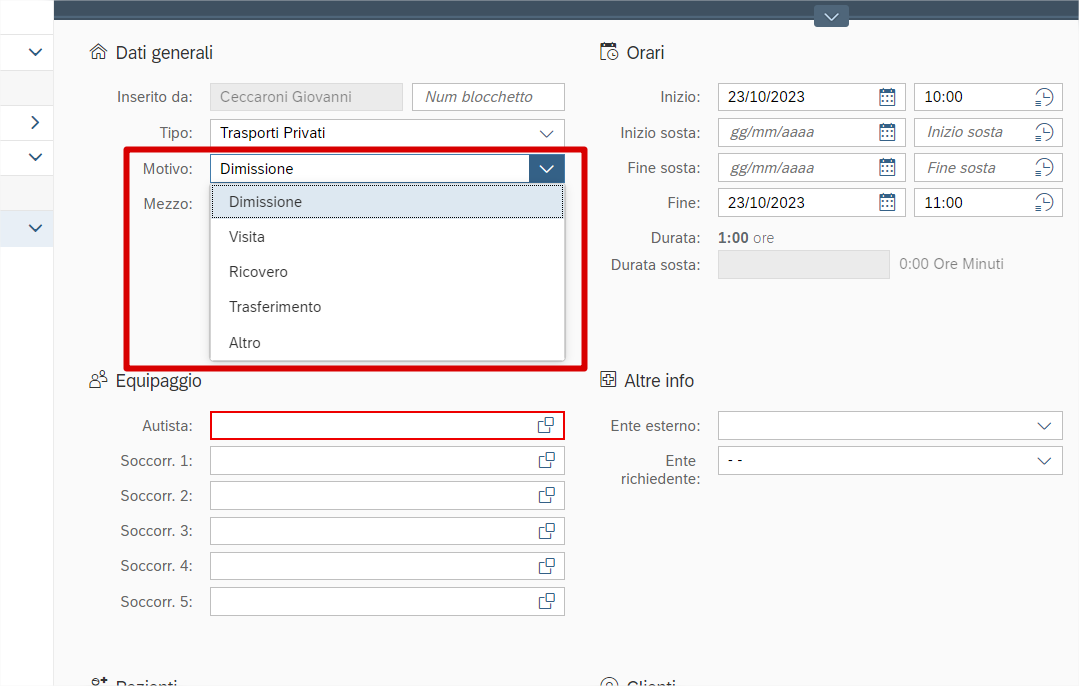
“Lista motivi”: è l’elenco dei motivi che appaiono nel foglio di viaggio.
-
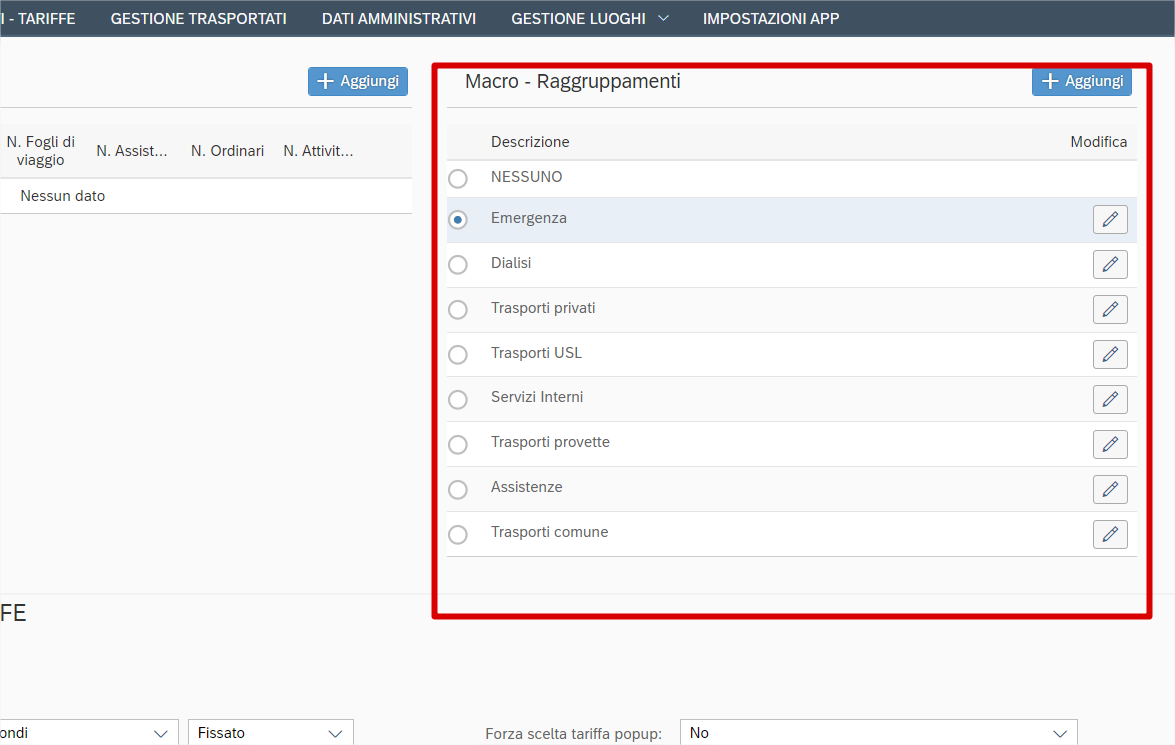
“Macro-raggruppamenti”: possiamo dire che sono dei tipi di raggruppamenti che stanno a monte del tipo di servizio. Utile per avere un totale di un certo tipo di viaggi che ho fatto anche con convenzioni differenti.
-
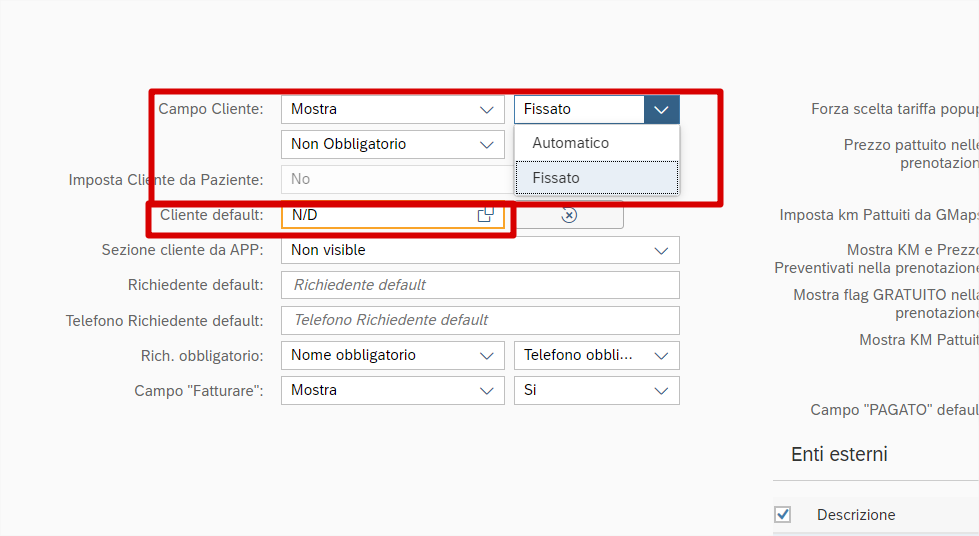
“Campo cliente”: mostra o nascondi cioè se vedo o non vedo la sezione “clienti” nel FDV. Fissato o automatico: se imposto fissato ho la possibilità di dire chi è il cliente di default, anche se lo lascio automatico posso specificare il cliente di default ma Mambu sarà in grado di capire chi è il cliente a partire dal paziente.
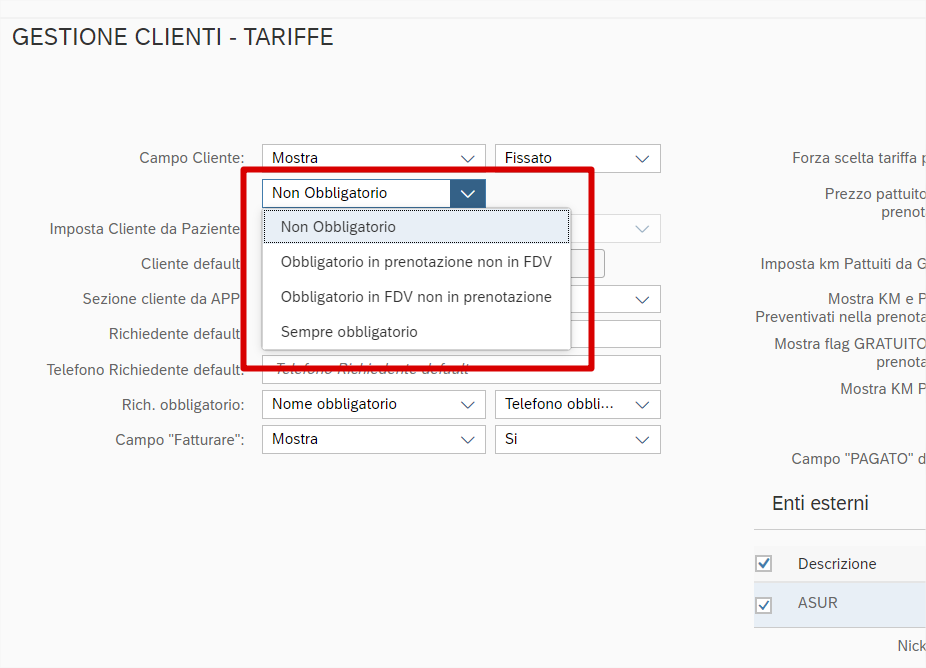
Possiamo impostare se il campo deve essere obbligatorio o non obbligatorio.
-
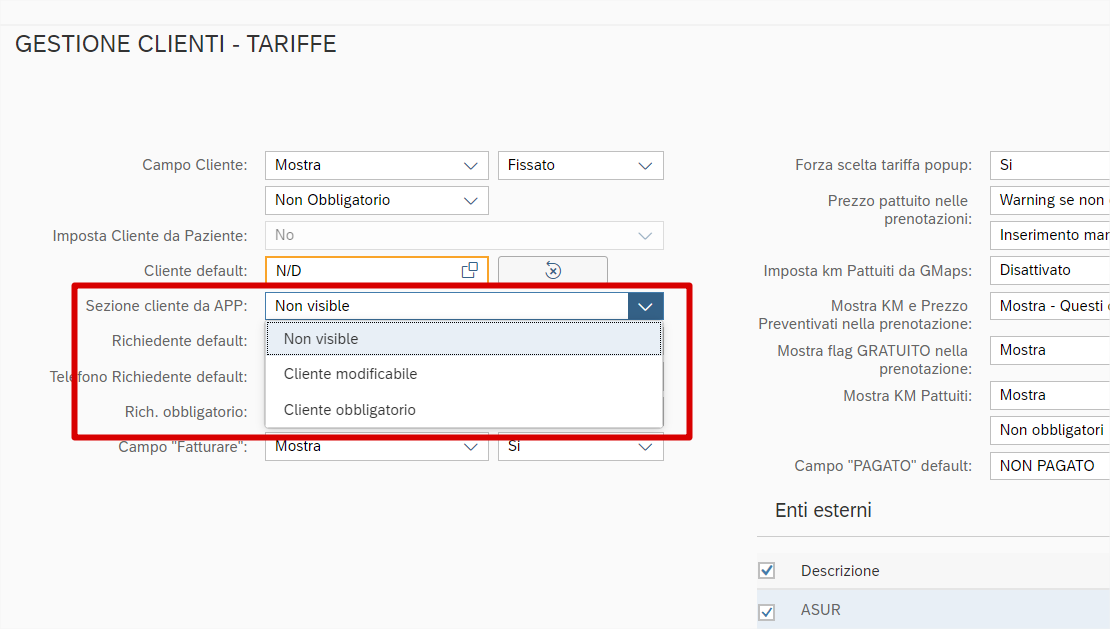
“Sezione cliente da APP”: se farla vedere anche da APP
-
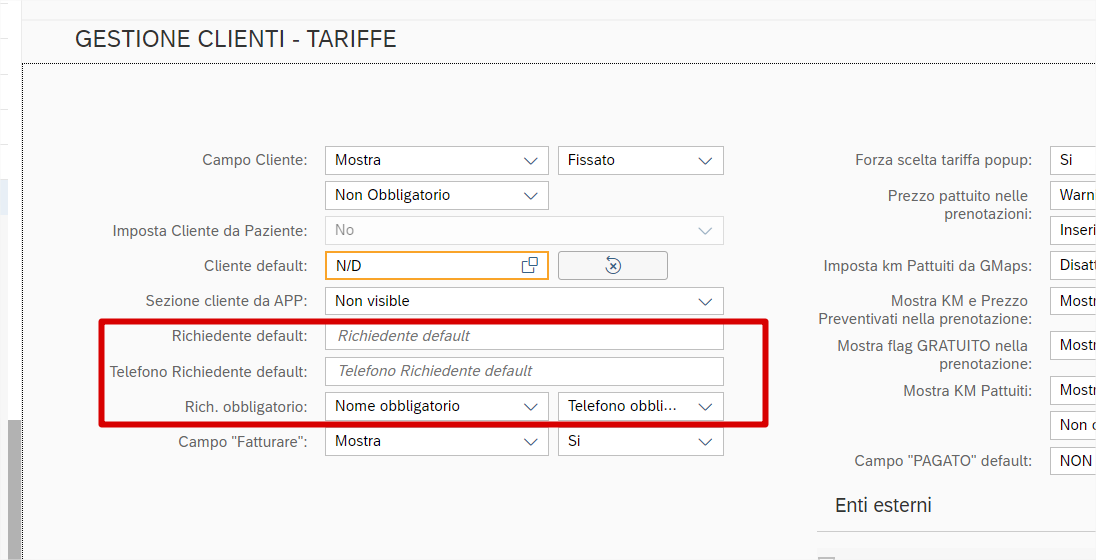
“Richiedente default” e “telefono richiedente default”: sono campi che vanno compilati nel foglio di viaggio e possiamo scegliere se renderli obbligatori o no. Volendo posso inserirli già di default.
-
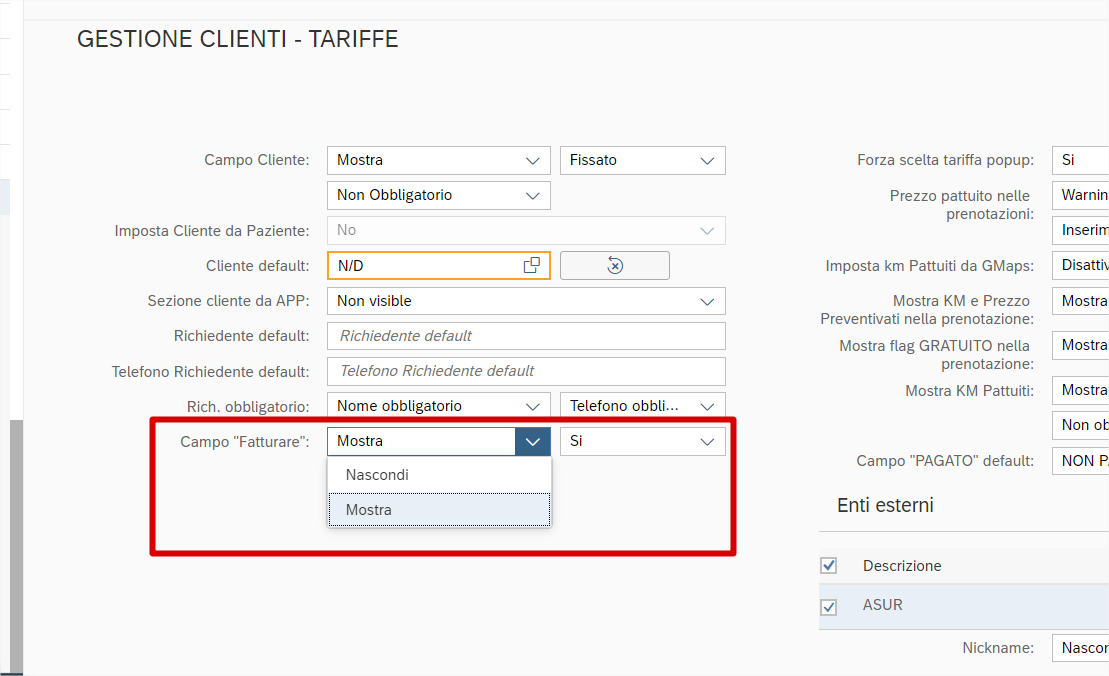
“Campo fatturare”: il campo fatturare è nei fogli di viaggio.
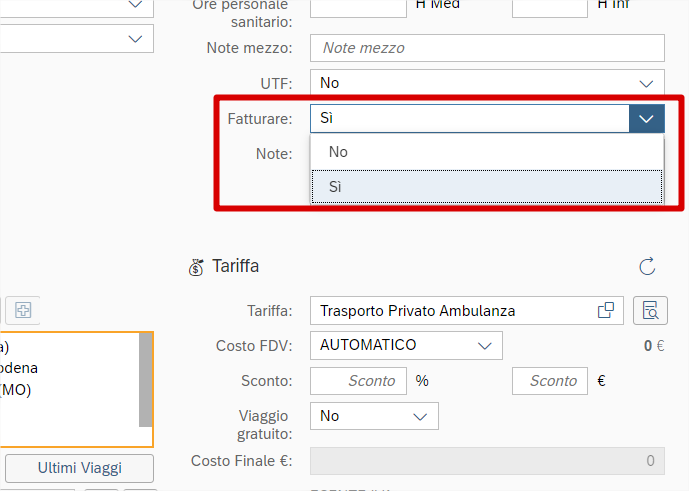
Si può decidere se mostrarlo o nasconderlo.
-
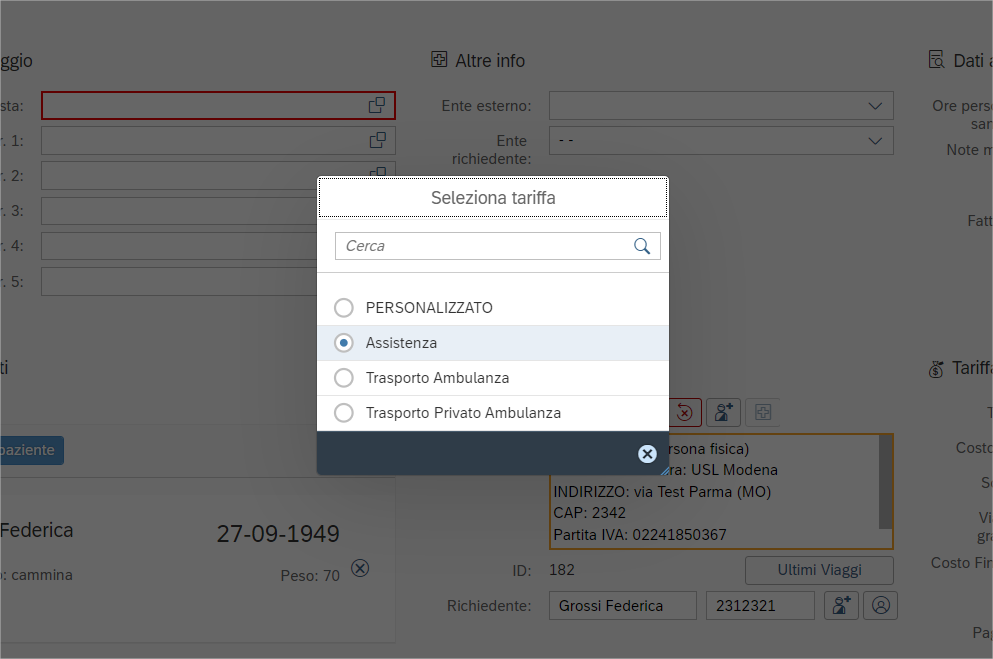
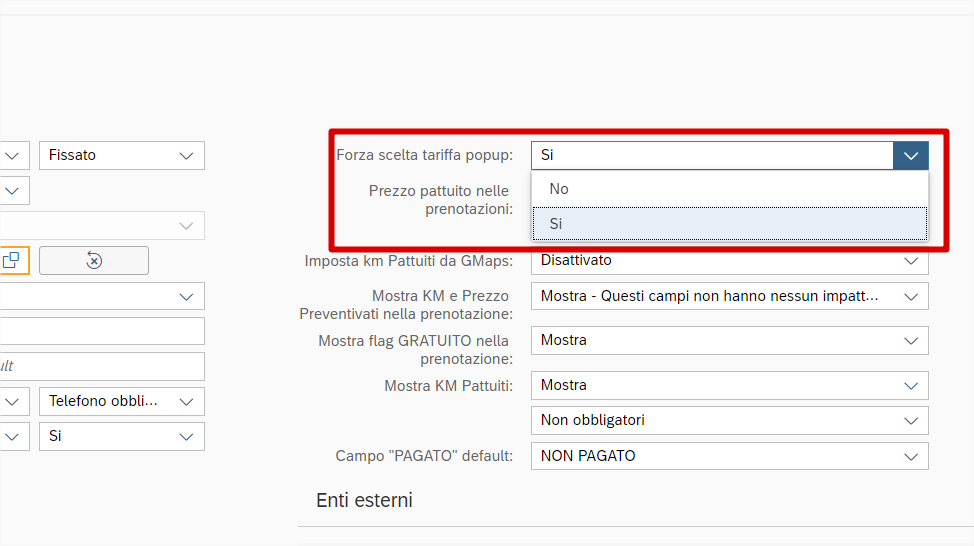
“Forza scelta tariffa popup”: se forzare o no l’apertura di un popup quando compilo i dati relativi alla tariffa nel FDV.
-
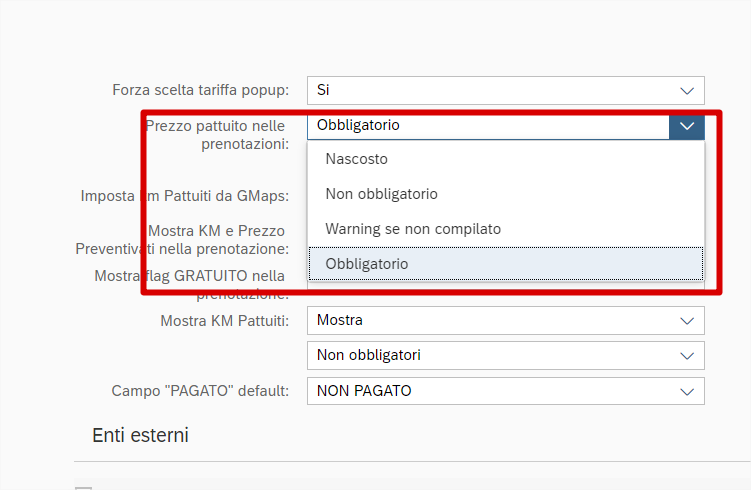
“Prezzo pattuito nelle prenotazioni”: se impostato su obbligatorio devo dire obbligatoriamente a chi chiama un prezzo finale, altrimenti la prenotazione non è salvabile, oppure warning se non compilato.
-
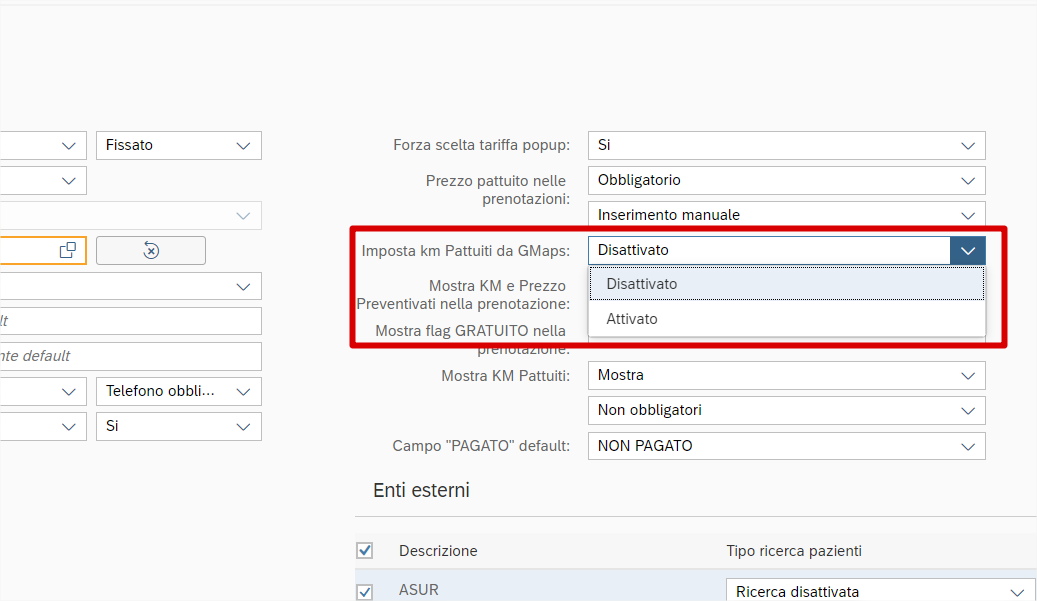
“Imposta km pattuiti da GMaps”: attivato o disattivato, se attivato una volta calcolata la stima dei km nella prenotazione gli inserisce già come km pattuiti.
-
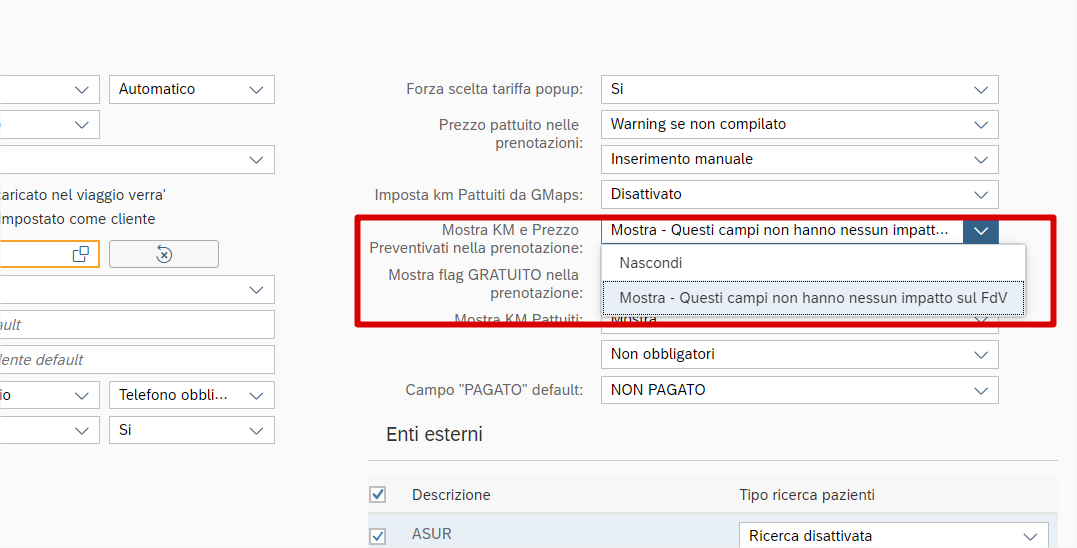
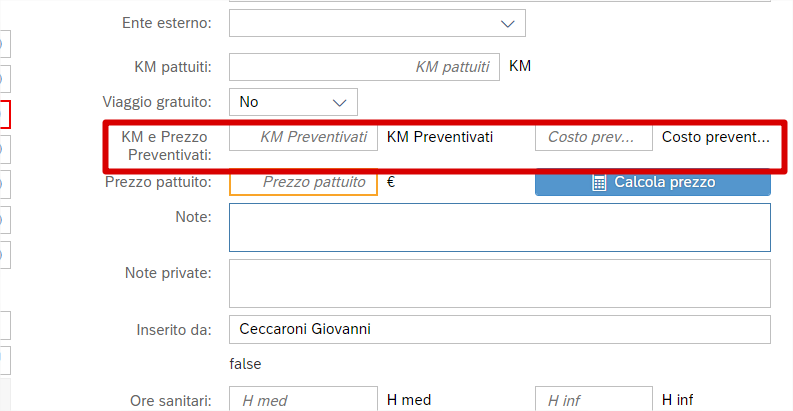
“Mostra KM e Prezzo Preventivati nella prenotazione”: se mostrare o nascondere un campo riferito si km e prezzo preventivati.
-
“Mostra flag GRATUITO nella prenotazione”: se voglio che nella prenotazione ci sia già il campo che mi indica se il servizio è gratuito o no.
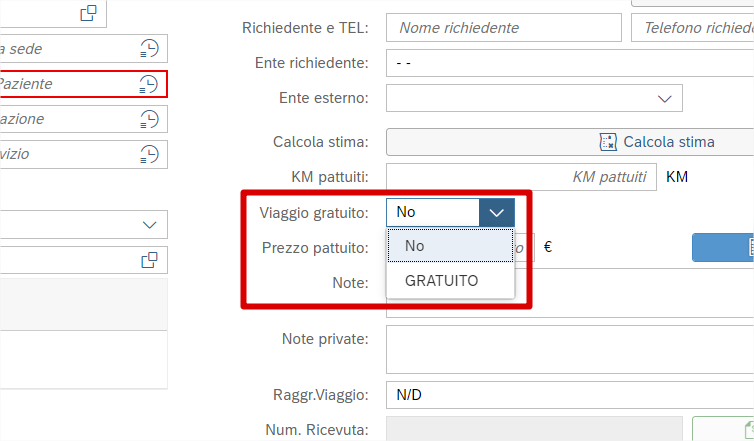
E' possibile anche dire perché è gratuito. -
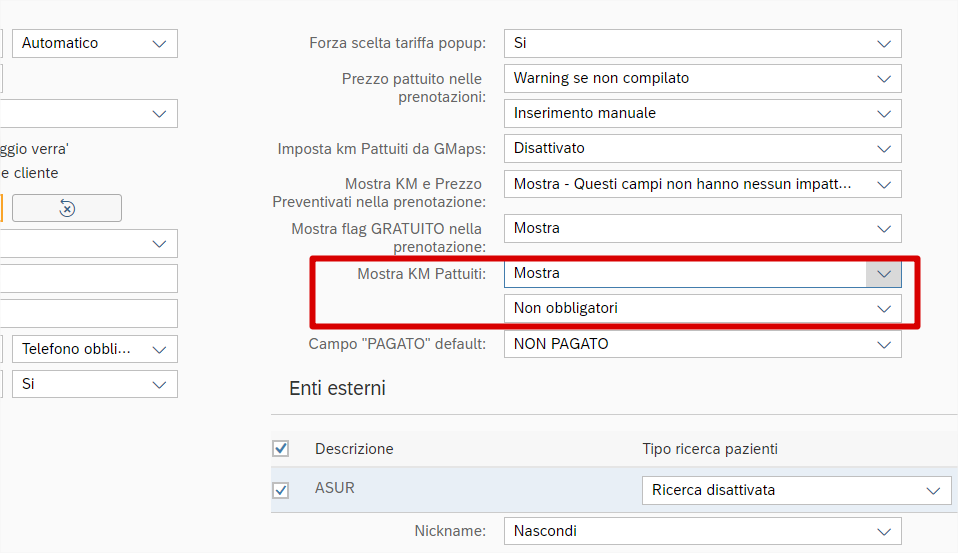
“Mostra KM Pattuiti”: se mostrare o no i km pattuiti e se sono obbligatori o non obbligatori.
-
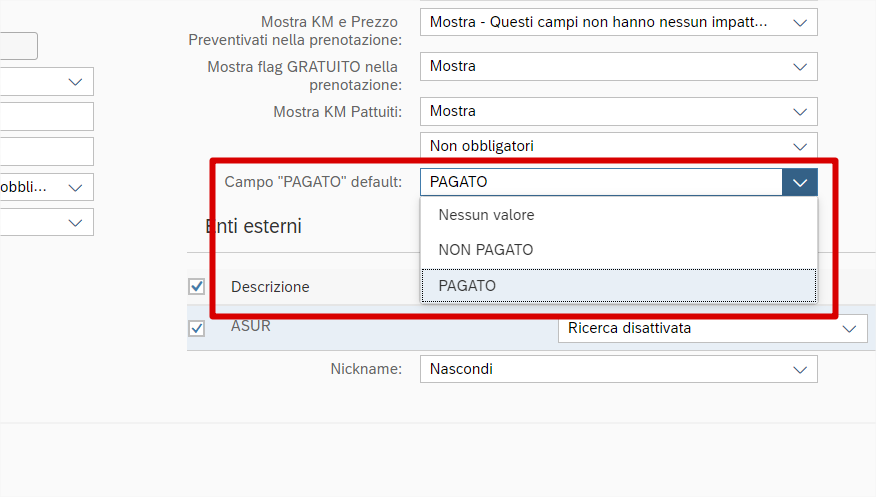
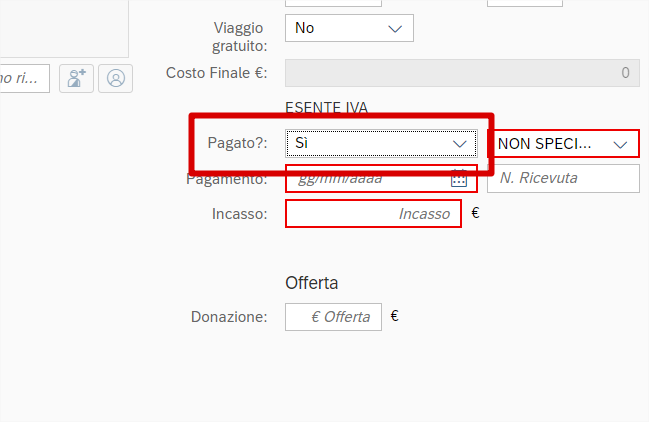
“Campo pagato default”: se impostare pagato, non pagato o lasciare in bianco di default. Questo campo ha effetti solamente sui fogli di viaggio, non sulle prenotazioni.
-
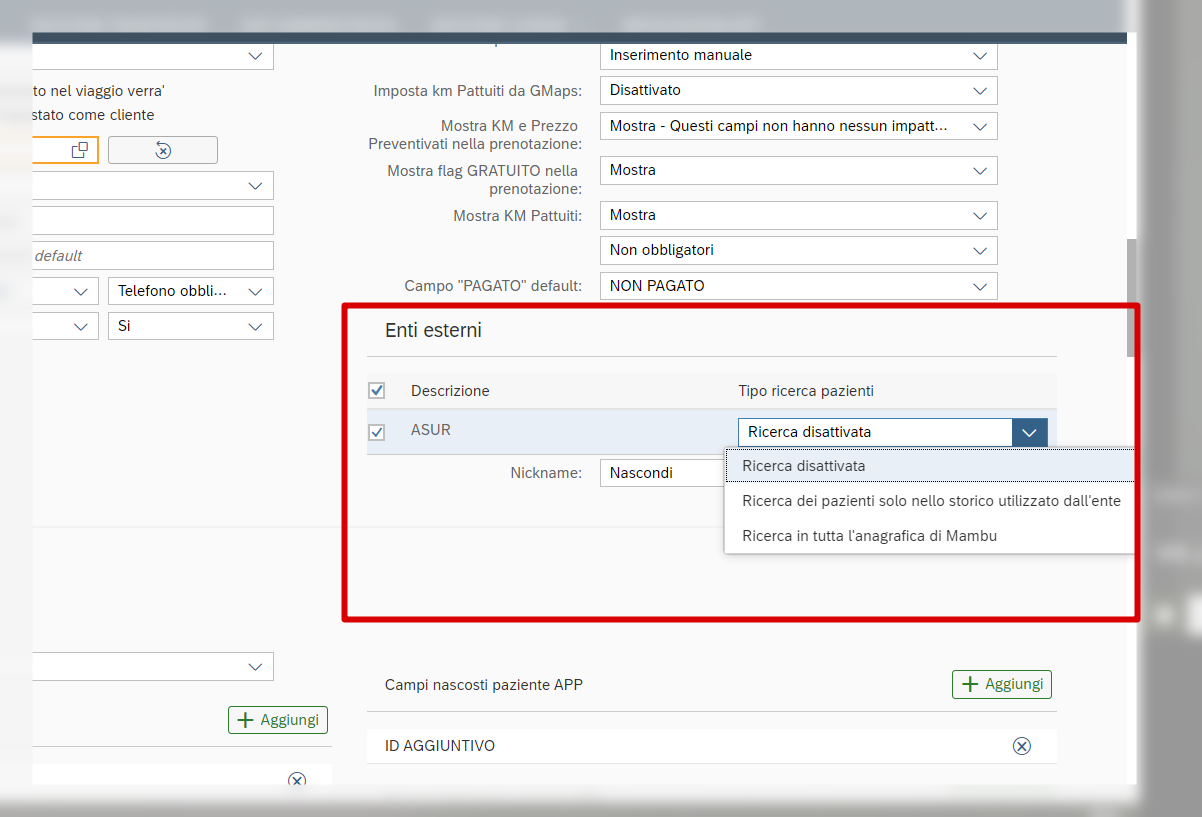
“Enti esterni”: si usa nel “modulo accesso personale esterno”, serve per dare accesso ad enti esterni che ti possono, ad esempio richiedere servizi. Perciò possiamo fleggare gli enti a cui vogliamo dare accesso a questa tipologia ed aggiungere una descrizione.
-
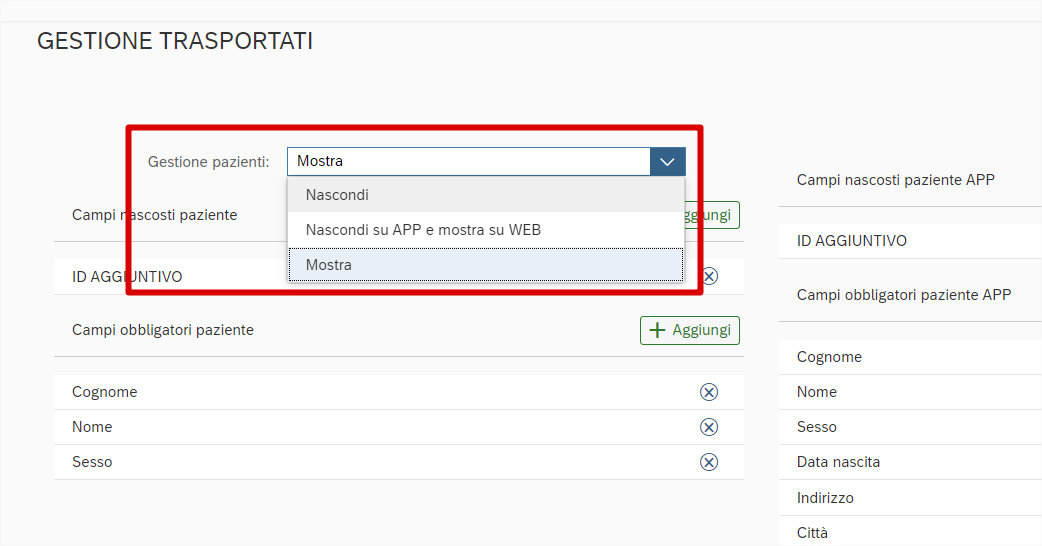
“Gestione pazienti”: possiamo decidere se mostrare la parte relativa al paziente o nasconderla, oppure mostrarla del web e nascondere da APP.
-
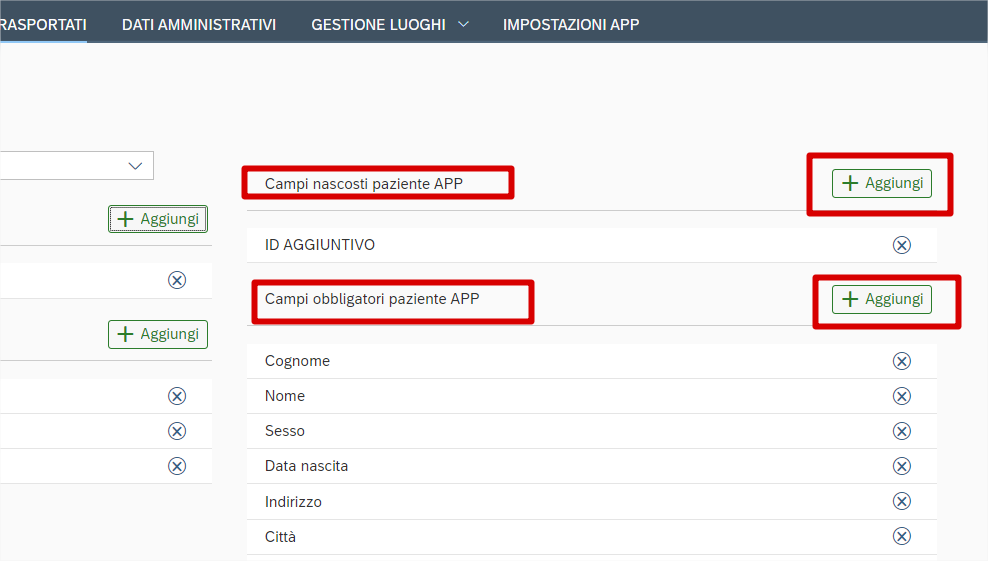
“Campi nascosti paziente” e “campi obbligatori paziente”: facendo aggiungi potremmo fleggare quali campi vogliamo nascondere e quali rendere obbligatori.
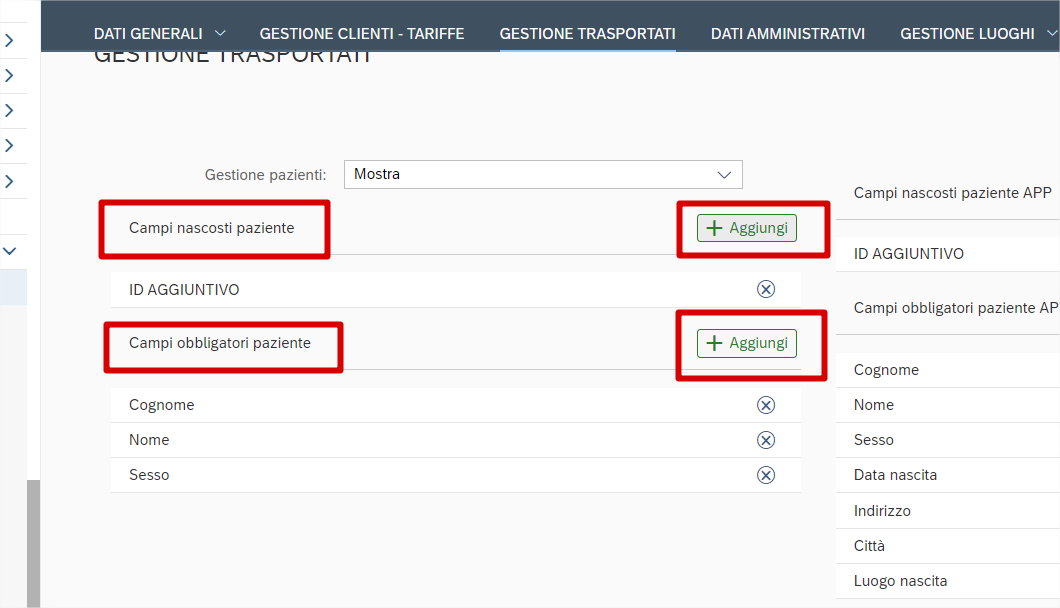
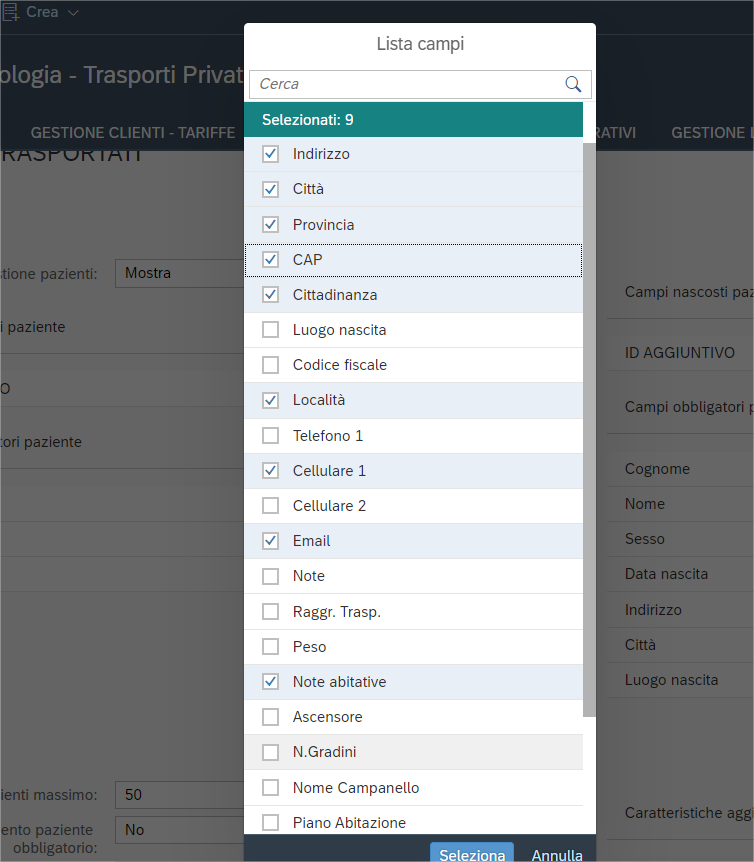
Funziona nello stesso modo anche per i campi che voglio vedere e rendere obbligatori nell’APP.
-
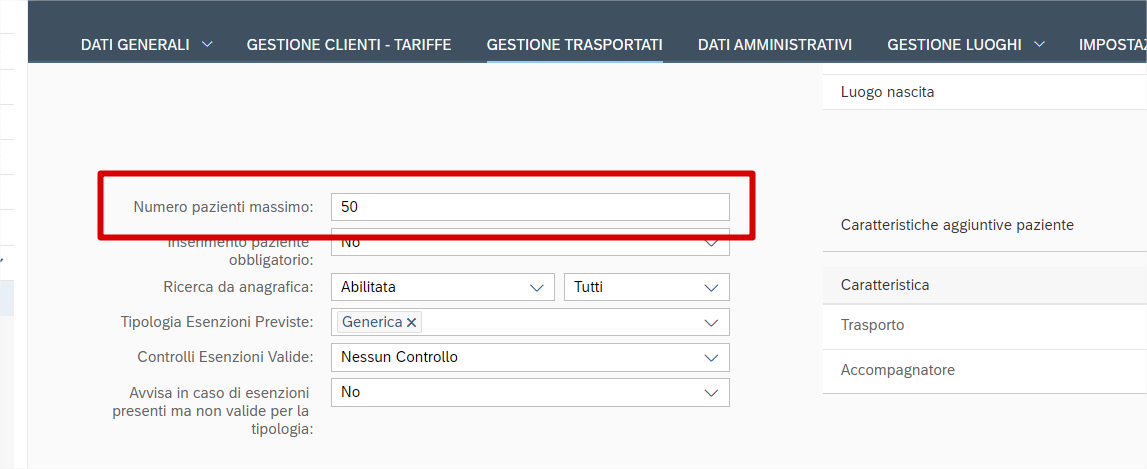
“Numero pazienti massimo”: il massimo numero di pazienti che posso avere in un viaggio.
-
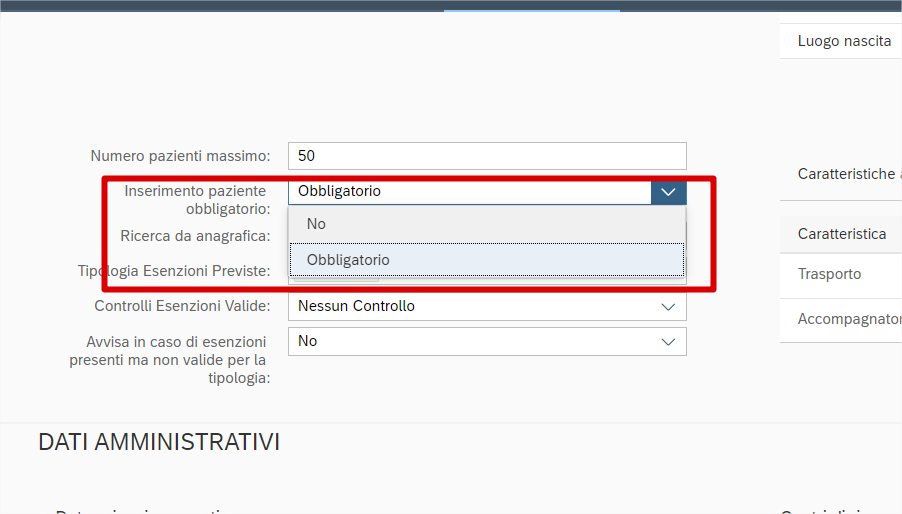
“Inserimento paziente obbligatorio”: se sono obbligato ad aggiungere un paziente, ad esempio se porto l’ambulanza dal meccanico posso inserire no.
-
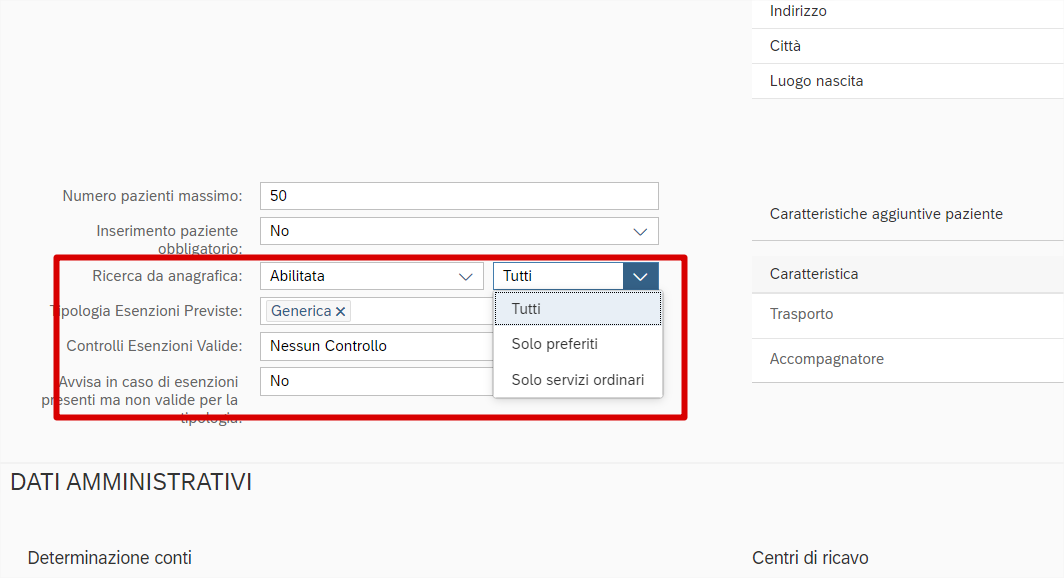
“Ricerca da anagrafica”: decidiamo se abilitare non abilitare la ricerca del paziente; dopo di che decidiamo se la ricerca dobbiamo farla tra tutti i pazienti, solo i preferiti (fleggati come preferiti) o solo servizi ordinari (quelli che sono già stati prenotati).
-
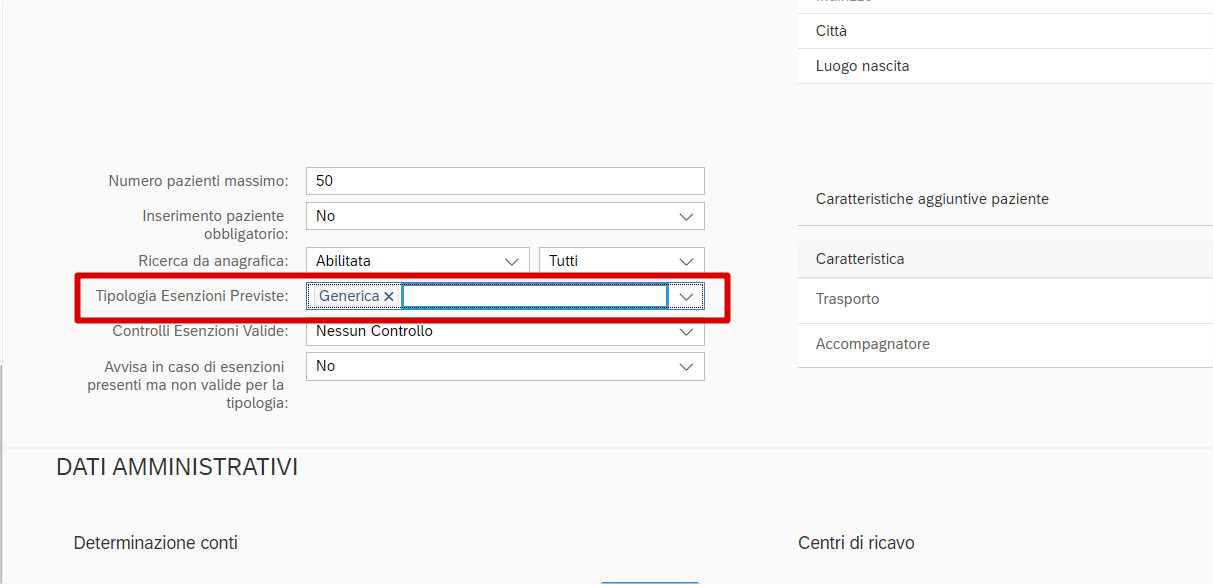
“Tipologia esenzioni previste”: per ogni tipologia di servizio è possibile creare un’esenzione valida.
-
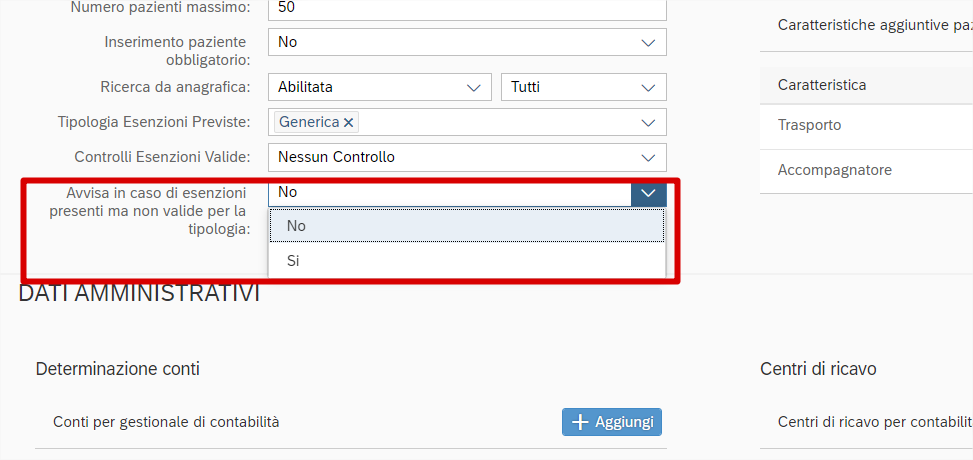
“Avvisa in caso di esenzioni presenti ma non valide per la tipologia”: se il paziente ha un esenzione, ma ad esempio non è valida per i trasporti privati, posso impostare un avviso per non sbagliare.
-
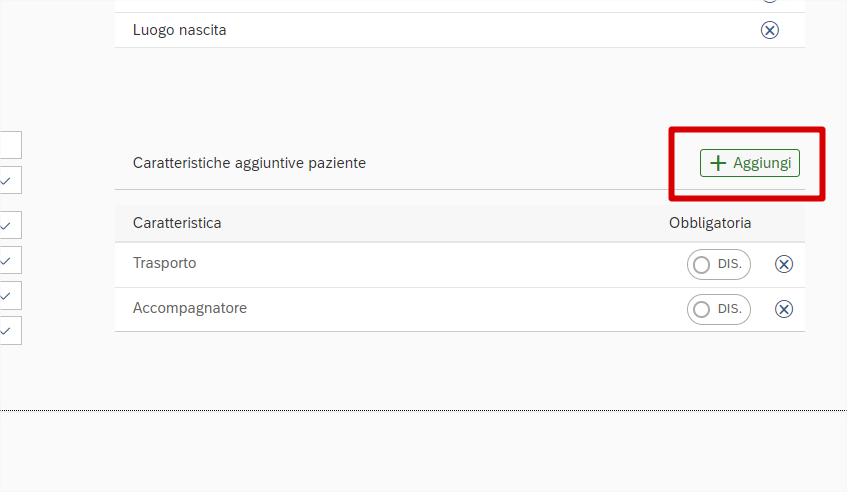
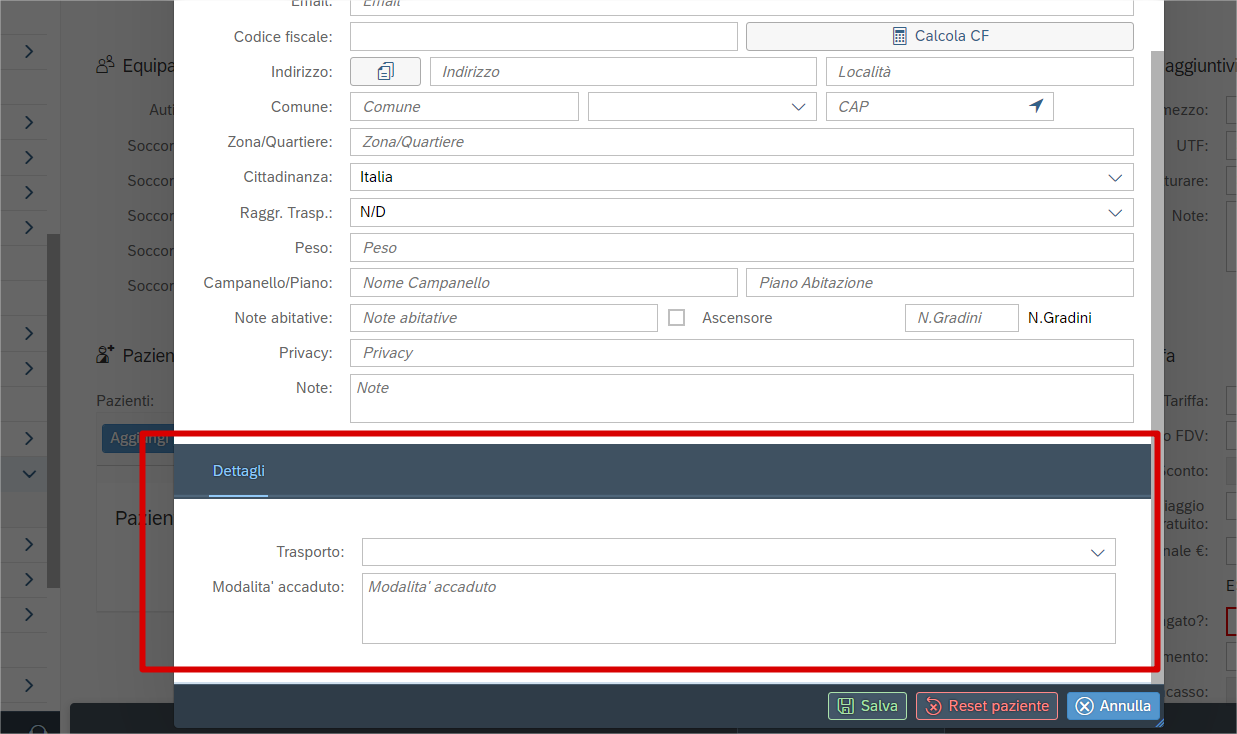
“Caratteristiche aggiuntive paziente”: sono delle caratteristiche che si possono aggiungere (creabili solo dal personale Mambu) e appaiono nella sezione dettagli quando aggiungiamo un paziente nel servizio.
-
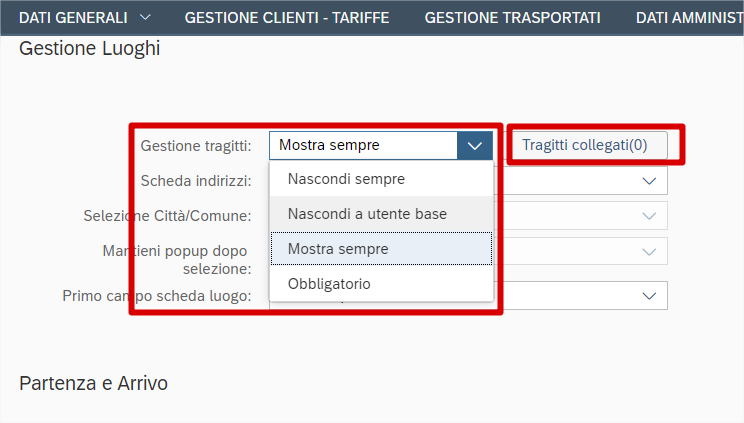
“Gestione tragitti”: volendo ci sono dei tragitti che sono già preimpostati, in questo campo posso decidere se nasconderle, nasconderle all’utente base, mostrarle sempre o obbligatorio; di fianco abbiamo i tragitti validi per quella tipologia.
-
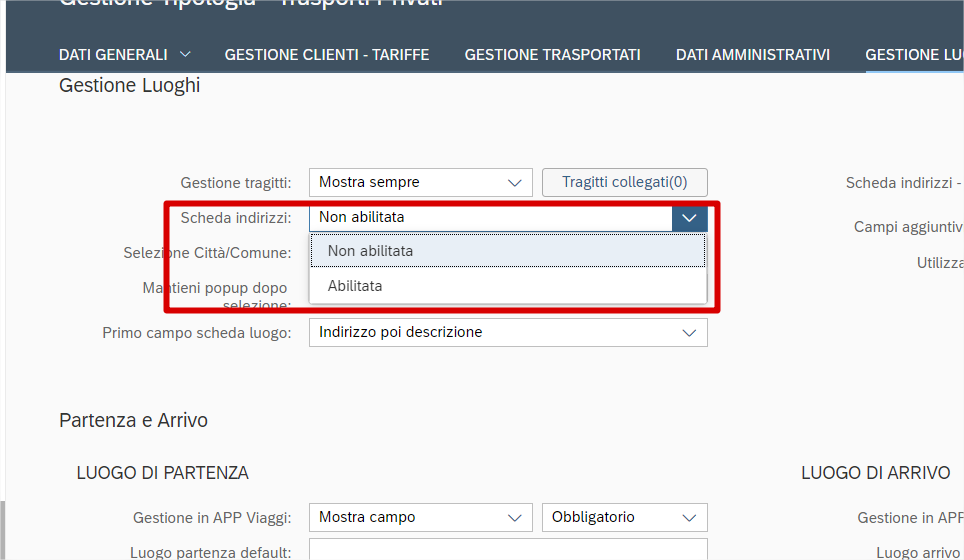
“Scheda indirizzi”: è la scheda che si apre nel luogo di intervento e in quello di arrivo. Possiamo decidere se abilitarla o no, se non l’abilito sarà un campo libero.
-
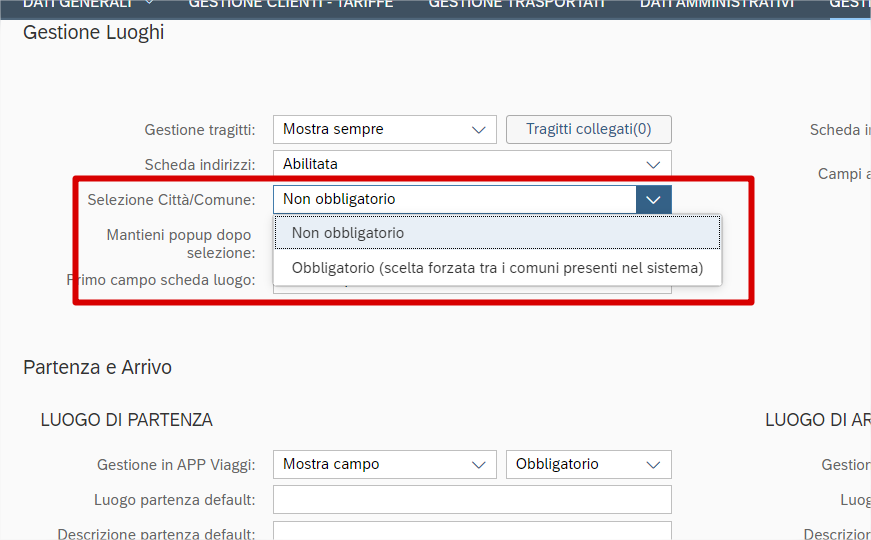
“Selezione città/comune”: indichiamo se la scelta della città o del comune sono obbligatori.
-
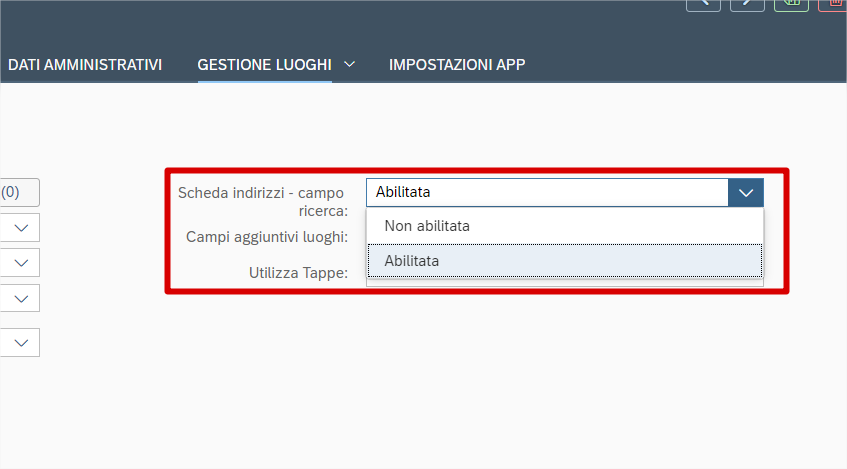
“Scheda indirizzi - campo ricerca”: in modo da abilitare effettivamente la ricerca dei luoghi.
-
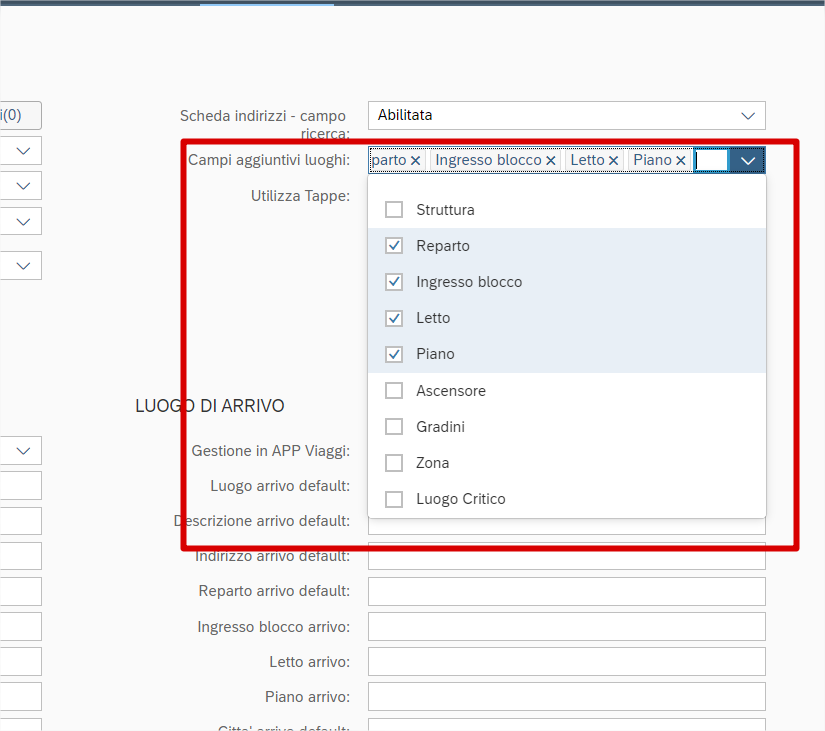
“Campi aggiuntivi luoghi”: campi che si possono aggiungere al luogo di intervento.
-
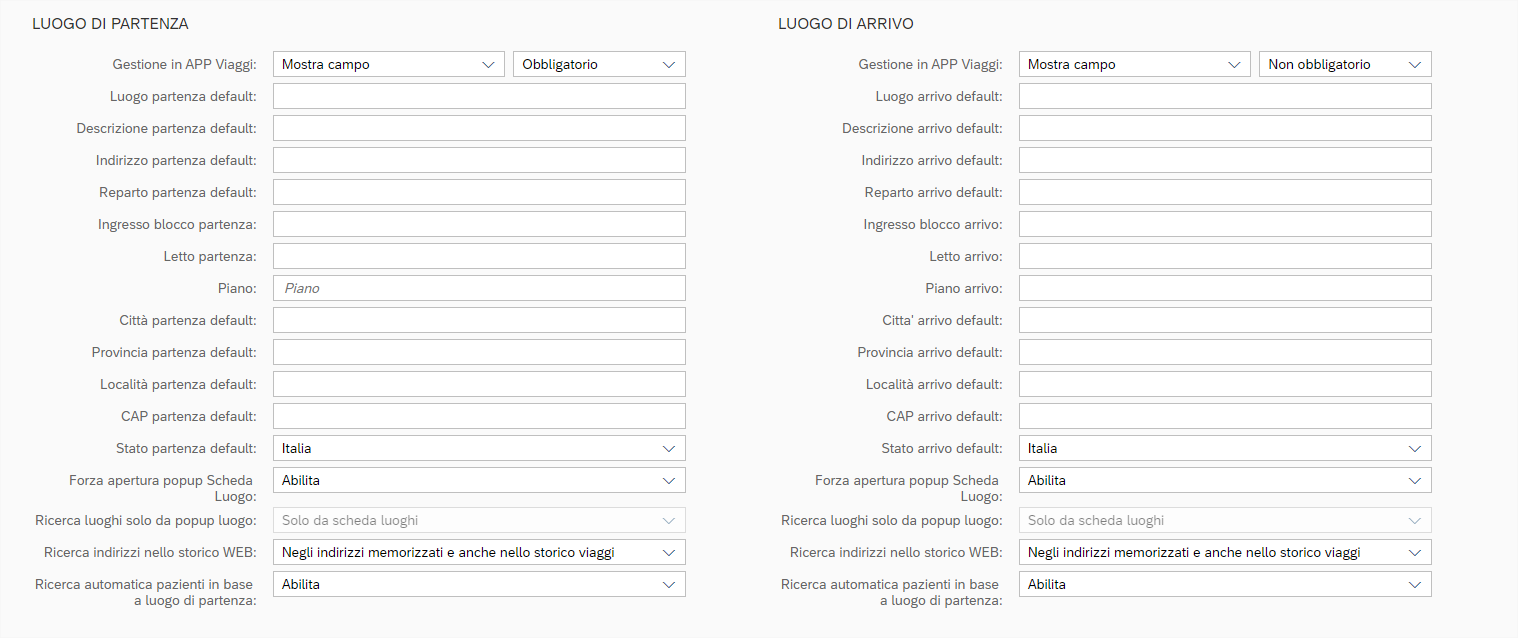
Nella sezione “partenza e arrivo” possiamo inserire tutti valori de default. Il campo “forza apertura popup scheda luogo” consigliamo di tenerlo sempre abilitato, perché obblighi l’utente a scrivere le cose corrette, grazie all’apertura immediata del popup che non mi permette di scrivere nel campo.
-
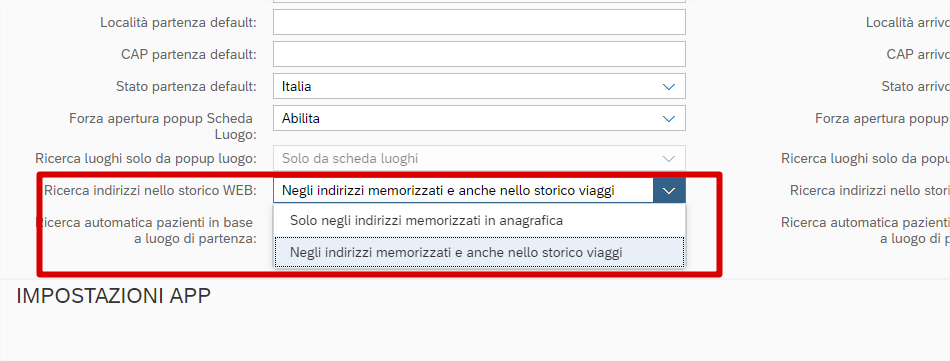
“Ricerca indirizzi nello storico WEB”: possiamo decidere dove andare a cercare gli indirizzi dello storico.
-
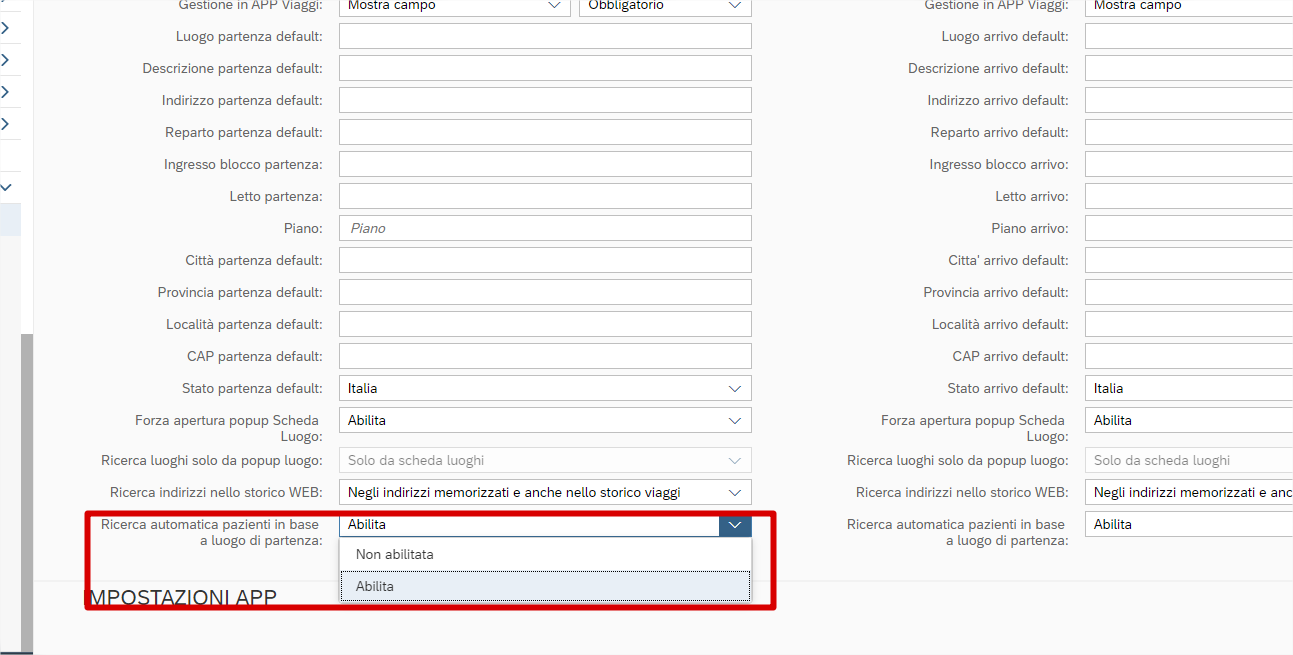
“Ricerca automatica pazienti in base a luogo di partenza”: se abilitare o meno questa funzione.
-
“Impostazioni APP”: in questa sezione abbiamo le impostazioni che riguardano l’APP, sono strettamente collegate a quelle su WEB di cui abbiamo già parlato sopra.
-
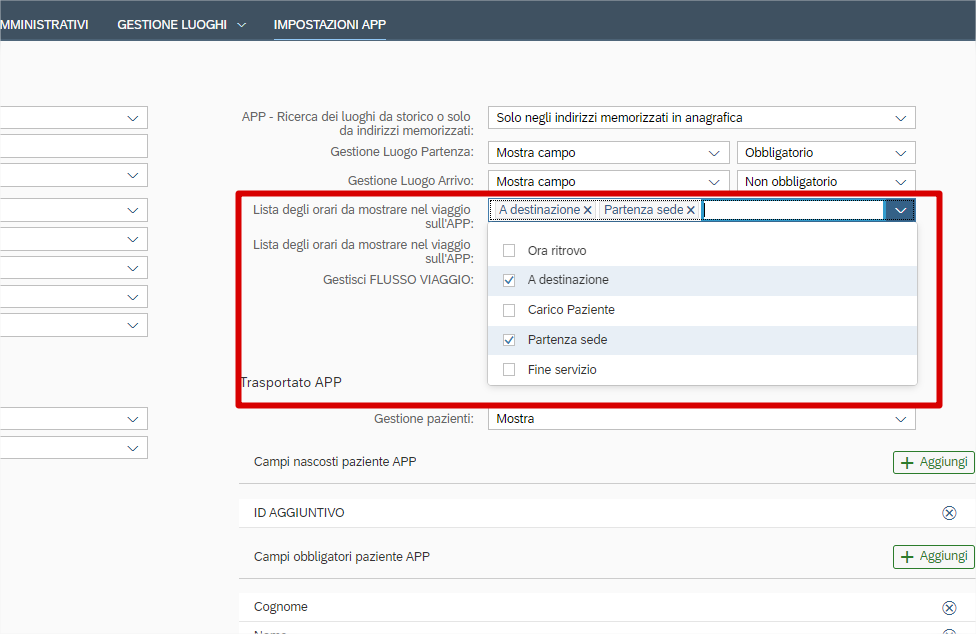
“Lista degli orari da mostrare nel viaggio sull'APP”: lista di orari da mostrare solo sull’APP.
“Evidenzia le informazioni importanti in un pannello come questo. Per modificare il colore o lo stile del pannello, seleziona una delle opzioni nel menu.