Possiamo scegliere per esempio di compilare una checklist su un mezzo.
La compilazione delle checklist è disponibile anche sull’app.
📘 Istruzioni
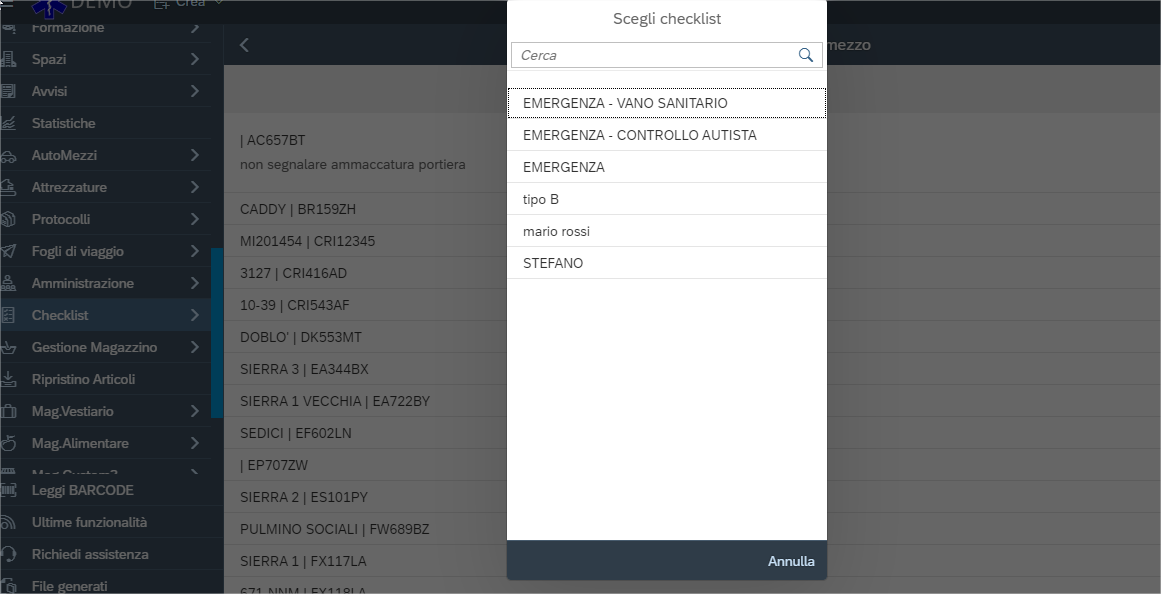
Perciò selezioniamo un mezzo e si aprirà una finestra con tutte le checklist collegate a quel mezzo.
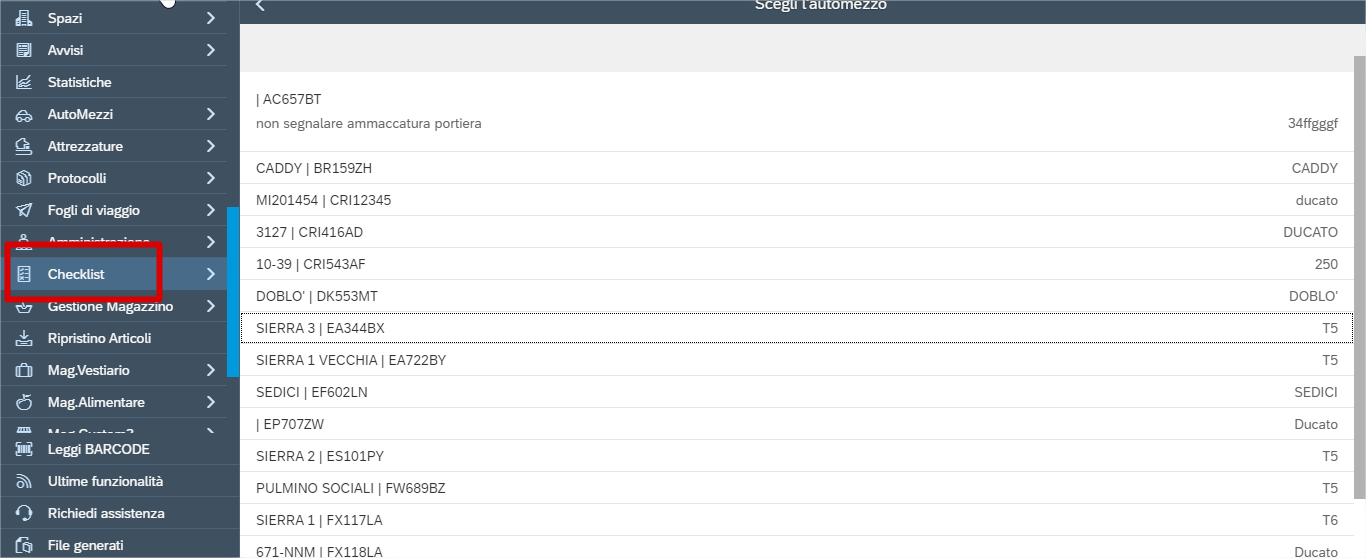
Clicchiamo per esempio su “Sierra 3”
-
Proviamo a compilare la checklist “EMERGENZA-VANO SANITARIO”
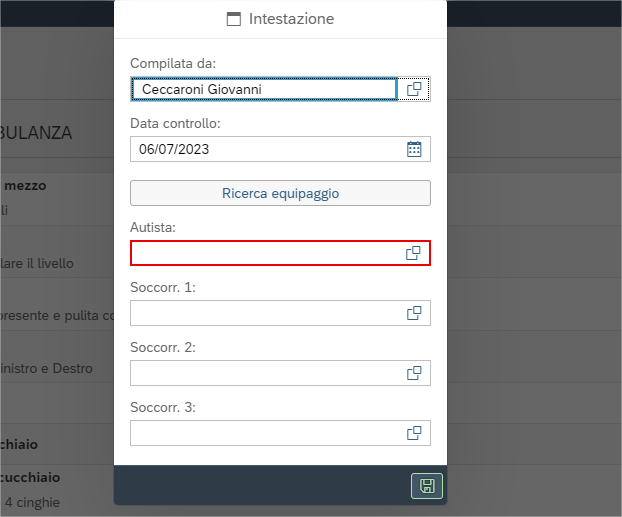
-
Col comando “Ricerca equipaggio” possiamo far compilare autonomamente la scheda, perché se il mezzo è in turno, grazie al collegamento con il tabelloni turni Mambu riesce a risalire all’equipaggio.
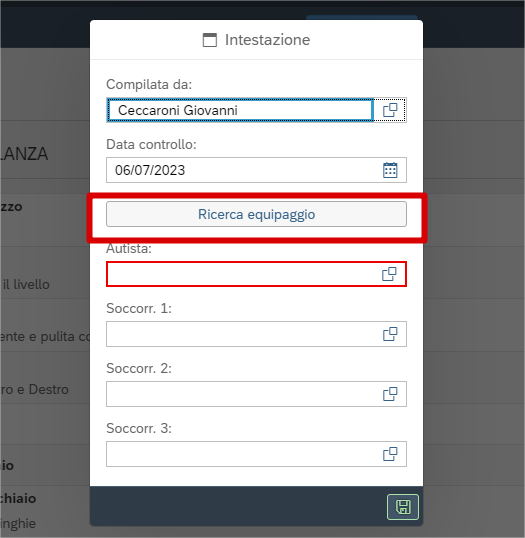
-
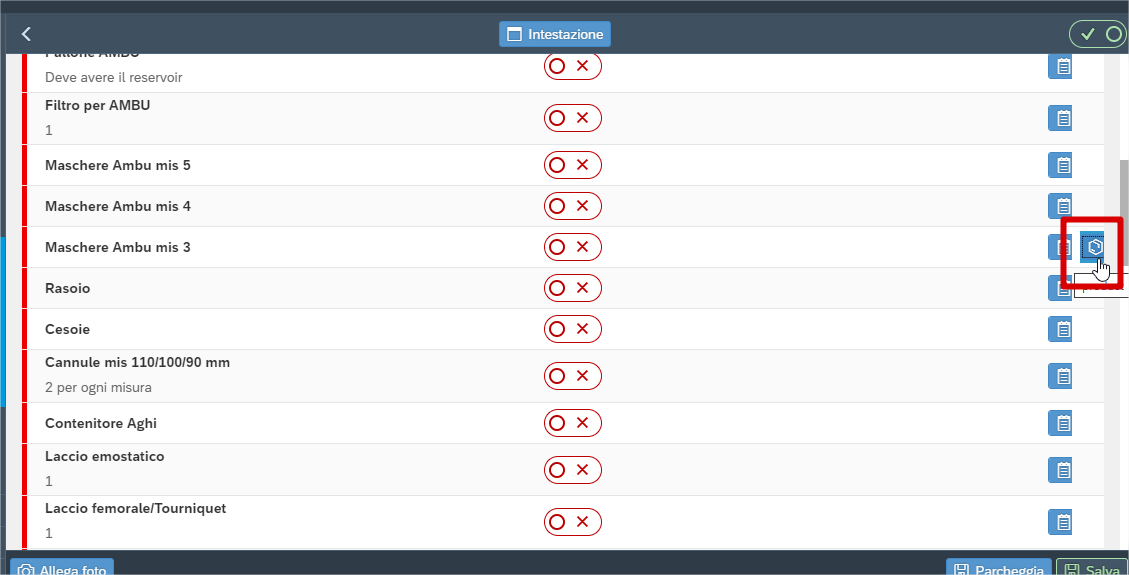
Dopo aver inserito l’equipaggio procediamo con il compilare la checklist spuntando gli oggetti che sono presenti sul mezzo. Tramite il bottone a destra di ogni riga è possibile aggiungere delle note.
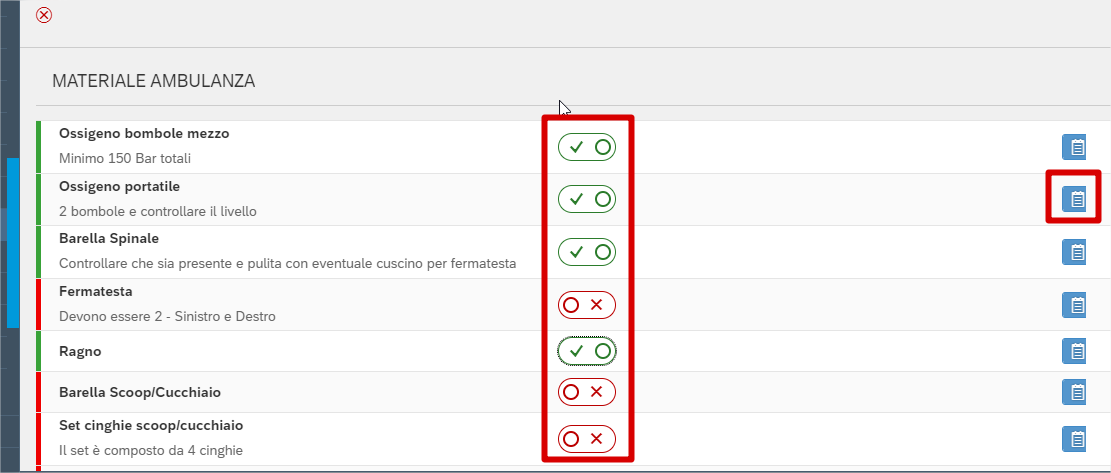
-
Possiamo avere diversi tipo di domande come indicato nell’altra guida.
-
Volendo in alto a destra troviamo un bottone che nasconde le domande alla quale ho già risposto.
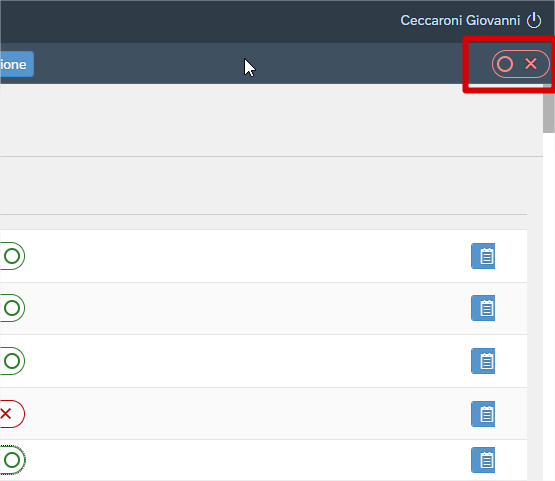
-
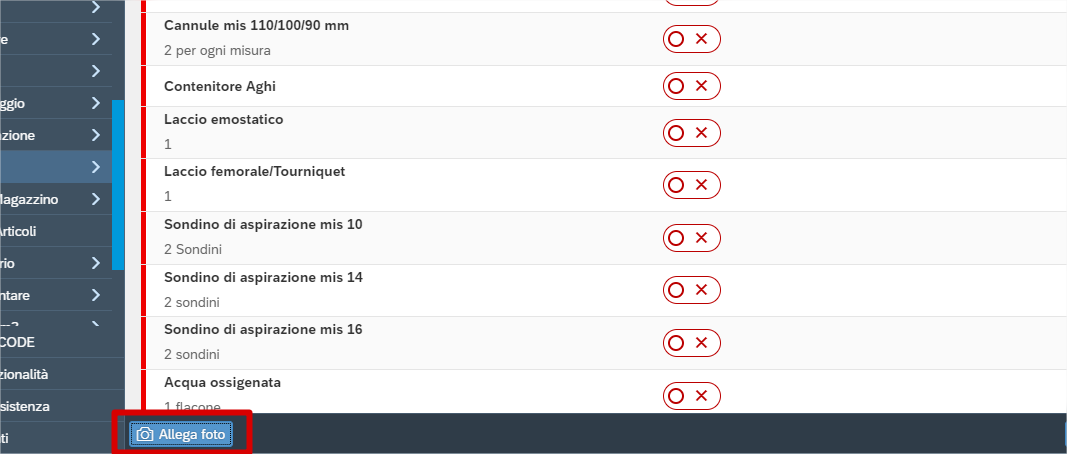
E' possibile anche allegare delle foto tramite il bottone in basso a sinistra.
-
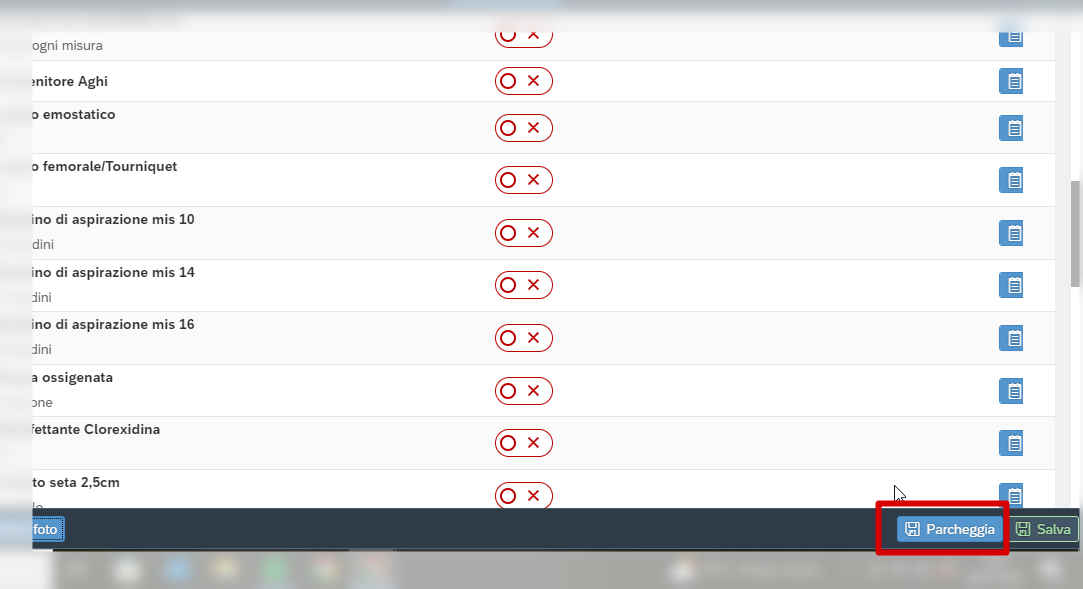
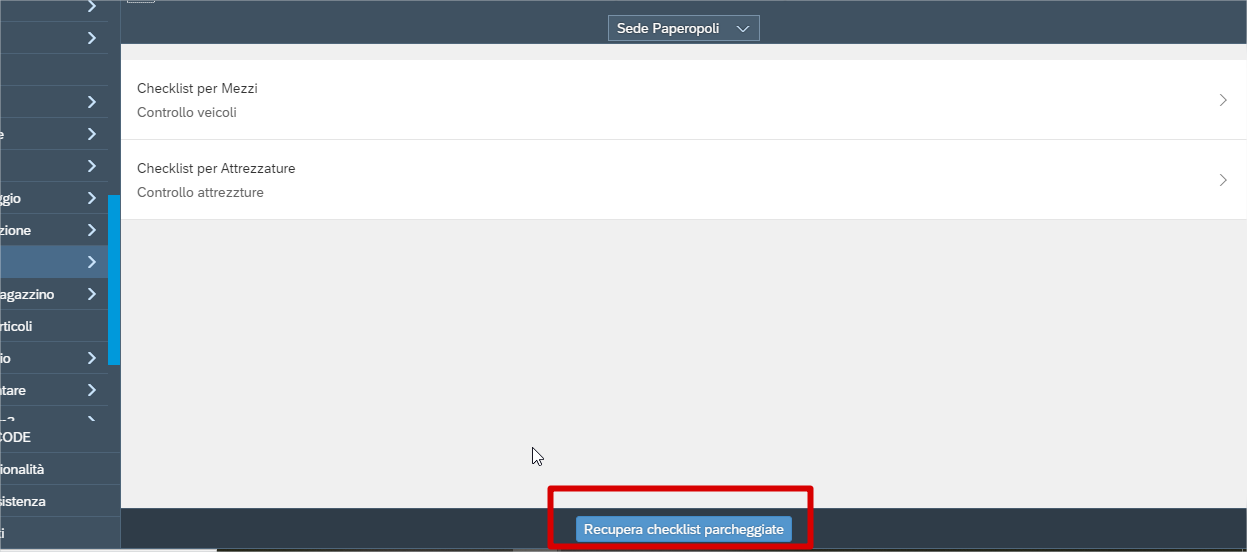
In basso a destra troviamo il bottone “parcheggia”, molto utile quando non si fa in tempo a concludere una checklist a causa di un emergenza. In questo modo possiamo successivamente riprendere a compilarla.
-
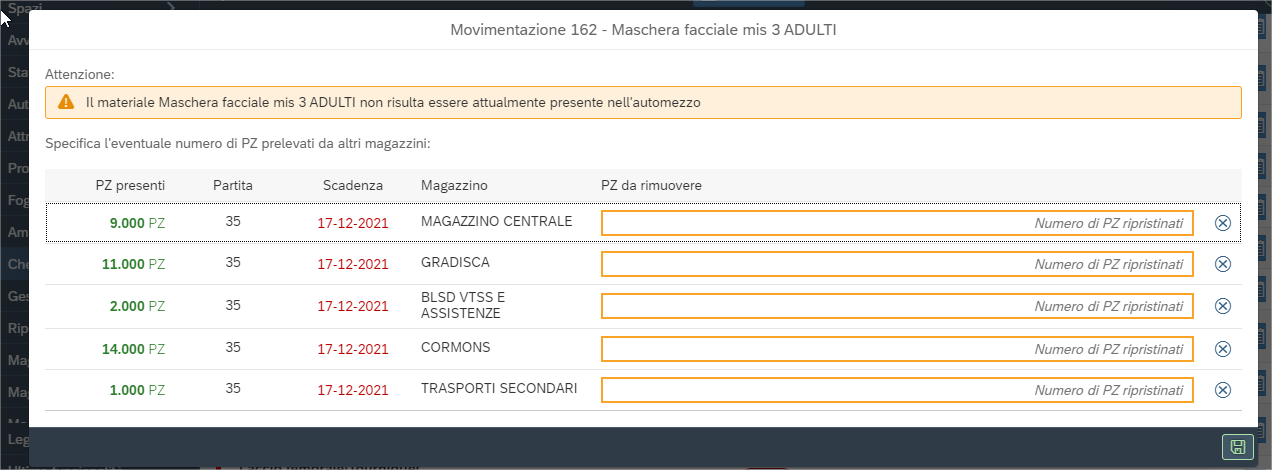
Su alcune domande troviamo il simbolo mostrato nella figura successiva che indica che quella domanda è collegata ad un articolo, in quel caso se abbiamo preso del materiale nuovo dal magazzino possiamo indicarne le quantità e da quale magazzino lo abbiamo preso.