
INTRODUZIONE
È possibile definire controlli per verificare che le checklist previste per uno specifico turno e/o mezzo siano state compilate.
Il controllo si realizza in tre modi:
-
Impostando delle regole di compilazione per i turni pianificati (i turni generati da Mambu automaticamente)
-
Assegnando checklist da compilare per ogni tipologia di servizio (cioè per i turni non pianificati, gestiti tramite prenotazioni)
-
Definendo regole custom per i turni pianificati, per casi particolari non rappresentabili con una regola lineare (es. una checklist per un turno di emergenza va compilata solo al mattino)
Le regole custom vanno specificate in un ticket e saranno programmate da noi, come per la creazione/modifica dei tabelloni pianificati
Una volta definite, un automatismo verifica periodicamente il rispetto delle regole. L’esito viene registrato e mostrato sia sul tabellone turni, accanto al mezzo o alla postazione, sia nella sezione delle checklist. In caso di checklist non compilate nei tempi previsti, vengono inviate notifiche via app all’equipaggio e via e-mail ai responsabili
📘 Istruzioni per le checklist dei turni pianificati
Coloro che hanno il livello Admin per il permesso Gestione checklist trovano l’opzione Controlli checklist nel sottomenu Checklist.
Cliccando quel menu si accede a una pagina contenente due schede:
📄 Scheda REGOLE
Nella scheda delle regole si inseriscono le checklist obbligatorie di cui si vuole controllare l’effettiva compilazione. Premendo il pulsante ‘Aggiungi’ in basso a sinistra si crea una nuova regola.
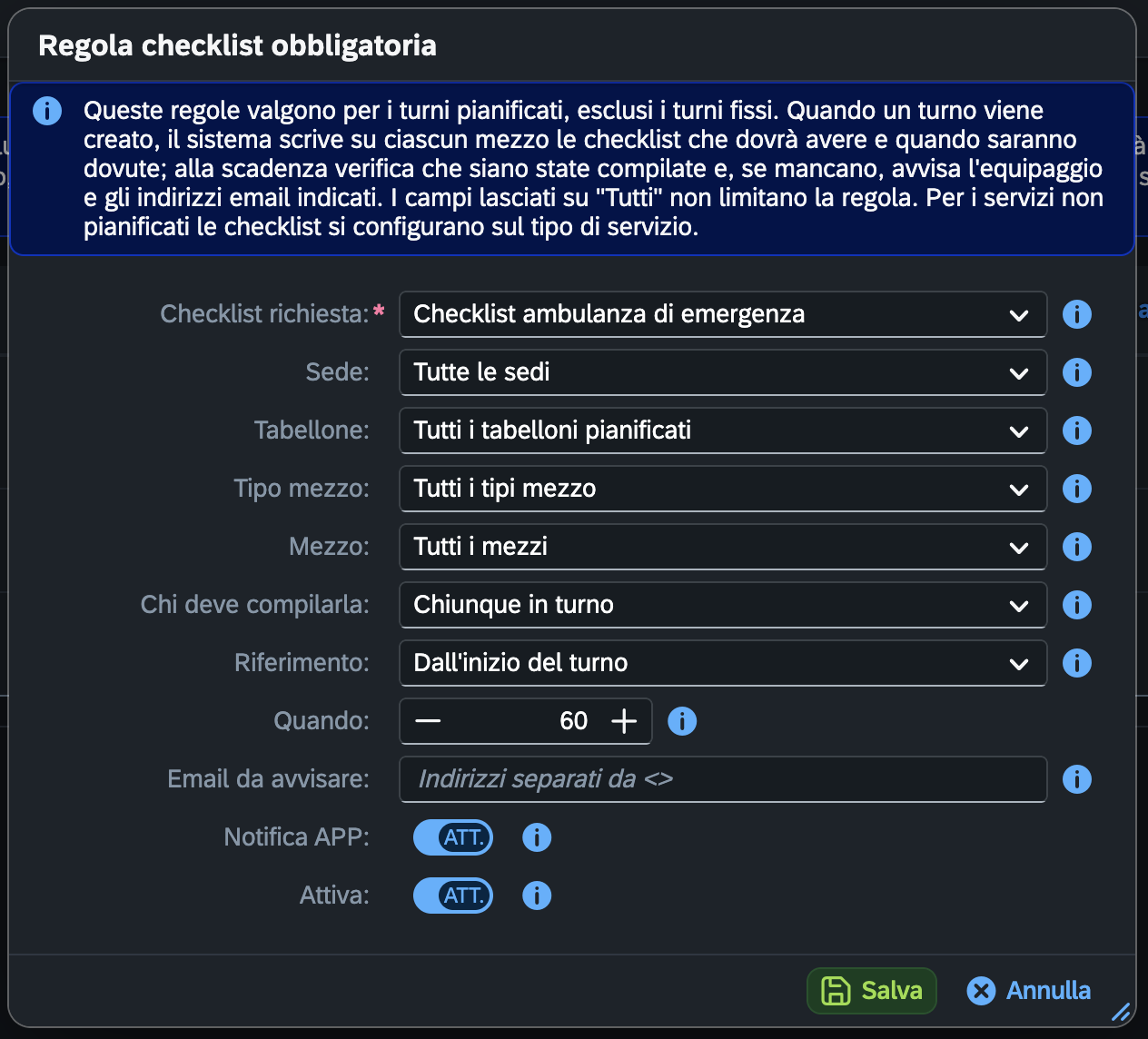
Per ogni regola è possibile definire le seguenti opzioni:
-
Checklist richiesta (obbligatoria): la checklist da compilare, scelta tra le tipologie di checklist attive definite
-
Sede: indica se il controllo deve essere effettuato per una sede specifica
-
Tabellone: permette di indicare un tabellone specifico per cui la checklist deve essere compilata (sono mostrati solo i tabelloni di tipo pianificato)
-
Tipo mezzo: la tipologia di mezzo per cui la checklist deve essere compilata
-
Mezzo: possibilità di indicare un mezzo specifico, identificato dalla targa, per cui la checklist è richiesta
-
Postazione: questa opzione compare solo se è selezionato un tabellone pianificato specifico ed è alternativa a Tipo mezzo e Mezzo. Quando nello stesso turno del tabellone ci sono più mezzi (es. 118_1, 118_2, 118_3) o diverse postazioni/servizi (es. ambulanza, automedica, trasporti), è possibile selezionare un solo mezzo/postazione per cui la checklist va compilata
-
Chi deve compilarla: si può specificare se la checklist deve essere compilata dall’autista o da un membro dell’equipaggio
-
🆕 Riferimento: serve per indicare se il controllo dovrà fare riferimento all’inizio del turno o alla fine del turno
-
Minuti: indica dopo quanti minuti dal riferimento (vedi sopra) del turno scatta il controllo sulla compilazione della checklist. Rispetto all’inizio del turno il numero indicato può essere solo positivo (minuti DOPO l’inizio del turno). Rispetto alla fine del turno il numero inserito può essere sia positivo (minuti dopo la fine del turno) che negativo (minuti prima della fine del turno)
-
Email da avvisare: email dei responsabili che saranno notificati della mancata compilazione della checklist dopo il controllo. Possono essere più indirizzi, separati da ‘<>’. La mail viene inviata in copia anche ai membri dell’equipaggio
-
Notifica App: indica se i membri dell’equipaggio devono ricevere una notifica al momento del controllo. Se Chi deve compilarla è Autista, la notifica verrà inviata solo all’autista; se è Equipaggio, verrà inviata ai componenti non assegnati alla mansione di autista
-
Attiva: indica se la regola è valida o sospesa
Le voci selezionabili sono opzionali e, per default, rendono la regola valida per tutti i valori di quell’ambito. Ciò consente di definire regole con la granularità desiderata.
Salvando la regola, se è impostata come Attiva diventa valida immediatamente.
Le regole già inserite sono visibili in pagina e la tabella può essere ordinata cliccando sulle intestazioni delle colonne.
📘 Istruzioni per le checklist dei turni ordinari/assistenze/varie (non pianificati)
Coloro che hanno accesso alle Impostazioni → Tipi servizi, dopo aver selezionato il tipo di servizio a cui applicare le regole, trovano in alto una nuova scheda: Checklist obbligatorie.
Nella sezione dedicata, premendo il pulsante “+ Aggiungi checklist” si aggiunge una riga per inserire la checklist e le specifiche del controllo.
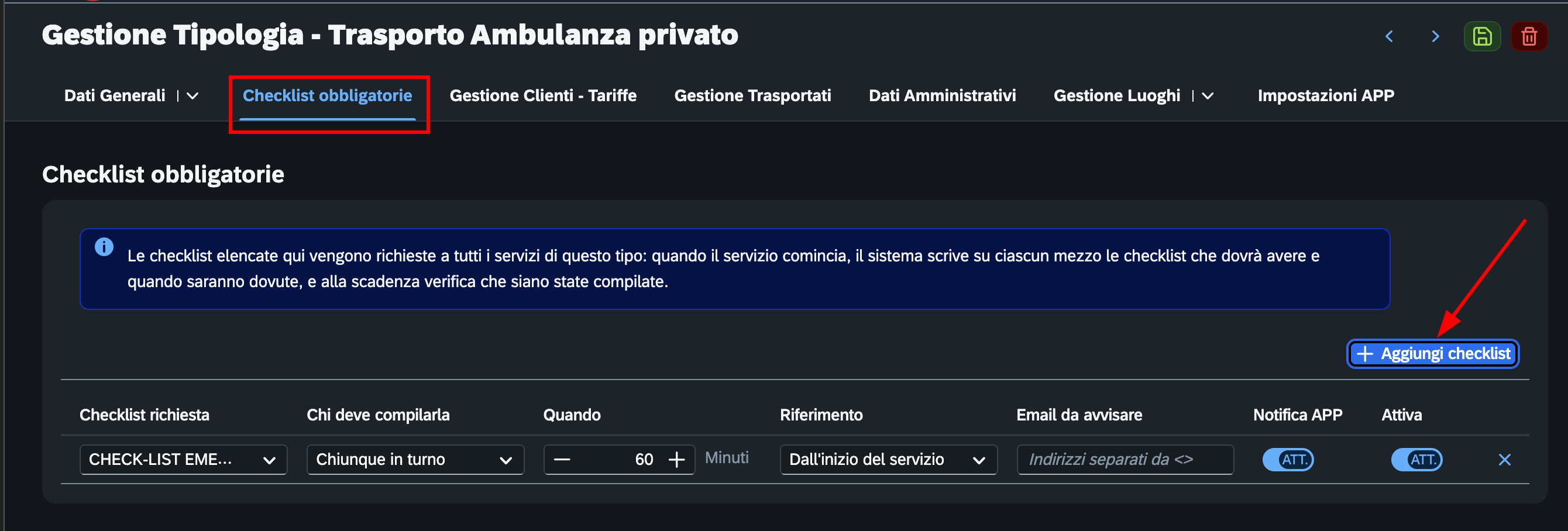
Salvando, tutte le prenotazioni non concluse (presenti e future al momento del salvataggio) e quelle create successivamente, vengono vincolate all’obbligo delle checklist e sottoposte a verifica.
✔️ Come vengono eseguiti i controlli
Se è stata attivata almeno una regola, il sistema esegue un controllo automatico ogni 15 minuti. Per ciascuna regola identifica il turno di riferimento e verifica se è trascorso il tempo dall’inizio o dalla fine del turno/servizio impostato nella regola. Se anche questa condizione è soddisfatta, controlla se la checklist indicata è stata compilata e salvata; se la regola richiede un ruolo specifico (autista o equipaggio), verifica inoltre che il compilatore appartenga a quel ruolo. Se trova la checklist valida registra l’esito come «Compilata» e passa alla regola successiva. Se non la trova, o se la checklist non è stata compilata dal membro con il ruolo richiesto, registra l’esito come «MANCANTE» e avvisa i responsabili (via mail) e i membri dell’equipaggio (via App) secondo le impostazioni della regola.
Il controllo scatta quando è trascorso il tempo impostato nella regola rispetto all’inizio o alla fine del turno/servizio. Dopo il primo controllo registrato, l’automatismo non esegue altri controlli per lo stesso turno e la stessa regola, né invia ulteriori notifiche o email relative alla mancata compilazione della checklist.
Se la checklist viene compilata e salvata dopo un controllo negativo, la riga nella tabella di controllo che segnalava la mancata compilazione viene aggiornata per indicare che la checklist è stata compilata, con il ritardo rispetto al tempo di compilazione previsto, ma senza inviare notifiche aggiuntive.
🆕 Assegnazione di una checklist al turno per cui viene compilata
Quando è stata definita almeno una regola per una checklist e un equipaggio seleziona quella checklist per compilarla, nella finestra iniziale di compilazione — quella dove si inseriscono i dati del compilatore e dell’equipaggio — compare anche il campo per selezionare il turno. Viene proposto il turno più probabile (quello in cui compare l’utente che compila la checklist oppure il più vicino nel tempo), ma è possibile cambiarlo.
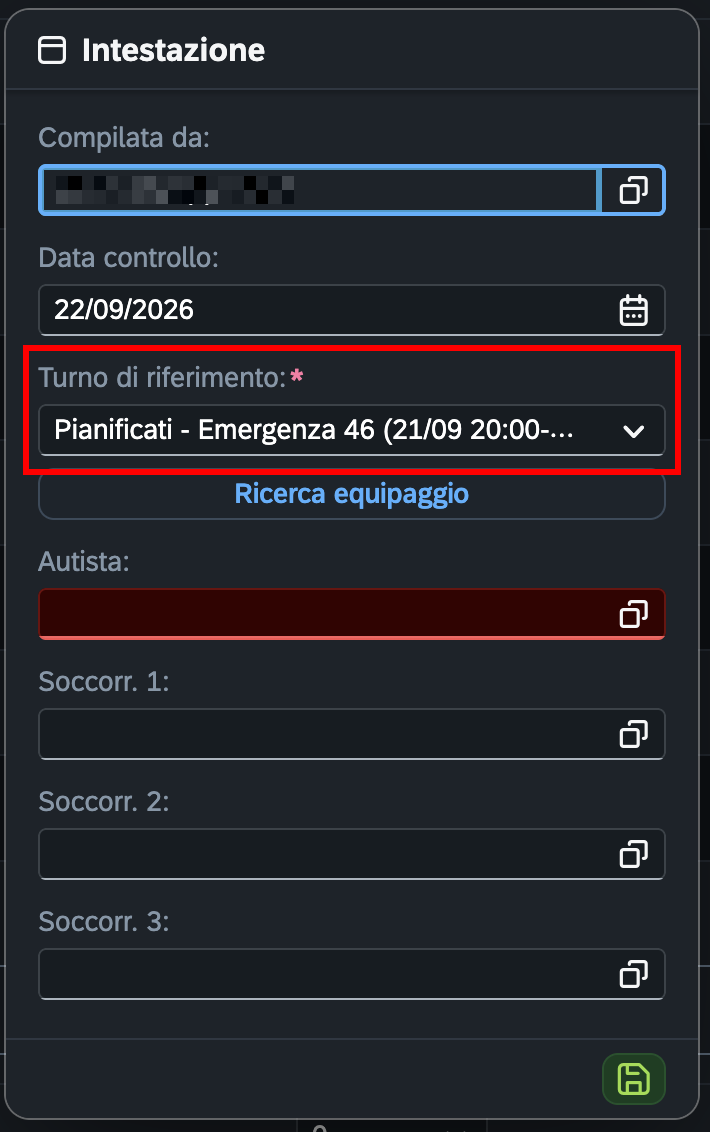
Questo dato associa in modo univoco la checklist al turno per cui viene compilata, rendendo il controllo più preciso. Per esempio, se l’equipaggio del turno entrante compila la checklist con molto anticipo, prima dell’inizio del turno, c’era il rischio che il sistema la considerasse appartenente al turno uscente ancora in corso. Inserendo il turno durante la compilazione, questo rischio viene eliminato.
Monitorare i controlli effettuati e l’avvenuta compilazione delle checklist
Ci sono due modalità per verificare la compilazione delle checklist nei diversi turni:
📄 Scheda dei CONTROLLI
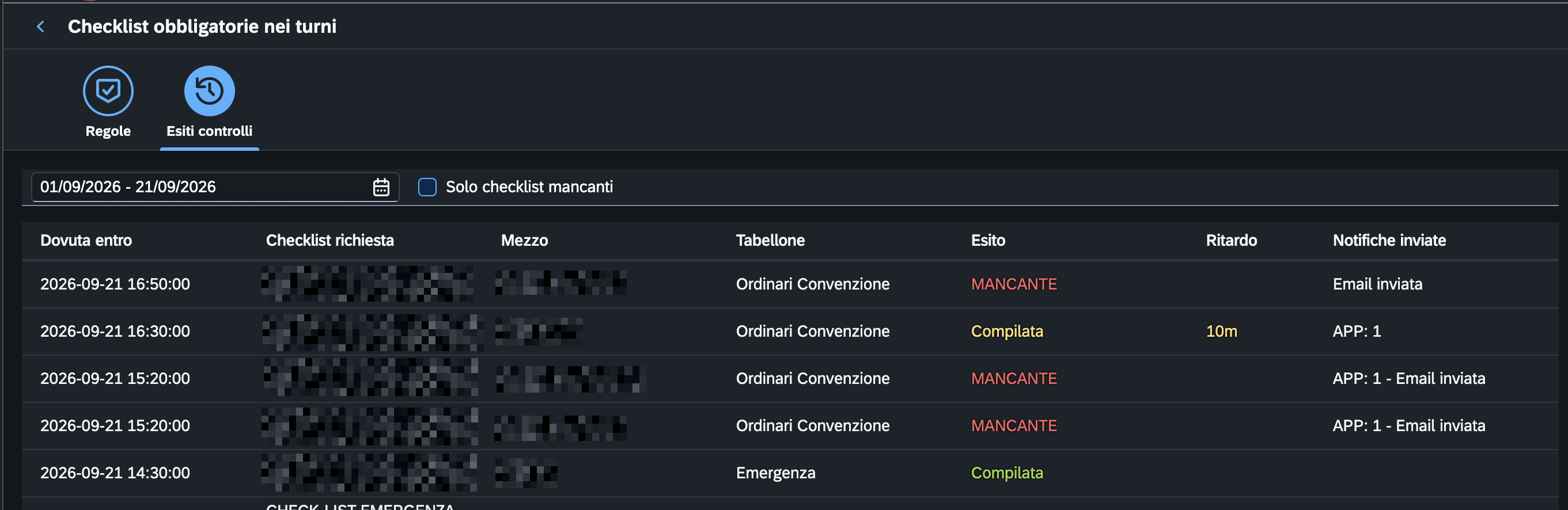
Nel menu Checklist → Controlli checklist, accanto alla scheda di definizione delle regole, appare la scheda dei controlli. Qui si vedono gli esiti di tutti i controlli effettuati, con l’indicazione delle checklist compilate, di eventuali ritardi rispetto ai tempi previsti o delle checklist non compilate. È possibile selezionare il periodo da visualizzare e filtrare per mostrare solo le checklist non compilate.
🗓️ Visualizzazione dello stato dei controlli sul tabellone turni
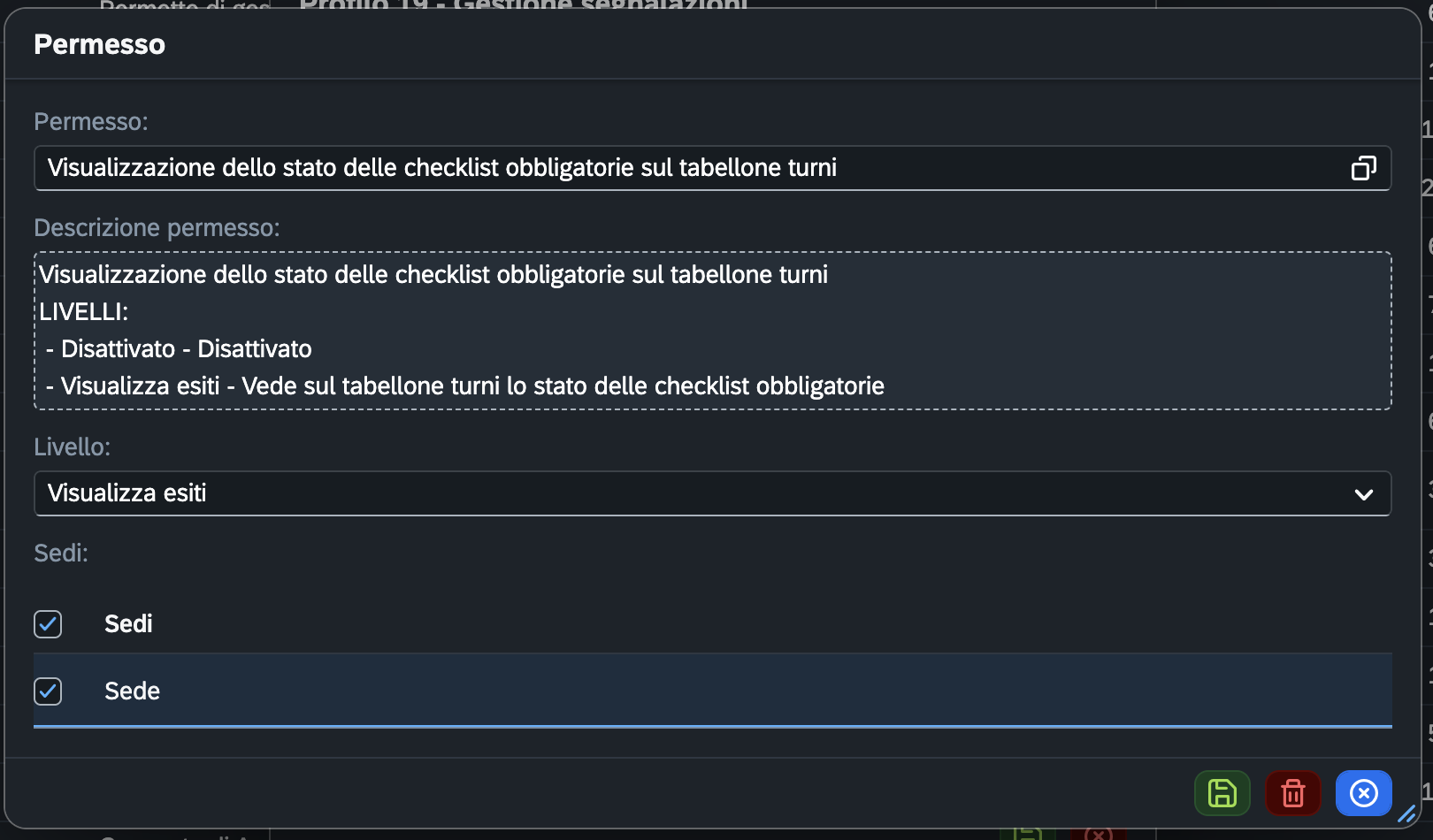
🆕 La compilazione delle checklist per ciascun turno è mostrata anche sui tabelloni turno per gli utenti con il permesso “Visualizzazione dello stato delle checklist obbligatorie sul tabellone turni“.
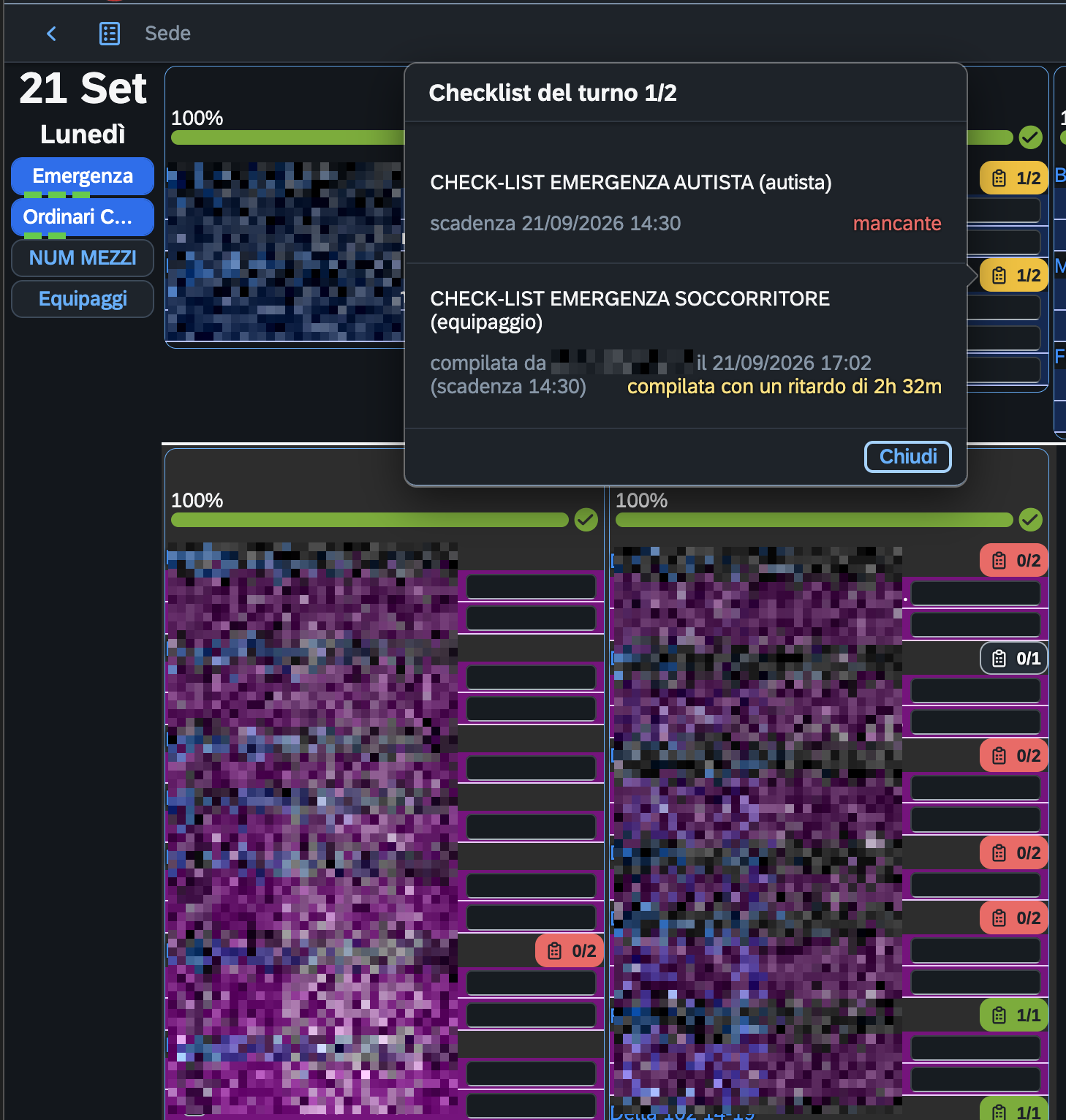
L’indicatore appare solo per i turni e le postazioni/mezzi con almeno una regola e solo nei turni già trascorsi o in corso. Può assumere questi colori:
-
Neutro: ci sono regole definite, ma si è ancora all’interno del periodo valido per la compilazione
-
Rosso: non è stata compilata alcuna checklist
-
Arancione: è stata compilata solo una parte delle checklist previste
-
Verde: tutte le checklist previste sono state compilate
Cliccando sull’indicatore si apre il dettaglio delle checklist previste e il relativo stato:
-
‘Non ancora verificata’: non è ancora trascorso il tempo impostato nelle regole per attivare il controllo
-
‘Mancante’: il controllo è scattato e la checklist non è stata compilata
-
‘Compilata - Nome Cognome’: la checklist è stata compilata e indica chi l’ha effettuata e l’eventuale ritardo nella compilazione
Da ricordare
-
Il controllo avviene solo mentre il turno è in corso. Se l’automatismo non interviene tra la scadenza della regola e la fine del turno, il controllo viene saltato e non recuperato. Ad esempio: se una regola per il tabellone dei trasporti ordinari è impostata su 60 minuti e un servizio (prenotazione) dura meno di 60 minuti, al momento del controllo il servizio è già concluso e non sarà verificato.
-
Un mezzo assegnato a un tabellone pianificato e a un servizio ordinario nella stessa fascia oraria (possibile se non si attivano i controlli di contemporaneità sui mezzi nei tabelloni) viene sempre attribuito al pianificato; il sistema verificherà quindi le regole relative ai tabelloni pianificati.
-
Le regole per ruolo richiedono mansioni configurate. Se nessuna mansione è collegata al ruolo AUTISTA, una regola abbinata a quel ruolo produrrà sempre un esito negativo del controllo, anche se la checklist è stata compilata. In tal caso verrà inviata una mail al responsabile, ma nessun membro dell’equipaggio sarà notificato.