Creazione e Gestione Affiancamenti
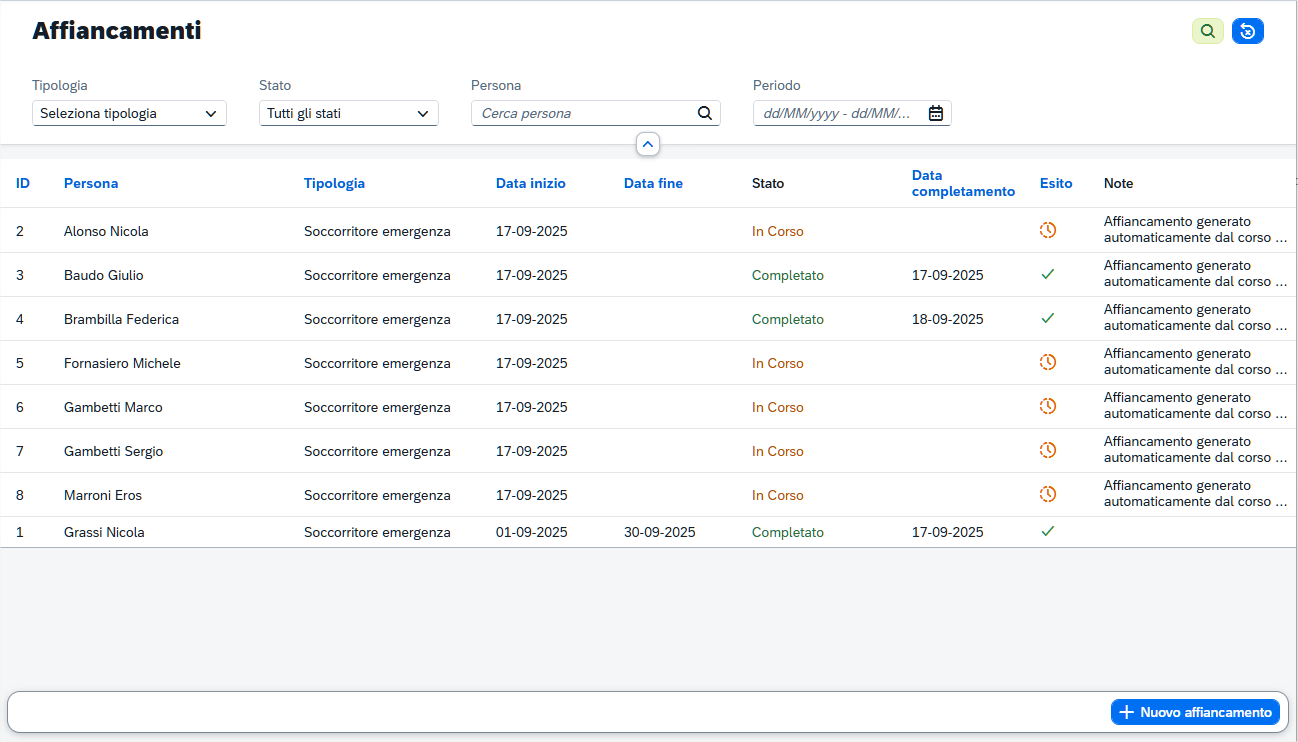
Nel menù principale selezionare Affiancamenti > Affiancamenti.
Viene visualizzato l’elenco degli affiancamenti ed il loro stato.
Come si crea un Affiancamento
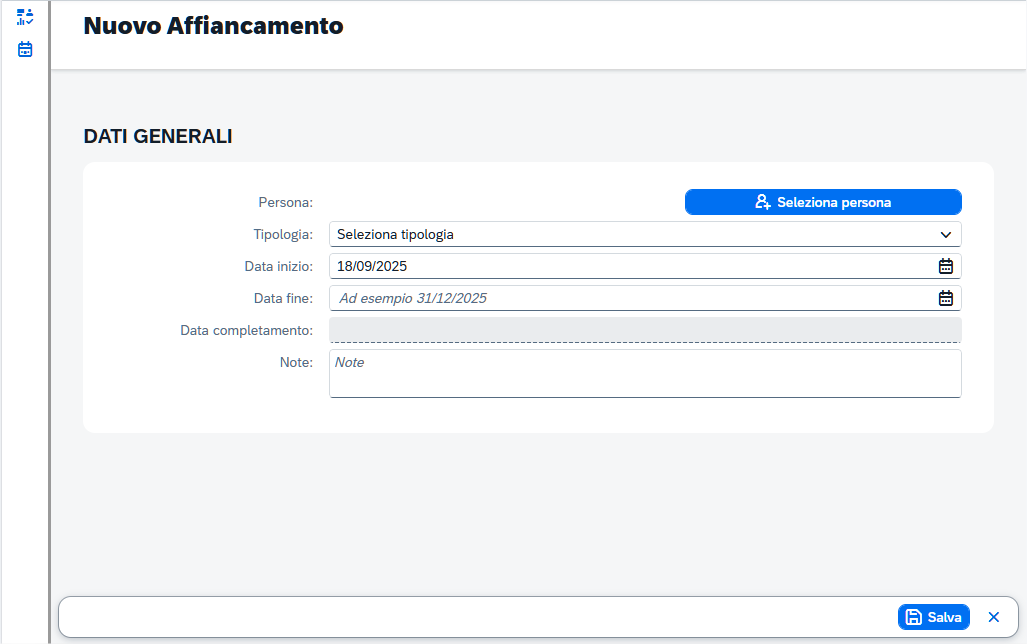
Premere il pulsante “Nuovo affiancamento”. Viene mostrata la seguente schermata.
-
Selezione Persona: Scelta della persona da affiancare
-
Scelta Tipologia: Selezione del template di affiancamento appropriato
-
Definizione Periodo: Impostazione date di inizio e fine previste. La data di fine è opzionale.
-
Note: eventuali note
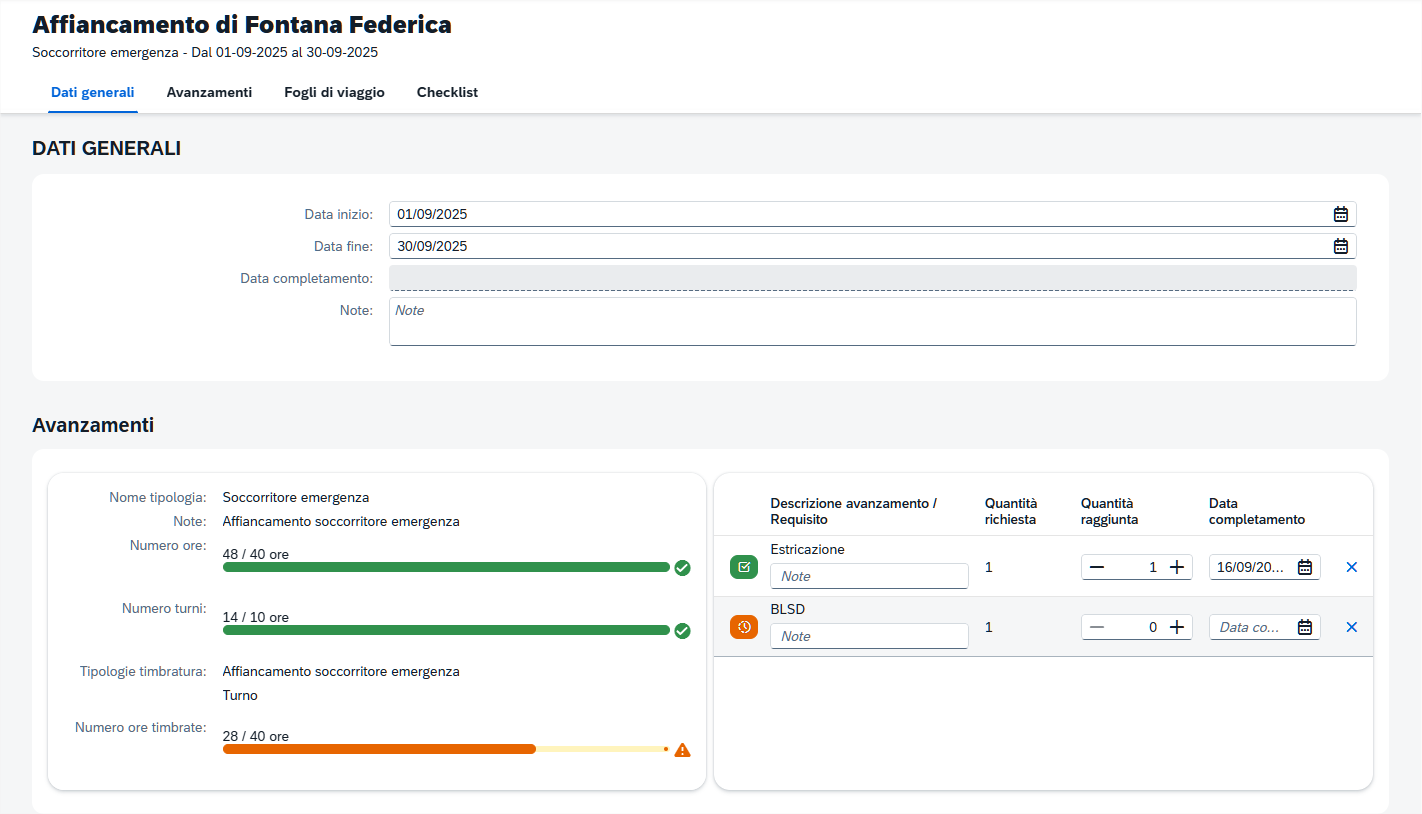
Dopo avere compilato i dati compilato i dati generali e premuto “salva”, verranno visualizzate le grandezze monitorabili e sarà possibile aggiornare i progressi formativi.
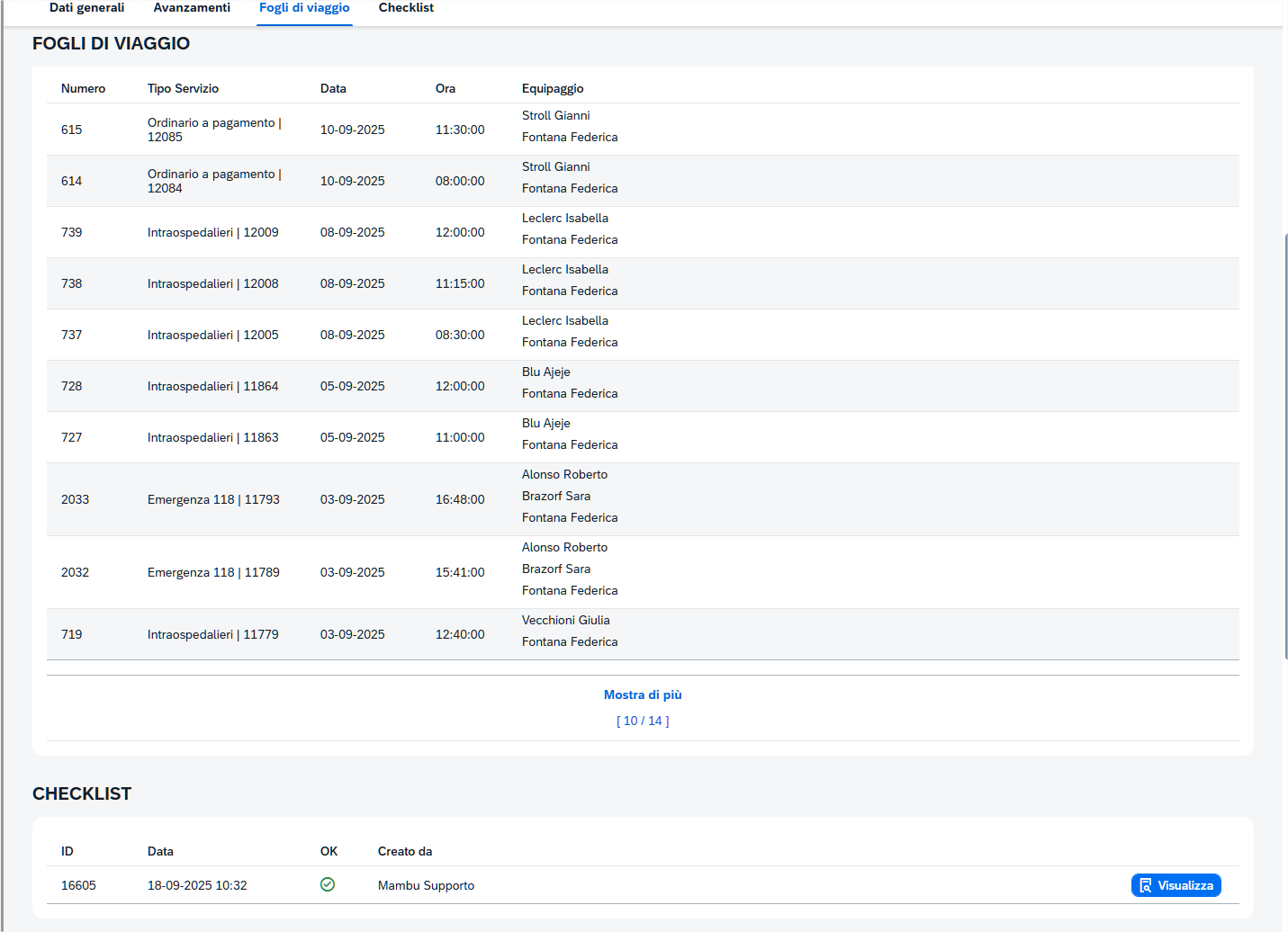
Grandezze Monitorabili
Il sistema può monitorare automaticamente diverse metriche:
Presenza e Partecipazione:
-
Numero di turni completati (richiede modulo “Turni”)
-
Numero di ore effettuate nei turni selezionati
-
Presenze timbrate (richiede modulo “Presenze”)
-
Numero di ore di turno derivate da fogli di viaggio (richiede modulo “FDV”)
Progressi Formativi:
-
Avanzamenti completati vs richiesti
-
Cronologia di note inserite dal responsabile
-
Checklist di controllo compilate (richiede modulo “Checklist”, vedi sotto)
-
FDV (Fogli di Viaggio) in cui la persona è presente (richiede modulo “FDV”)
Completamento Affiancamento
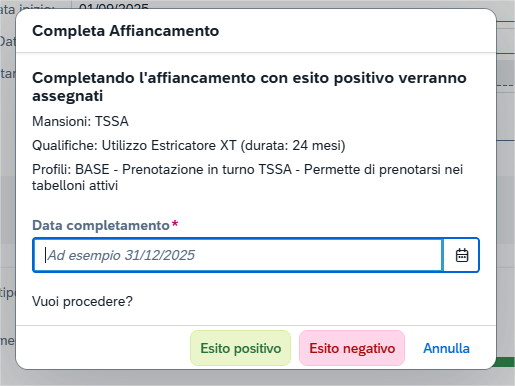
Il processo di completamento dell’affiancamento si avvia premendo il pulsante “Completa” in fondo alla pagina.
Viene mostrato il riepilogo delle azioni che verranno compiute dal sistema quando l’esito dell’affiancamento è positivo.