
La gestione a partita per un articolo di magazzino è un metodo utilizzato per tracciare e controllare l'inventario di merci che hanno caratteristiche o attributi simili ma differiscono per il lotto o la partita di produzione.
In molti settori, come ad esempio il settore farmaceutico, alimentare e chimico, le merci possono essere prodotte in diverse partite o lotti, che possono variare per diversi fattori come la data di produzione, il fornitore, le scadenze, le specifiche di qualità o altre caratteristiche. La gestione a partita consente alle aziende di monitorare e tenere traccia di queste differenze tra le varie partite.
Quando un articolo viene ricevuto in magazzino, viene assegnato un numero di lotto o partita univoco che identifica il gruppo di articoli con caratteristiche simili. Queste informazioni vengono solitamente registrate in un sistema di gestione dell'inventario.
Su Mambu è possibile scegliere per ogni articolo se deve essere gestito a partita o meno.
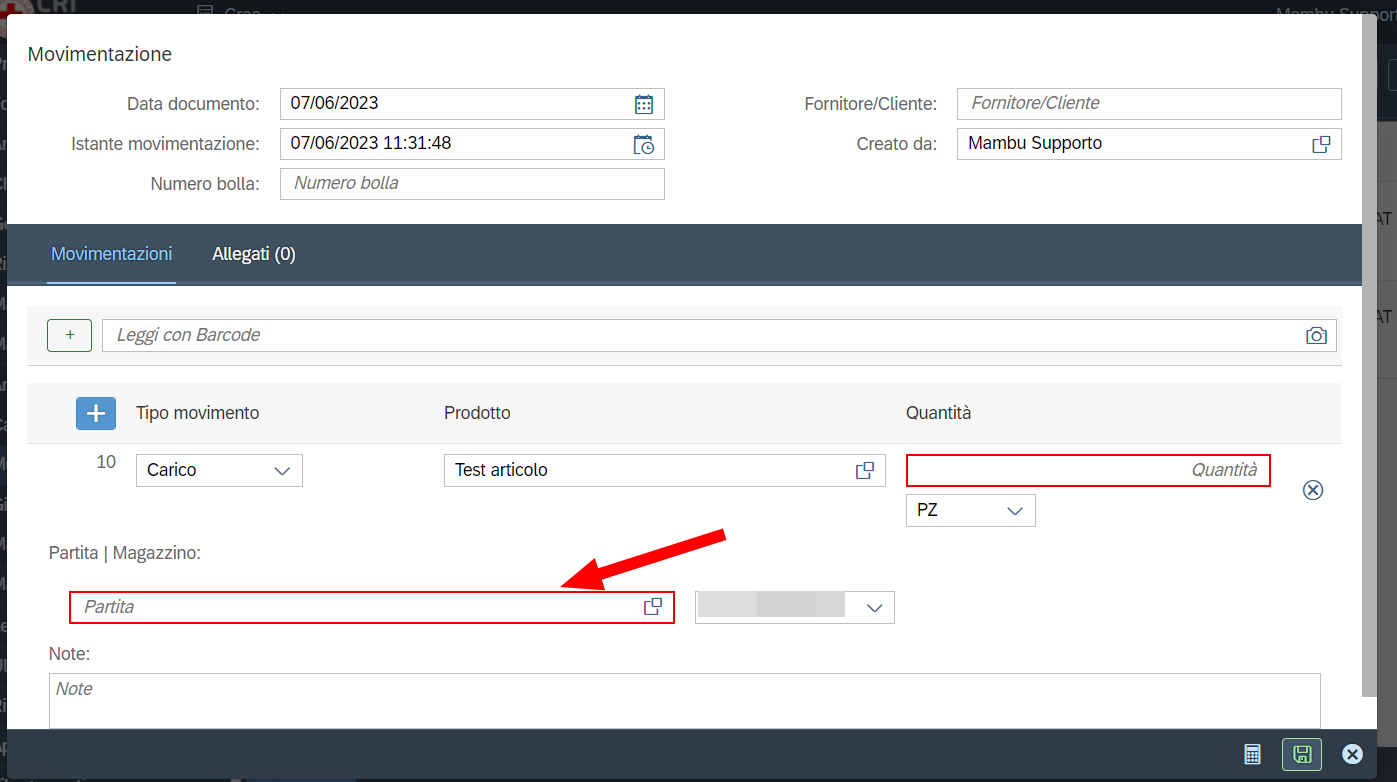
Se vogliamo movimentare un articolo gestito a partita allora in ogni movimentazione dovremmo specificare anche la partita che stiamo movimentando!
Per attivare la gestione a partita occorre attivare un flag presente all’interno dell’anagrafica.
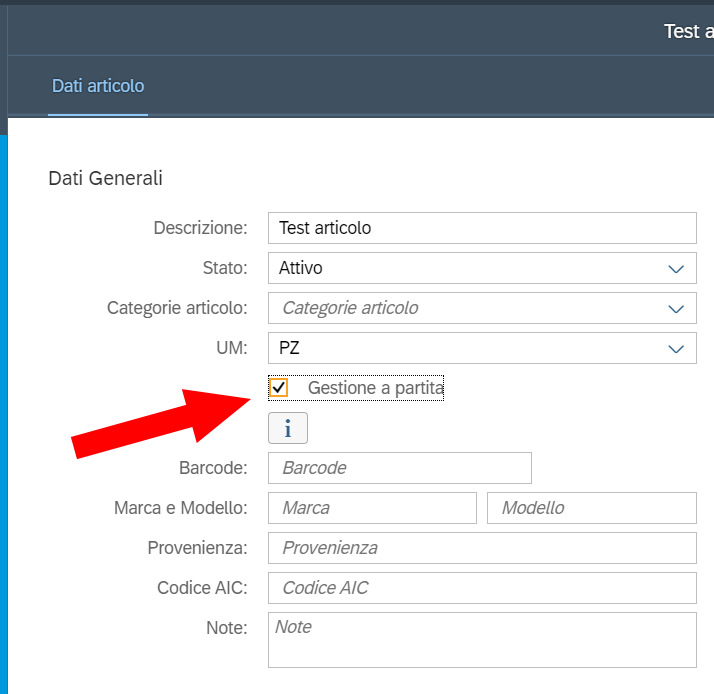
Il flag risulterà attivabile se l’articolo non è mai stato movimentato. Se l’articolo è già stato movimentato o vogliamo convertirlo nella gestione a partita, allora occorre andare nella lista degli articoli, selezionare l’articolo e premere l’apposito bottone:
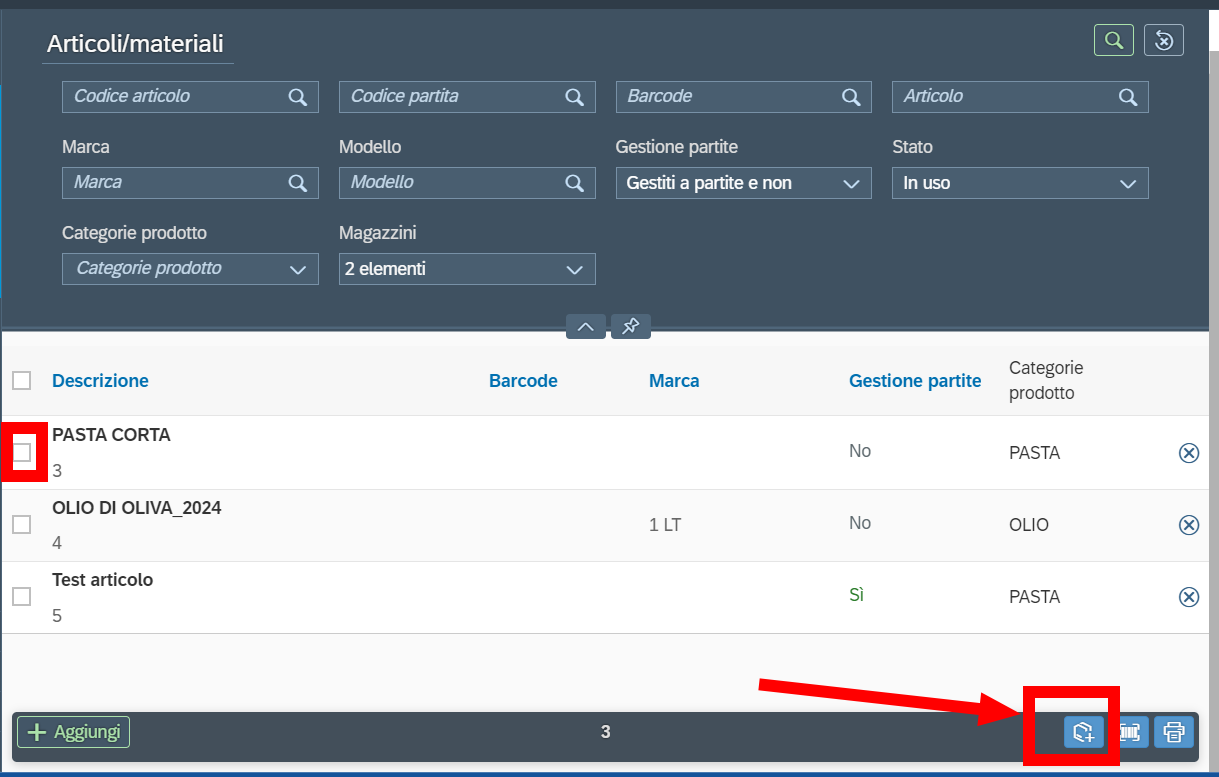
La procedura creerà automaticamente una partita fittizia che verrà automaticamente inserita in tutte le movimentazioni passate già presenti sul sistema.
Se viene creata un movimento di carico di magazzino di un articolo che ha la gestione a partita attivata, allora occorrerà specificare una nuova partita:
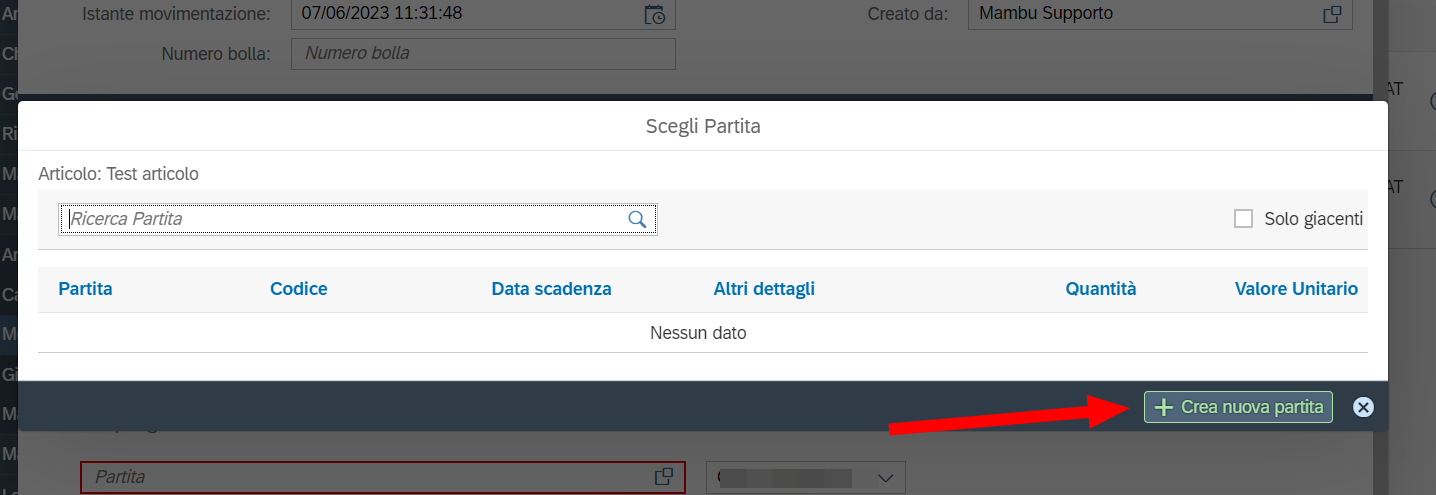
Nella nuova partita potrete specificare alcuni campi come:
-
Fornitore
-
Codice (necessario se si vuole generare un codice a barre collegato alla partita)
-
Data di scadenza
-
Altri dettagli
-
Valore unitario in euro
Unificare più partite/lotti
E' possibile unire più partite/lotti.
Supponiamo di avere una situazione come quella dell’immagine qui sotto: un articolo suddiviso tra più partite/lotti.
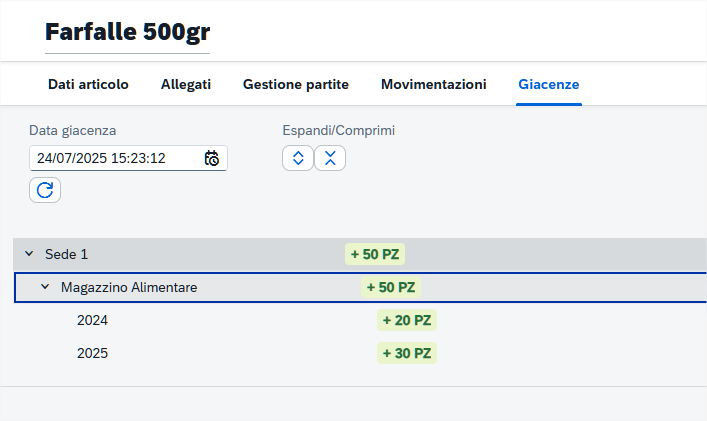
Quando abbiamo la necessità di unificare le partite in un'unica partita, utilizziamo la funzione “Unifica partite selezionate” nella scheda gestione partite dell’articolo.
Selezioniamo le partite che vogliamo unire e clicchiamo il pulsante.
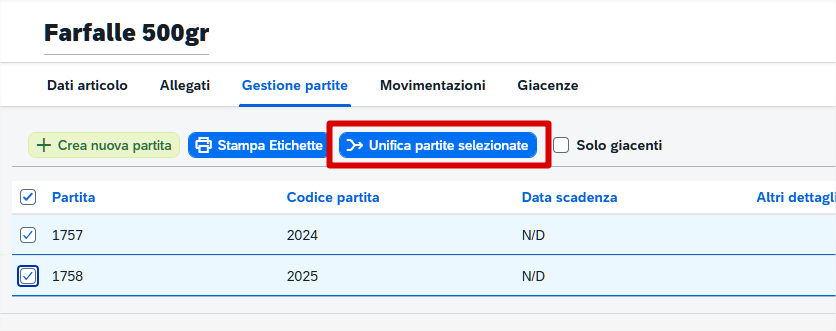
I movimenti di magazzino verranno spostati nella partita più recente (quella con il numero di partita più alta).
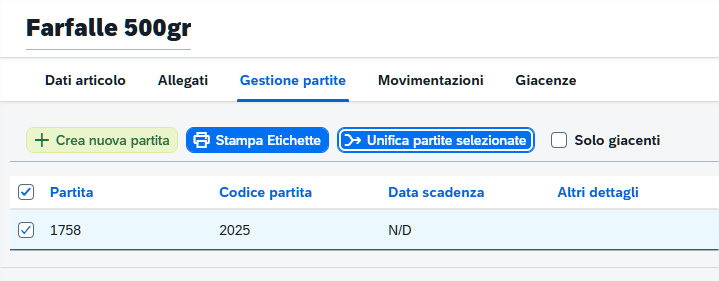
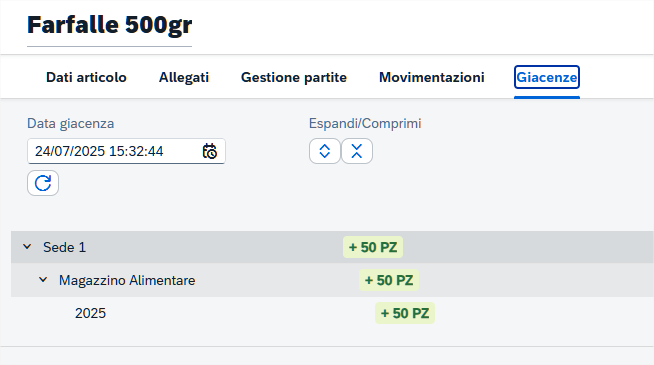
Nota bene: le informazioni specifiche della partita originale (fornitore, data scadenza, valore unitario, …) non verranno trasferite.