
Introduzione
I giustificativi sono le voci che permettono di qualificare e valorizzare le ore di presenza e assenza di un dipendente nella rendicontazione mensile, come ad esempio Ferie, Malattia, Straordinario, Permesso, Banca Ore, ecc.
Ogni giornata lavorativa di un dipendente, nella sezione Pianificazione/Cedolino, può avere associati uno o più giustificativi. Questi permettono di quantificare, in termini temporali o numerici, ciò che è associato alla giornata lavorativa: ad esempio il numero di ore ordinarie e straordinarie effettuate, eventuali maggiorazioni, la maturazione di un buono pasto o altri valori utili alla rendicontazione.
I giustificativi sono definiti in un'anagrafica centrale, disponibile nella sezione Dipendenti → Giustificativi, e possono essere:
-
impostati come default su un Tipo Turno, in modo da essere proposti automaticamente quando il turno viene assegnato a una giornata;
-
aggiunti o rimossi manualmente sulla singola giornata, sia in fase di pianificazione sia durante la rendicontazione;
-
calcolati automaticamente, in base al tipo di turno impostato e alle ore effettivamente lavorate rilevate tramite le timbrature.
Parametri configurabili nella sezione Giustificativi
Dalla sezione Dipendenti -> Giustificativi è possibile creare un nuovo giustificativo (pulsante "Giustificativo") o modificarne uno esistente (click sulla riga).
Un giustificativo può essere eliminato solo se non è già utilizzato in altre tabelle (es. in tipi turno o rendicontazioni); in caso contrario il sistema segnala l'impossibilità di procedere per non generare incoerenze nei dati storici.
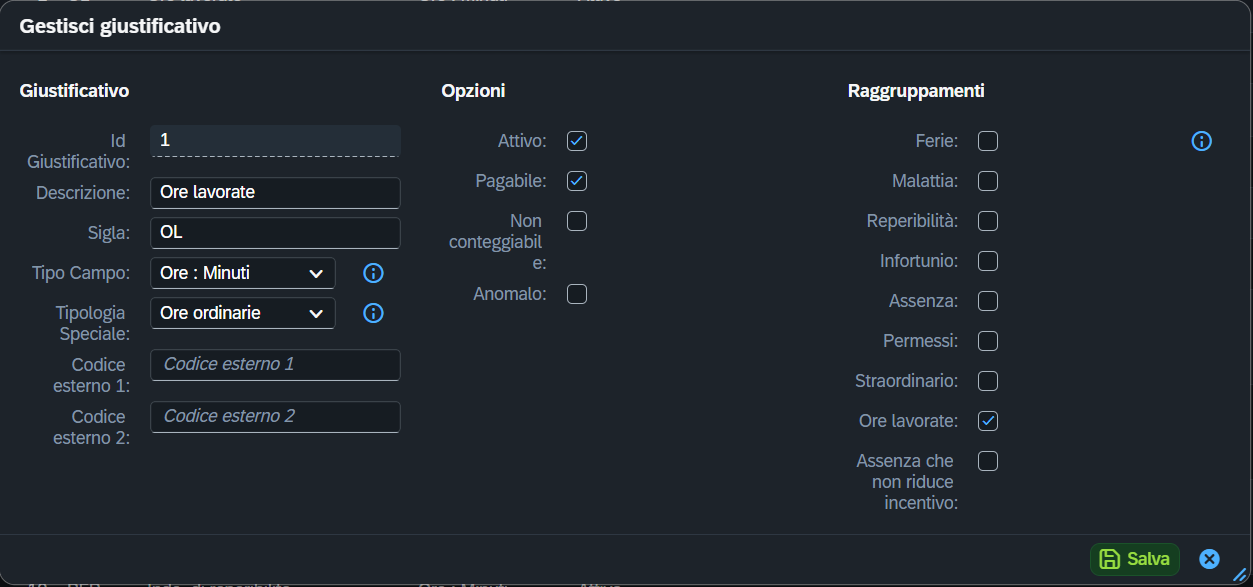
Dati anagrafici
-
ID Giustificativo: identificativo univoco alfanumerico (può essere calcolato automaticamente con l'apposito pulsante).
-
Sigla: codice breve (max 5 caratteri) visualizzato nelle tabelle e nei riepiloghi.
-
Descrizione: testo esteso, mostrato nei tooltip e nelle liste di selezione.
-
Tipo campo: il formato del valore da inserire quando si assegna il giustificativo a una giornata:
-
Ore : Minuti (es. 2:30)
-
Quantità (valore numerico libero)
-
-
Tipologie speciali: Oltre ai flag di raggruppamento, ogni giustificativo può avere una Tipologia dedicata al calcolo automatico delle voci retributive:
-
Ore ordinarie
-
Straordinario ordinario / festivo / notturno / festivo-notturno
-
Maggiorazione festiva / notturna / festiva-notturna
-
Banca ore / Recupero banca ore
-
Ore extra
-
Buono pasto
-
Pausa
-
-
Questa classificazione ha impatti importanti sui calcoli automatici e andrebbero modificati con estrema cautela
-
Codice Esterno 1 e Codice Esterno 2: codici di mappatura verso sistemi esterni (es. software paghe), usati in fase di export.
-
Attivo: se il giustificativo è disattivato, nei calcoli automatici verrà inserito come disattivato di default. Serve di solito per gli straordinari: se ad esempio la persona ha fatto due ore di straordinario, il sistema calcola queste due ore e le imposta nella giornata come disattivate, dovrà poi essere attivato manualmente da un admin della sezione Pianificazione/Cedolino
-
Opzioni:
-
Pagabile: le ore del giustificativo vengono conteggiate tra le ore pagabili.
-
Non conteggiabile: le ore non vengono conteggiate in termini di tempo ai fini di capire se tutte le ore svolte sono state giustificate. Ad esempio le maggiorazioni solitamente sono Non conteggiabili.
-
-
Raggruppamenti (categorie): Flag che classificano il giustificativo per finalità di reportistica e regole di calcolo
Impostazione dei giustificativi di default nei Tipi Turno
Nella sezione Dipendenti -> Tipi Turni, ogni tipo turno può avere una lista di giustificativi di default (es. un turno "Ferie" che porta automaticamente il giustificativo Ferie con una certa quantità di ore).
Per ogni riga di dettaglio si possono impostare:
-
Giustificativo: quale giustificativo applicare.
-
Quantità: valore/ore da assegnare (es. 8:00 per una giornata di ferie)
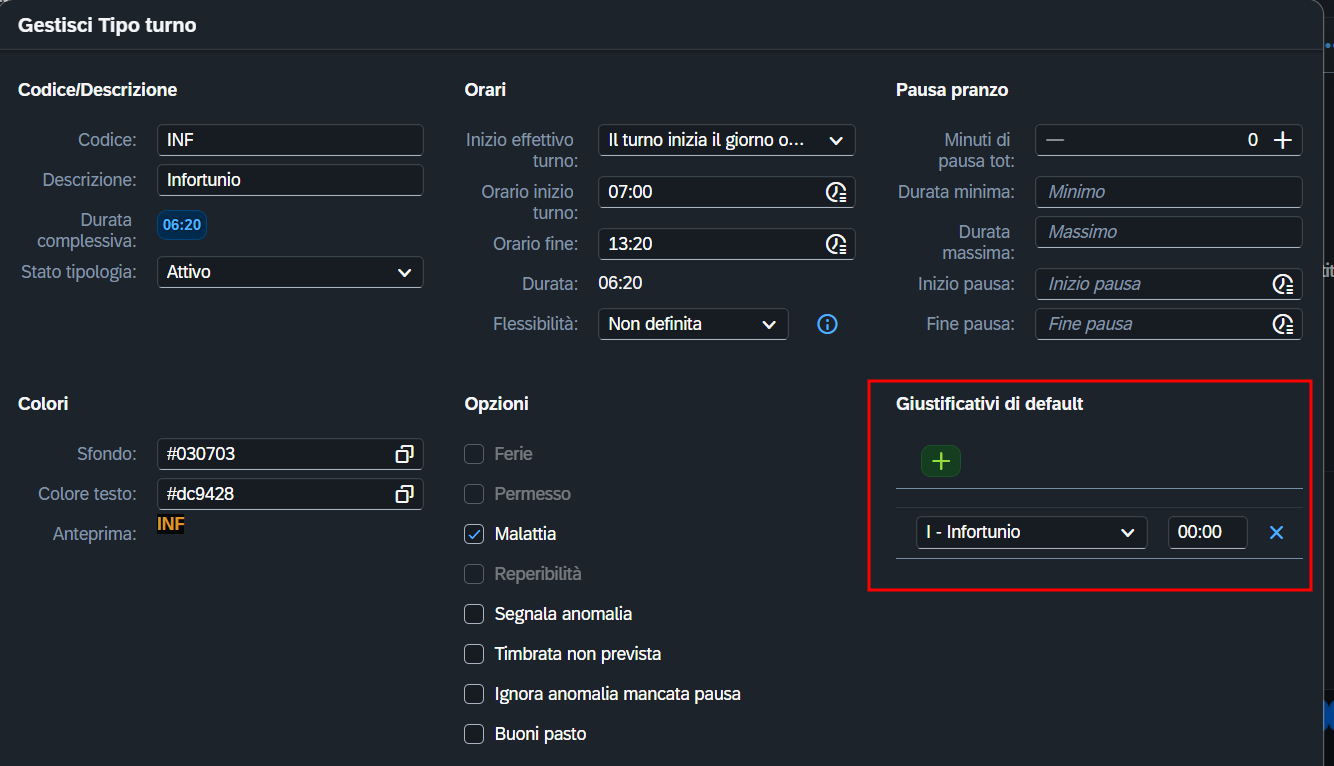
Quando il tipo turno viene assegnato a una giornata (colonna "T" in Pianificazione), i giustificativi di default vengono proposti automaticamente per quella giornata, evitando l'inserimento manuale ripetuto.
Nota: copiando un tipo turno esistente (pulsante "Copia"), vengono copiati anche i giustificativi di default collegati, così da poter replicare rapidamente configurazioni simili.
Modifica dei giustificativi nella singola giornata (sezione Pianificazione)
Nella tabella di Dipendenti -> Pianificazione, ogni riga rappresenta una giornata del dipendente selezionato.
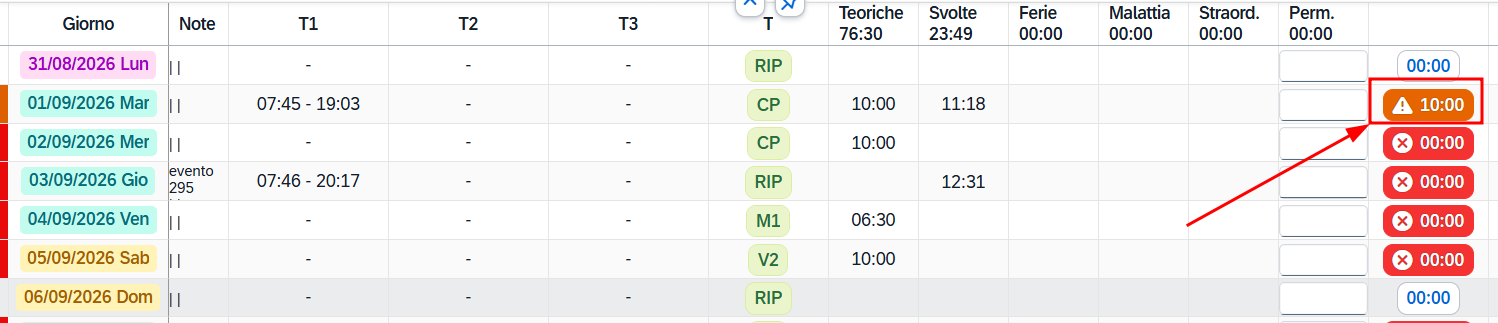
Cliccando sul pulsante presente nella colonna Lista Giustificativi (che mostra il totale ore già inserite per quella giornata), si apre il dialog di dettaglio della giornata.
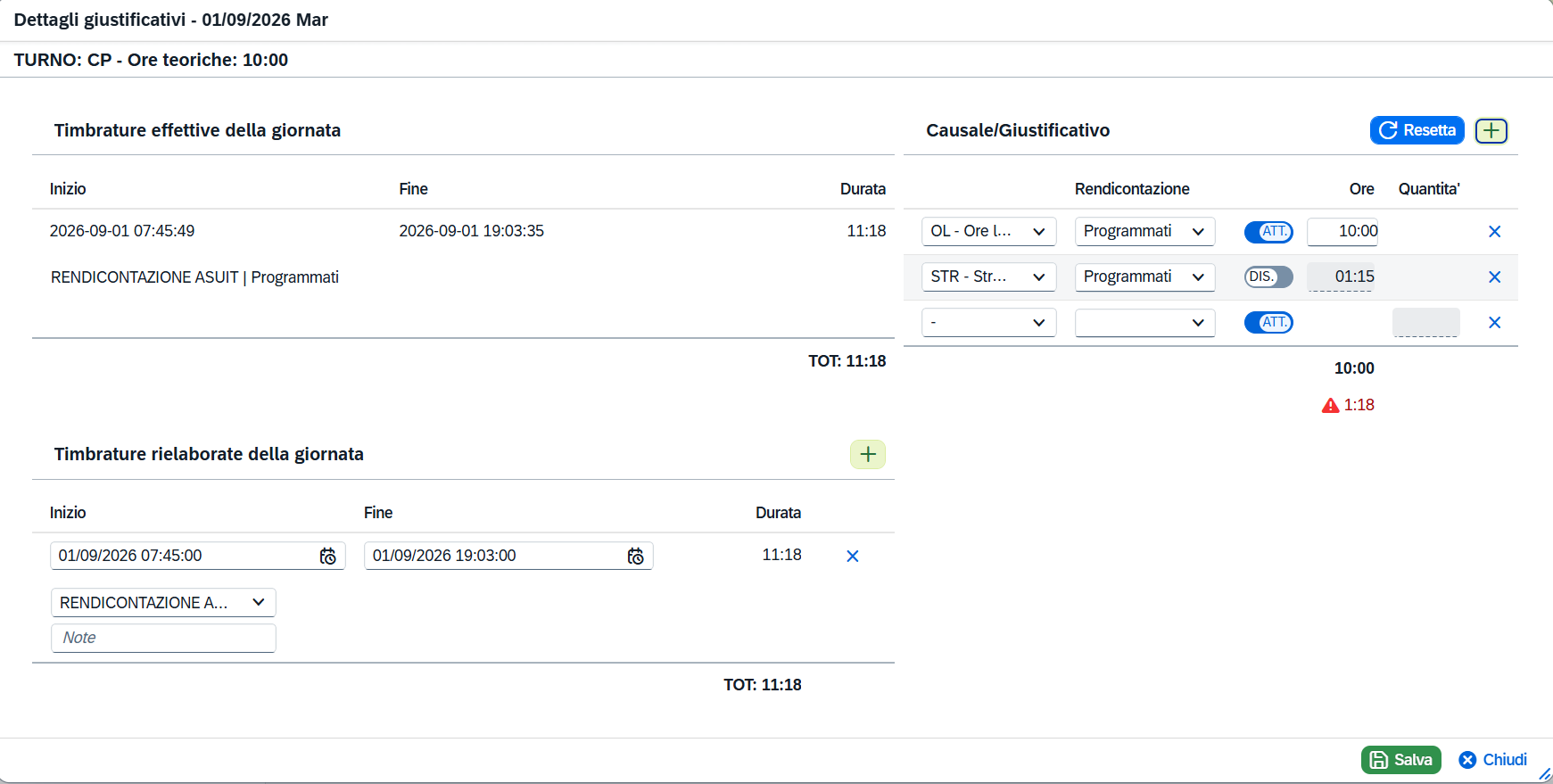
All'interno del dialog è possibile:
-
Aggiungere una nuova riga di giustificativo tramite l'apposito pulsante “+”: si crea una riga vuota da compilare con Giustificativo, Quantità, Attivato, Note.
-
Rimuovere una riga di giustificativo tramite il pulsante di eliminazione sulla riga stessa (icona “x”): la riga viene tolta dall'elenco.
-
Ad ogni aggiunta/rimozione, il sistema ricalcola automaticamente il totale minuti dei giustificativi conteggiabili;
-
Al salvataggio della giornata, tutti i giustificativi inseriti (insieme a orari e note) vengono salvati definitivamente sul dipendente per quella data.
Il pulsante "Reset":
Il pulsante Reset, disponibile sulla giornata in Pianificazione, serve a:
-
eliminare tutti i giustificativi/rendicontazioni inserite manualmente per quella giornata;
-
far rigenerare automaticamente la giornata da parte del sistema, riapplicando la logica standard (es. i giustificativi di default del tipo turno assegnato, il ricalcolo di ore ordinarie, maggiorazioni e straordinari).
È utile quando:
-
sono stati fatti inserimenti manuali errati o da correggere partendo da zero;
-
si vuole riallineare la giornata alla configurazione standard del tipo turno, senza dover cancellare manualmente ogni singolo giustificativo.
Il sistema richiede sempre una conferma esplicita prima di procedere, poiché l'operazione elimina i dati inseriti manualmente per quella giornata e non è reversibile una volta confermato