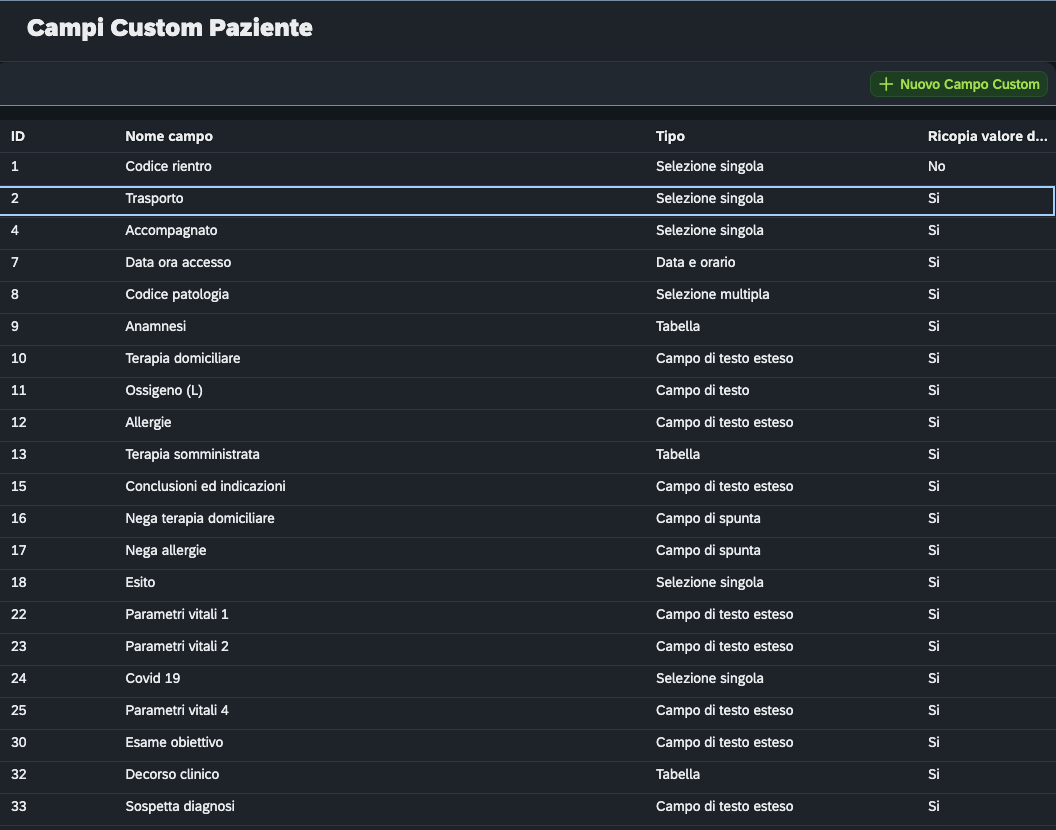
Nella scheda paziente e' possibile anche creare alcuni campi personalizzati. I campi si gestiscono da Impostazioni → Campi Custom Paziente (voce visibile con i moduli Turni, FDV o PMA attivi e il permesso “Impostazioni”).
Questo puo' essere utile anche per il modulo PMA in modo da creare una cartella clinica dei pazienti.
Qui c’e' esempio di possibili campi che si possono avere.
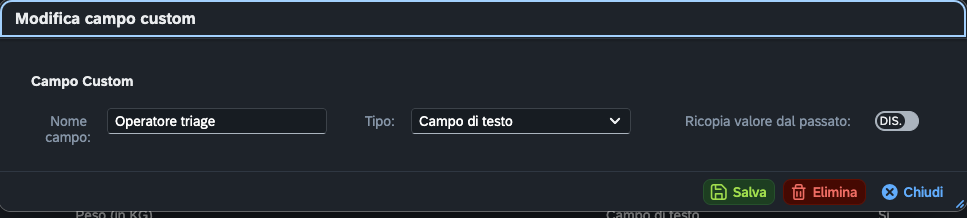
Quando si aggiunge un nuovo campo occorre cliccare sul bottone “Nuovo Campo Custom” in alto a destra. Il nome del campo non può essere vuoto e i campi di tipo selezione richiedono almeno un valore. Per eliminare o modificare un campo già usato Mambu chiede conferma e indica dove è già utilizzato; dopo le modifiche occorre ricaricare la pagina per renderle effettive.
Occorre completare 3 campi:
-
Nome del campo: Descrizione che sara' poi visualizzata nella scheda paziente
-
Tipo di campo: Scegliere tra una delle seguenti voci che verranno descritte meglio in seguito
-
Campo di testo
-
Campo di testo esteso
-
Selezione singola
-
Selezione singola con ricerca
-
Selezione multipla
-
Campo di spunta
-
Titolo di separazione
-
Data
-
Orario
-
Data e orario
-
Tabella
-
-
Ricopia valore dal passato: Quando creo una nuova scheda paziente e prendo un paziente gia' gestito in passato, posso scegliere se il valore del campo deve essere ricopiato da quello usato l’ultima volta.
Tipo di campo
Campo di testo
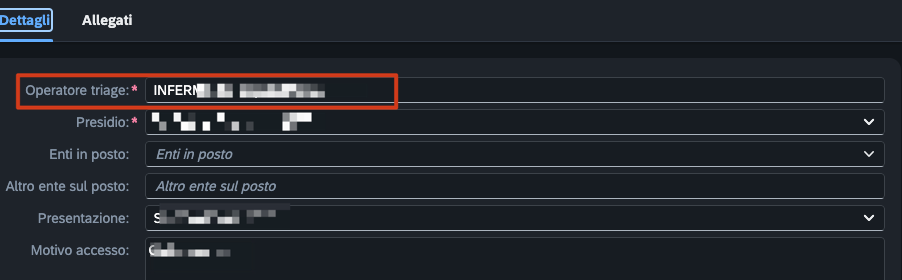
Se il campo e' impostato in questo modo verra' visualizzato come un campo di inserimento testo semplice.
Esempio
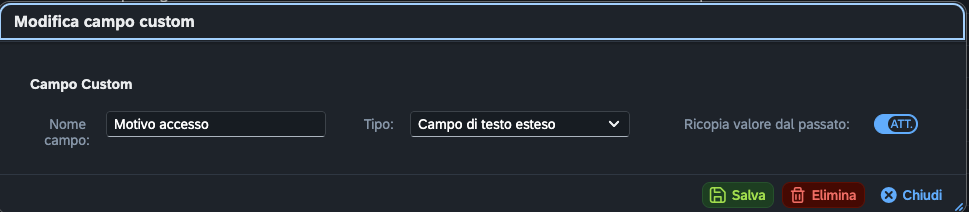
Campo di testo esteso
Campo di testo esteso e' un campo di input con piu' righe:

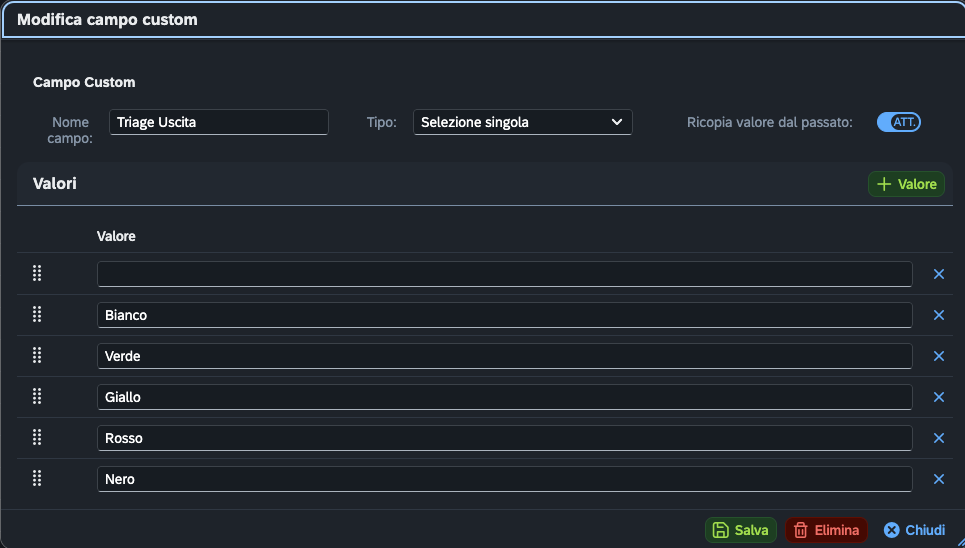
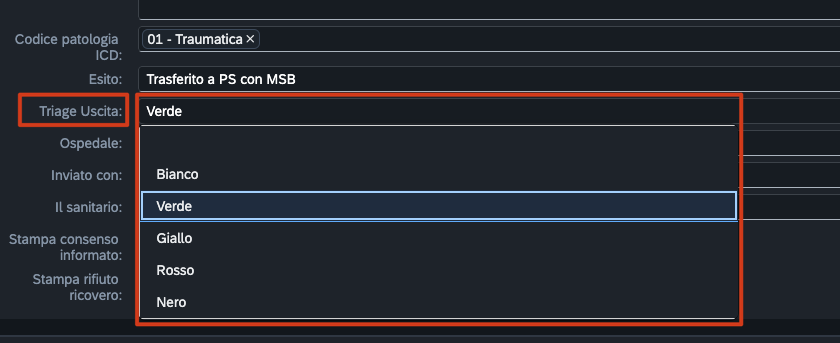
Selezione singola
Permette di scegliere un valore tra un lista. Le varie opzioni sono modificabili e riordinabili
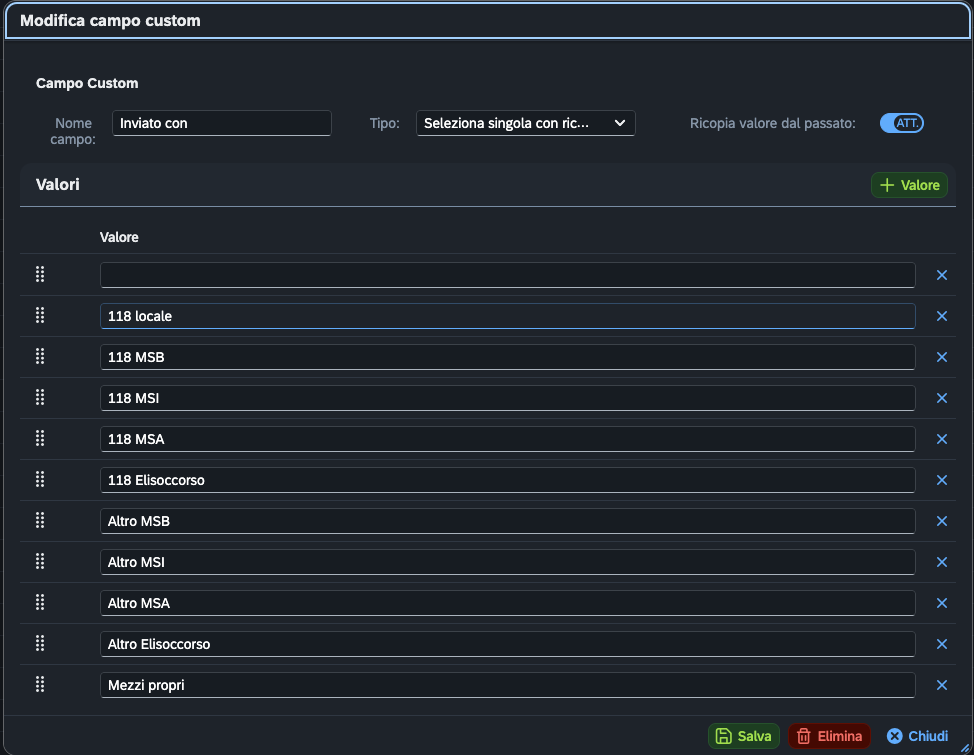
Selezione singola con ricerca
Come la selezione singola ma il compilatore avra' la possibilita' di scrivere il testo e ricercarlo tra le opzioni:
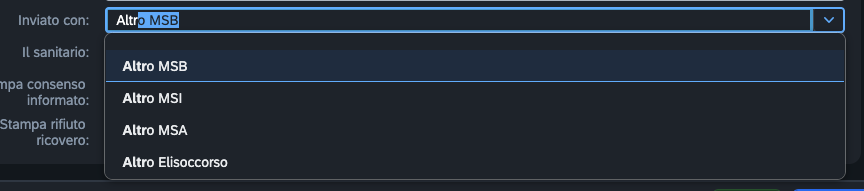
Selezione multipla
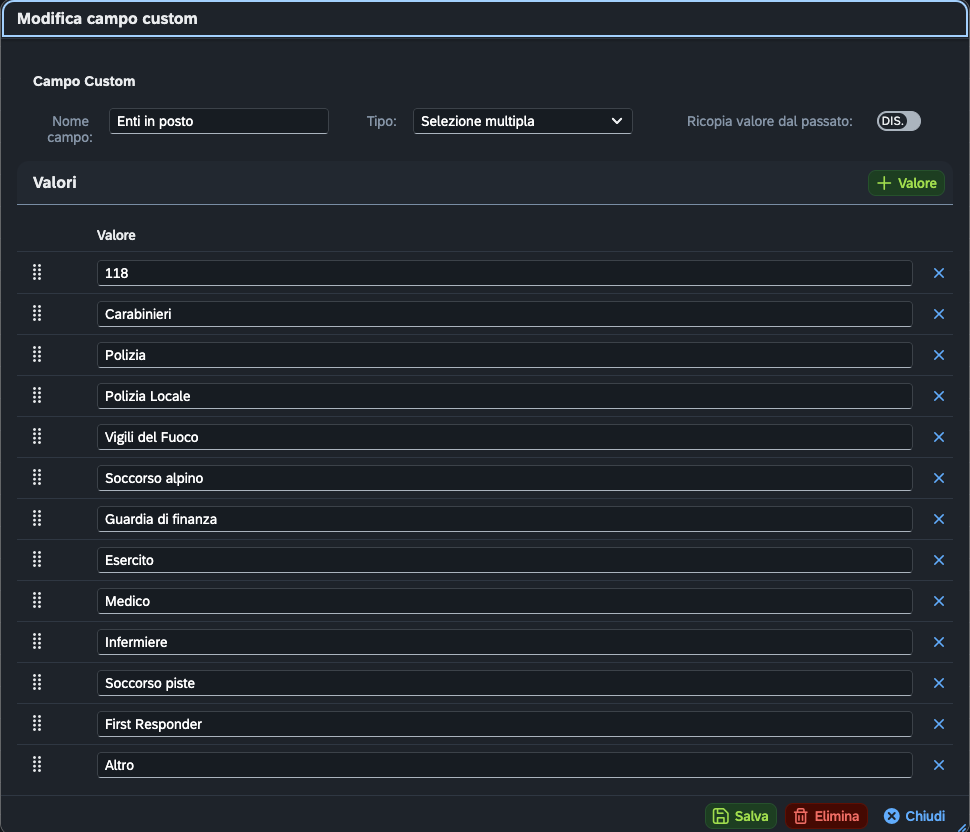
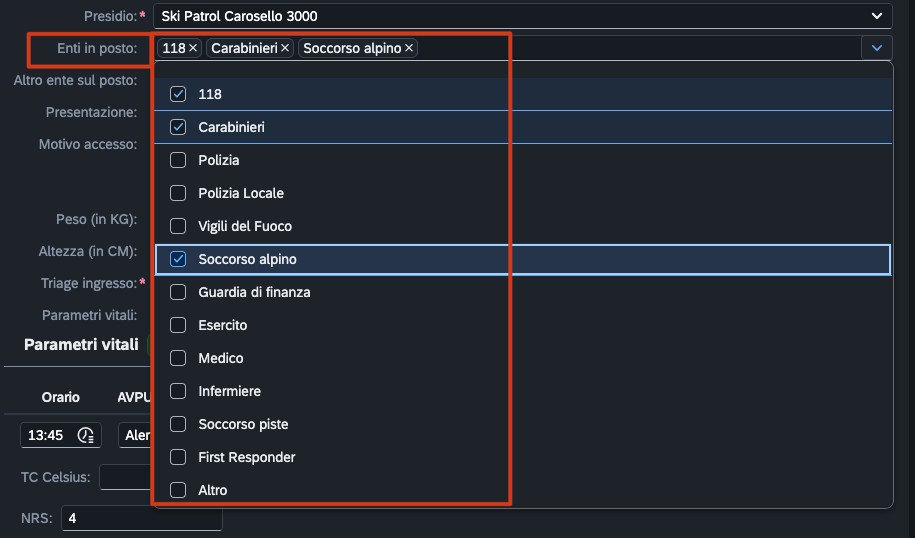
Possibilita' di scegliere piu' opzioni e non solo una.
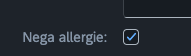
Campo di spunta
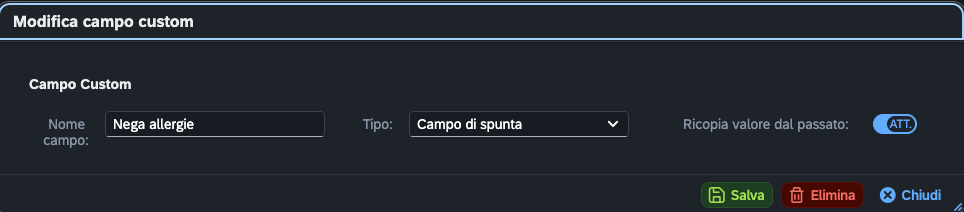
Semplice campo di spunta
Titolo di separazione
All’interno di una scheda paziente alle volte puo' essere comodo separare delle sezioni.
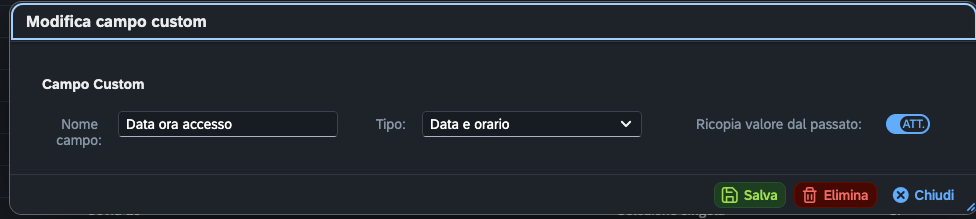
Data, orario e data orario
Campi per raccogliere delle date, o solo orari o date e orari.

Tabella
La tabella e' disponibile solo per la scheda paziente degli eventi PMA o Maxi Eventi. Non e' disponibile nelle normali prenotazioni e nei fogli di viaggio
Permette di gestire un intera tabella personalizzando le varie colonne sia in termini grafici che in termini di contenuti.
Vediamo un esempio con un tabella per la “terapia somministrata” ad un paziente.
Il risultato finale potrebbe essere il seguente:

Per configurare una tabella come sopra vediamo ora in dettaglio cosa occorre inserire:
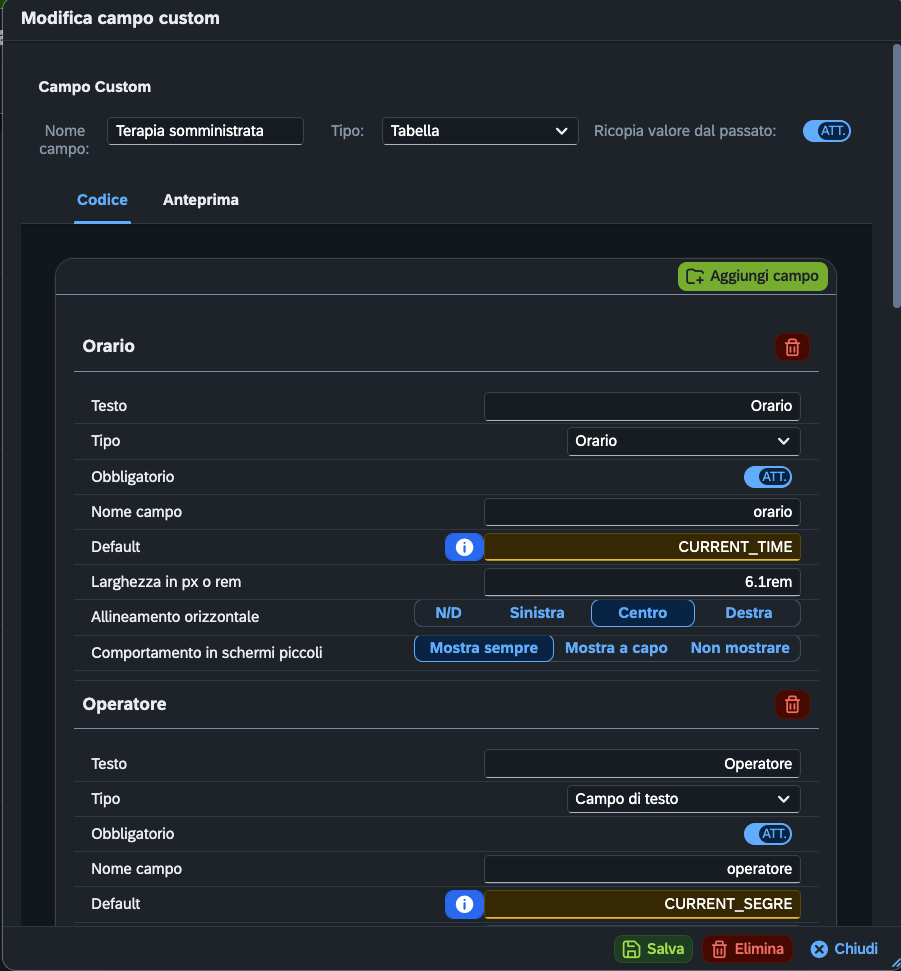
Con il bottone verde “Aggiungi campo” di fatto si aggiungono le colonne della tabella finale.
Guardando il primo Campo “ORARIO” si puo' vedere come la tipologia impostata sia “Orario” e viene inoltre impostato una volore di DEFAULT “CURRENT_TIME” in modo che quando nella scheda paziente si vuole aggiungere una riga alla tabella “terapia somministrata” il campo “orario” venga gia' precompilato con l’instante di inserimento del dato.
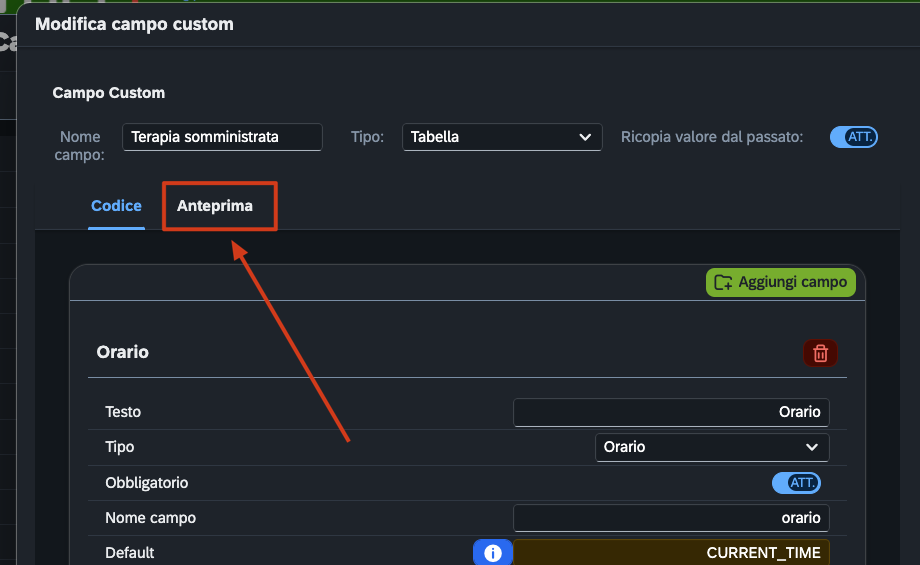
Larghezza in px o rem. I px o rem sono delle unita' di misura “informatiche”.. suggeriamo di tentare ad impostare dei valori e di vedere il risultato finale sfruttando l’opzione anteprima:
Comportamento in schermi piccoli.
Le tabelle possono essere complesse da gestire su schermi piccoli (tipo smartphone), per questo motivo sono disponibili 3 opzioni:
-
Mostra sempre: significa che anche su schermi piccoli la colonna verra' mostrata come colonna (nei limiti del possibile della dimensione dello schermo)
-
Mostra a capo: quando la dimensione dello schermo e' piu' piccola di una certa dimensione questo campo non verra' piu' mostrato come colonne ma verra' posto a capo (come accade sotto per “dosaggio”, “UM”, “Via”
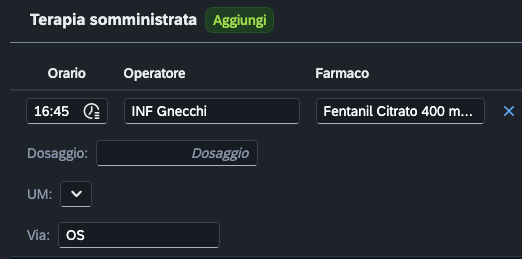
-
Non mostrare: la colonna verra' direttamente nascosta
Impostando “Mostra a capo” oppure “Non mostrare” occorre specificare quanto piccolo deve essere lo schermo prima che la colonna vada a capo o sparisca

Si puo' inserire uno tra i seguenti valori
-
Desktop
-
Tablet
-
Phone
-
Valore in px o rem (Esempio: 5rem)
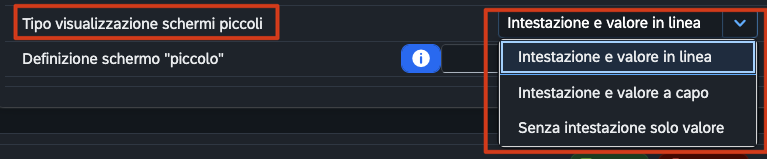
Impostando “Mostra a capo” e' possibile dare un’ulteriore specifica di come si intende visualizzare il campo a capo: