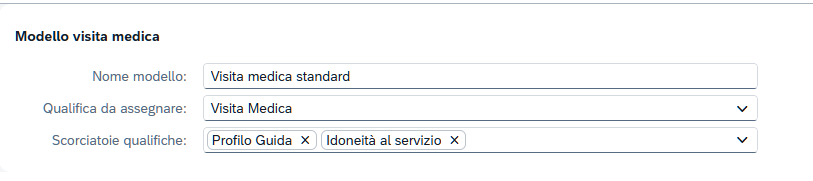
La procedura per creare un modello di questionario o un modello di visita medica è la medesima: cambia solo la voce di menu da selezionare.
In questo esempio descriveremo la creazione di un modello di questionario.
Struttura di un Modello
Un modello è la configurazione di base che definisce:
-
Quali campi devono essere compilati
-
Quali campi sono obbligatori o facoltativi
-
Quali campi possono essere ricopiati automaticamente (quando si duplica un questionario precedente)
Gli utenti compilano sempre questionari basati su un modello attivo.
Elenco dei modelli disponibili
-
Naviga alla sezione Visite Mediche > Modelli Questionari Medici dal menu principale
-
Verrà mostrata una lista di tutti i modelli di questionario disponibili
-
Puoi filtrare per nome usando la barra di ricerca
-
Opzionalmente, attiva l'interruttore "Mostra cestinati" per visualizzare i modelli eliminati

Creazione di un Nuovo Modello
Metodo 1: Da Zero
-
Clicca il pulsante "Nuovo Modello Questionario Medico" nella barra a piè di pagina
-
Procedi ai passaggi successivi
Metodo 2: Per Duplicazione
-
Seleziona un modello esistente dalla lista
-
Clicca il pulsante "Duplica Modello"
-
Il sistema creerà una copia completa del modello con tutti i suoi campi
-
Potrai poi modificare nome e campi secondo necessità
Configurazione del Modello
Nella pagina di editing del modello troverai:
1. Nome del Modello
-
Campo obbligatorio
-
Descrizione che identifica il modello
-
Visibile agli utenti quando compilano il questionario
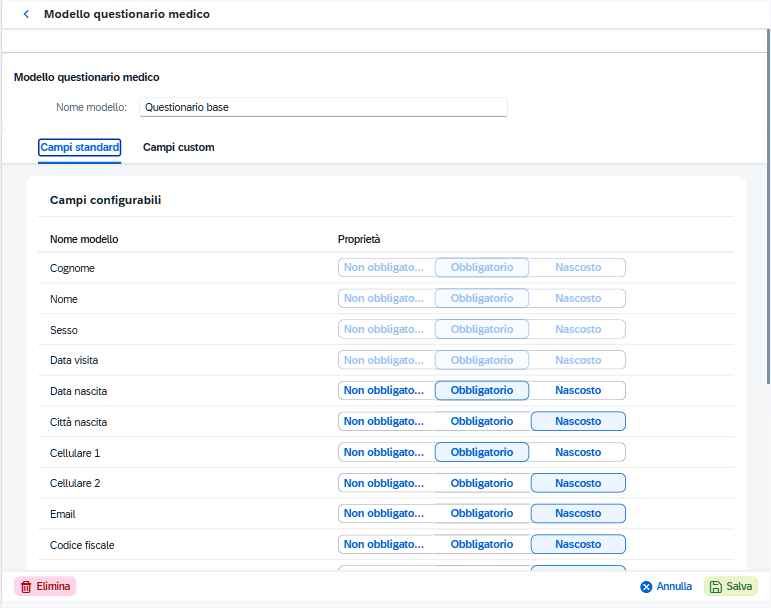
2. Campi Standard (Tab dedicato)
-
Campi predefiniti dal sistema
-
Puoi scegliere quali includere nel modello
3. Campi Custom (Tab dedicato)
-
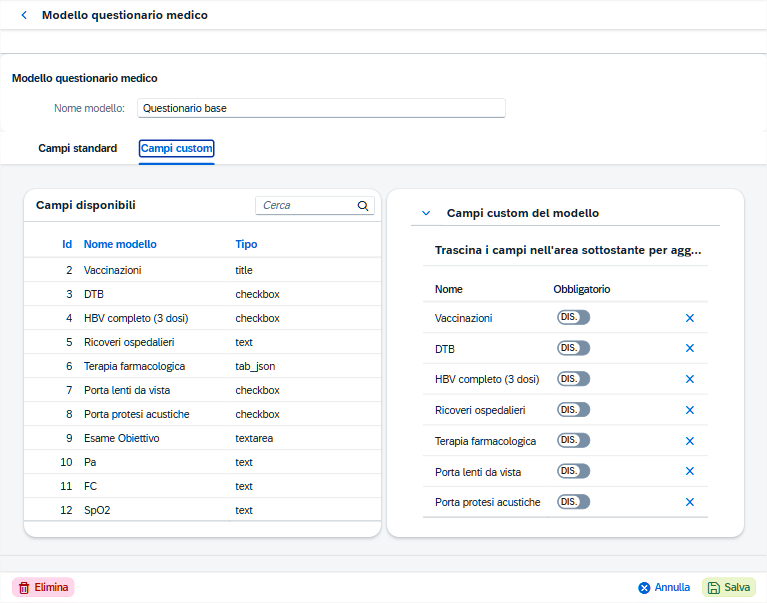
Campi personalizzati specifici per questo modello
-
Puoi aggiungere nuovi campi custom scegliendoli tra quelli già definiti nel sistema (vedi documentazione per la creazione dei ti di campo custom)
-
Per aggiungere i campi puoi trascinarli dall’elenco di sinistra a quello di destra
-
In alternativa puoi cliccare con il pulsante destro del mouse sull’elemento che intendi aggiunger/togliere
-
Puoi riordinare i campi trascinandoli con il mouse
-
Specifica se il campo è obbligatorio o facoltativo
Salvataggio e Gestione
-
Clicca "Salva" per completare la creazione/modifica del modello
-
Il modello diventa immediatamente disponibile per gli utenti
-
Se il modello viene eliminato, entra nello stato "cestinato" (puoi visualizzarlo attivando il filtro)
-
I questionari creati con un modello rimangono sempre legati a quella versione specifica, anche se il modello viene successivamente modificato
Versionamento
Quando modifichi un modello esistente:
-
Le modifiche si applicano ai nuovi questionari creati successivamente
-
I questionari già compilati rimangono legati alla versione del modello attiva al momento della loro creazione
-
Questo garantisce che i dati storici rimangono fedeli alla struttura originale
Configurazione Qualifiche nel Modello di Visita Medica
Qualifiche nel Modello di Visita Medica
Quando crei un modello di visita medica (a differenza dei modelli di questionario), hai accesso a due sezioni aggiuntive per configurare come le qualifiche saranno gestite durante la conclusione della visita.
La qualifica da assegnare è la qualifica "positiva" che verrà automaticamente assegnata al volontario/dipendente al momento della conclusione della visita medica. Questo è un campo obbligatorio.
Le scorciatoie qualifiche sono gruppi di qualifiche sia “positive” che bloccanti che il direttore sanitario può assegnare alla conclusione della visita. ** inserisci link**