
Questa sezione permette di definire tutti i campi custom che potranno essere utilizzati nei modelli.
Elenco dei campi disponibili
-
Naviga a: Menu → Visite Mediche → Campi Questionari e Visite Mediche
-
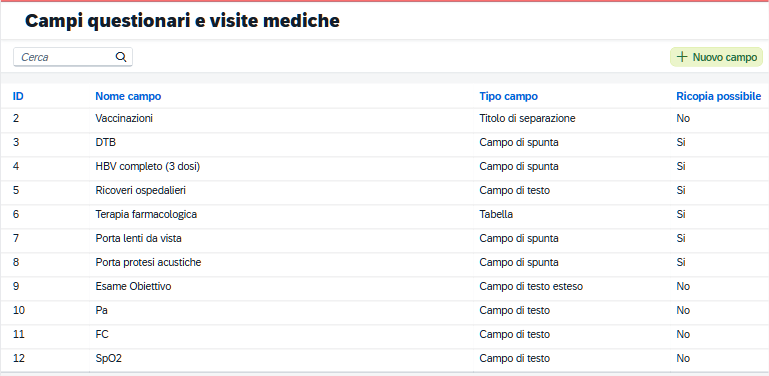
Verrà visualizzata una tabella con tutti i campi disponibili
-
Puoi cercare un campo specifico usando la barra di ricerca
Creazione di un Nuovo Campo
Clicca il pulsante "Nuovo Campo" nella barra superiore. Si aprirà la schermata di creazione.
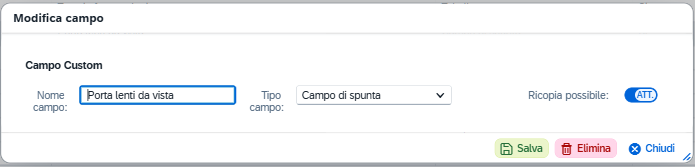
Compila i seguenti campi obbligatori:
Nome del Campo
-
Descrizione breve del campo (es. "Pressione Sistolica", "Data della Visita")
-
Massimo 100 caratteri
-
Questo nome sarà visibile agli utenti che compilano il questionario
Tipo di Campo
Scegli uno dei seguenti tipi:
-
Testo: Campo di testo semplice (una riga)
-
Testo Esteso: Area di testo multi riga per descrizioni lunghe
-
Selezione Singola: Casella a discesa per scegliere un valore tra le opzioni
-
Selezione Singola con Ricerca: Casella di ricerca che filtra le opzioni mentre digiti
-
Selezione Multipla: Casella a discesa per selezionare più valori contemporaneamente
-
Campo di Spunta: Semplice casella di spunta (Sì/No)
-
Titolo di Separazione: Etichetta di sezione per organizzare visivamente il questionario (non è un campo compilabile)
-
Data: Selettore di data
-
Orario: Selettore di ora
-
Data e Orario: Selettore di data e ora combinati
-
Tabella: Struttura di tabella che contiene al suo interno più campi
Qui trovi la descrizione dettagliata dei campi più complessi e dei loro parametri specifici:
CAMPI CUSTOM PAZIENTI
Ricopia Possibile
-
Attiva l'interruttore ON se vuoi che il campo sia ricopiato automaticamente quando:
-
Un utente duplica un questionario precedente
-
Un medico genera una visita da un questionario pre-compilato
-
-
Questo è utile per campi che rimangono invariati (es. anamnesi remota)
-
Per campi che devono essere aggiornati (es. parametri vitali odierni), mantieni OFF
Modifica di un Campo Esistente
-
Seleziona il campo dalla lista cliccando sulla riga
-
Si aprirà la pagina di modifica con i dati attuali
-
Apporta le modifiche desiderate
-
Clicca "Salva" per confermare
Nota: La modifica di un campo è permanente e si applicherà a tutti i modelli che lo utilizzano. Per i questionari/visite già compilate, i dati rimangono invariati.
Salvataggio
Dopo aver configurato il campo, clicca il pulsante "Salva"
Il campo sarà immediatamente disponibile per essere inserito nei modelli di questionario e visita.
Riutilizzo dei Campi
Una volta creato, un campo può essere utilizzato:
-
In molteplici modelli di questionario
-
In molteplici modelli di visita medica
-
La stessa definizione di campo (es. "Frequenza Cardiaca") permette di mantenere coerenza nei dati