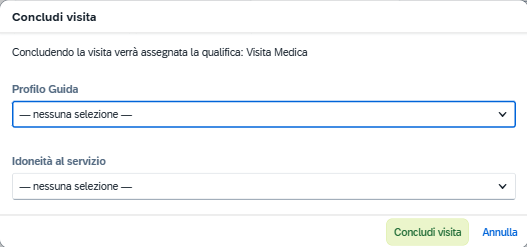
Prerequisiti
Gli unici profili che hanno accesso ai dati sanitari dei dipendenti/volontari sono il “Medico di Base” e il “Direttore Sanitario”.
E' quindi necessario creare questi profili ed assegnarli solo al personale autorizzato.
Il Medico di Base ha il permesso “Visualizzare dati medici” al livello “Modifica”.
Il Direttore Sanitario ha il permesso “Visualizzare dati medici” al livello “Direttore Sanitario”.
Procedura operativa
Il medico accede alla sezione Visite Mediche dal menu principale e visualizza una lista di:
-
Visite mediche compilate da medici
-
Questionari compilati da volontari/dipendenti
Filtri Disponibili
-
Nome Persona: Ricerca per cognome e nome
-
Intervallo di Date: Filtro personalizzabile (default ultimi 6 mesi)
-
Tipo: Filtra tra visite mediche e questionari
-
Mostra Cestinati: Visualizza record eliminati
Creare un visita medica
-
Nel menu principale, accedi a Visite Mediche
-
Clicca il pulsante "Nuova Visita" (in basso a sinistra)
Il sistema presenta un dialog con due opzioni:
Opzione A: Nuova Visita
Crea una visita da zero, partendo con campi anagrafici vuoti.
Opzione B: Nuova Visita da Questionario
Crea una visita recuperando i dati da un questionario già compilato da un volontario/dipendente (il sistema la copia dei dati in automatico).
Seleziona l'opzione desiderata e il sistema:
-
Rileva automaticamente il modello di visita disponibile
-
Se esiste un solo modello, lo carica direttamente
-
Se esistono più modelli, mostra un dialog per scegliere quale tipo di visita creare
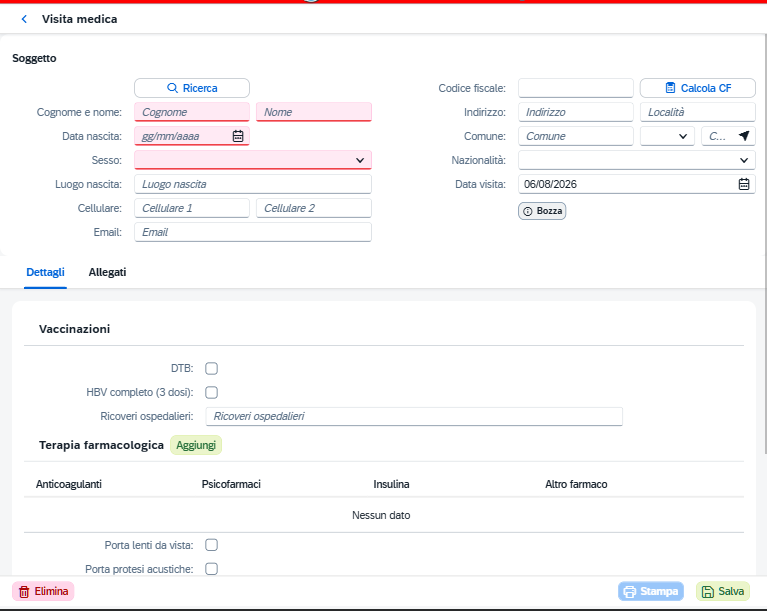
Sezione "Soggetto"
Il form mostra una sezione dedicata con un pulsante "Ricerca":
-
Clicca "Ricerca" per aprire il dialog di ricerca
-
Cerca il cognome e nome della persona dal database
-
Seleziona la persona desiderata
Compilazione dei Dati Anagrafici
Dopo la ricerca, i seguenti campi vengono precompilati automaticamente:
-
Cognome e Nome
-
Data di Nascita
-
Sesso
-
Altri dati in base alla configurazione del modello di visita (luogo di nascita, recapiti, etc)
Questi dati possono essere modificati dal medico se necessario, oppure l'opzione "Cambio Persona" consente di cercare un soggetto diverso.
Data della Visita
-
La Data Visita è preimpostata con la data odierna
-
Può essere modificata dal medico
-
Lo Stato della Visita è impostato a "BOZZA" all'inizio
Compilazione dei Campi Clinici
La visita è organizzata in tab principali:
Tab "Dettagli"
Contiene i campi clinici del modello di visita, che variano a seconda del modello di visita scelto. Nell'esempio osservato:
-
Vaccinazioni: DTB, HBV completo (3 dosi), Ricoveri ospedalieri
-
Terapia Farmacologica: Sezione expandibile per registrare farmaci in uso
-
Sottocategorie: Anticoagulanti, Psicofarmaci, Insulina, Altro farmaco
-
-
Parametri Vitali: Esame Obiettivo (campo obbligatorio), Pa (pressione arteriosa), FC (frequenza cardiaca), SpO2 (saturazione ossigeno)
-
Dispositivi Medici: Porta lenti da vista, Porta protesi acustiche
Nota: I campi obbligatori sono contrassegnati con un asterisco (*).
Tab "Allegati"
Permette di caricare documenti e immagini associati alla visita:
-
Referti pregressi
-
Esami diagnostici
-
Documentazione medica
-
Formati supportati: PDF, JPEG, JPG, PNG, DOC, DOCX, XLS, XLSX (max 20 MB per file)
Salvataggio della Visita
La parte bassa della pagina presenta diversi pulsanti:
Pulsante "Salva"
Salva la visita in stato BOZZA.
-
La visita rimane modificabile entro 24 ore
-
Nessuna qualifica viene assegnata
-
Utile per compilazioni incomplete o per rinvio della conclusione
Dopo avere salvato la visita come bozza si ha accesso alle successive funzionalità.
Pulsante "Salva e Conferma"
Disponibile quando:
-
La visita è in stato BOZZA o REVISIONE
-
L'utente è un Medico di base oppure Direttore Sanitario
Cliccando:
-
Si apre un dialog di conferma che mostra:
-
La qualifica positiva che verrà assegnata
-
Le scorciatoie di qualifiche bloccanti disponibili (se configurate nel modello)
-
-
Per ogni scorciatoia, il Direttore sanitario può:
-
Selezionare un'opzione
-
Impostare una data di scadenza della qualifica bloccante
-
-
Al salvataggio:
-
La visita passa allo stato CONFERMATA
-
La qualifica positiva è assegnata
-
Le qualifiche bloccanti selezionate invalidano automaticamente le mansioni associate
-
Pulsante "Stampa"
Genera un referto PDF della visita (disponibile solo se la visita è stata precedentemente salvata).
Pulsante "Elimina"
Elimina la visita e la sposta nello stato "cestinato" .
Workflow Post-Salvataggio
Dopo aver salvato una visita, il medico può:
Se Medico Base
-
Modificare la visita (entro 24 ore, se in BOZZA)
-
Concludere la visita: verrà mostrata la qualifica da assegnare e chiesta conferma.
-
Richiedere Revisione: Notifica il Direttore Sanitario chiedendo revisione prima della conclusione; i direttori sanitari ricevono una notifica email che li invita a controllare la vista medica segnalata;
La visita medica passa in stato “Richiesta revisione” -
Salva in Bozza: Mantieni lo stato BOZZA per completamento successivo
Se Direttore Sanitario
-
Modificare la visita
-
Effettuare la revisione di un visita; quando il direttore sanitario visualizza la visita, la visita passa in stato “In revisione”
-
Concludere la Visita: Conclude la visita e assegna qualifiche sia positive che bloccanti
-
Salva in Bozza: Mantieni lo stato BOZZA per completamento successivo