Per utilizzare questa funzionalità è necessario avere il modulo Magazzini ed il modulo Preventivi.
Mambu permette, tramite l’entrata merci, di caricare in magazzino gli articoli di un ordine fornitore. Lo stato dell’ordine deve essere “Accettato”
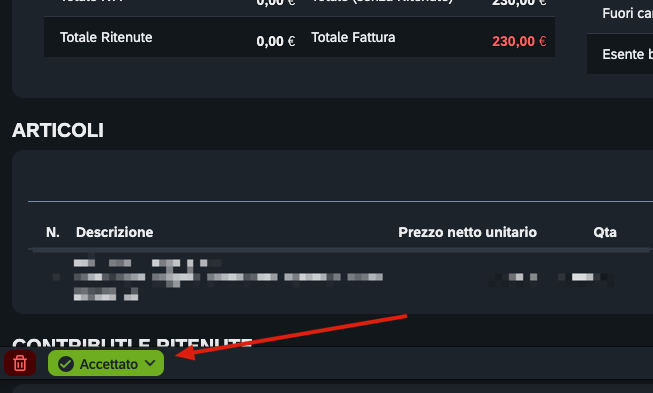
Scelta dell’ordine fornitore
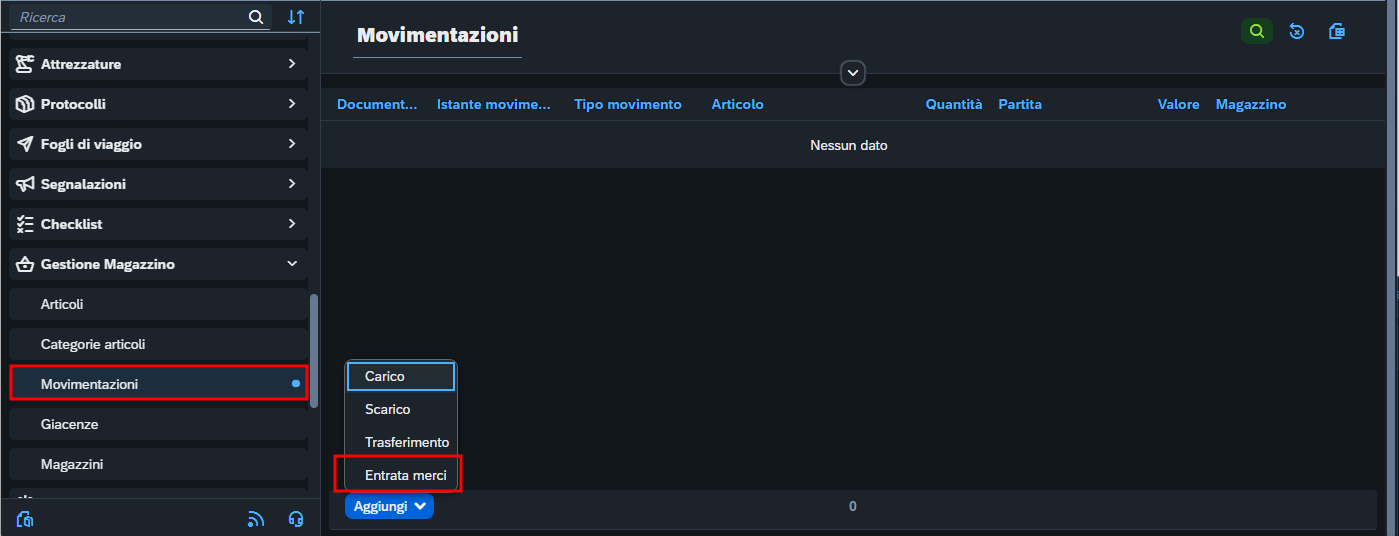
Dal menù andare nella pagina Gestione Magazzino → Movimentazione e poi su Aggiungi → Entrata merci:
Verranno mostrate le righe di tutti gli ordini che ancora non sono state dichiarate come “EVASE”.
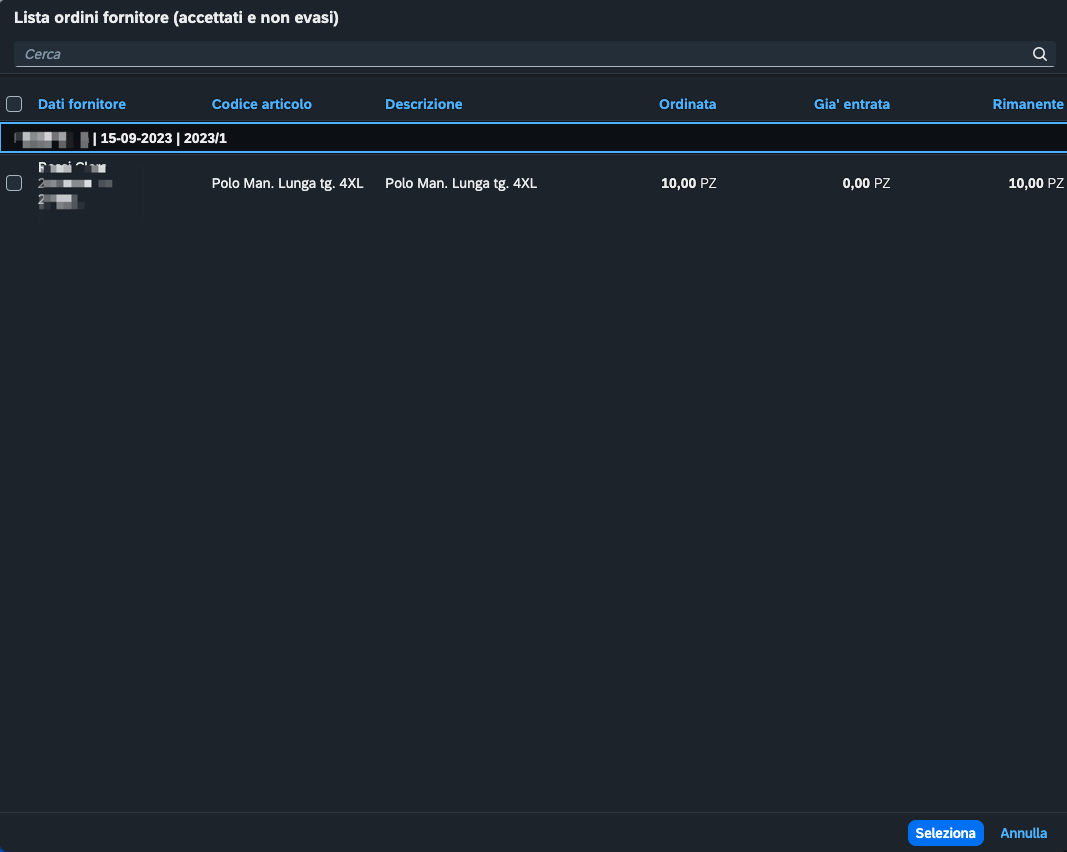
Caricare le quantità di un ordine fornitore
Selezionate le righe che volete importare e successivamente sara' possibile indicare la quantita' che realmente volete registrare in entrata e anche in quale magazzino inserirle.
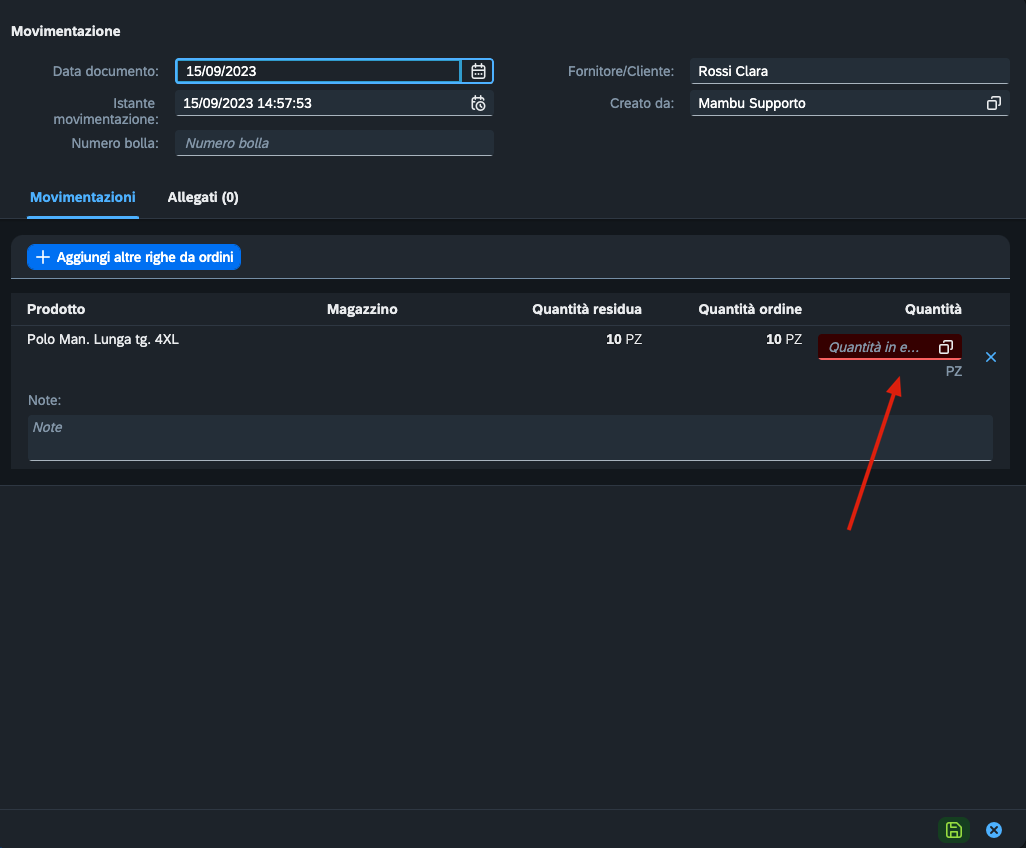
La Quantità ordine indica quanti articoli sono stati ordinati
Quantità residua indica quanti articoli sono già stati caricati da eventuali altri movimenti di merce.
Non è possibile inserire una quantità maggiore della differenza tra quella dell’ordine e la residua. Es. Quantità residua = 8, Quantità ordine = 20, non è possibile caricare più di 12 articoli.
Una quantità uguale a 0 escluderà l’articolo dal caricamento.
Se l’articolo e' gestito a partita allora sara' necessario specificare se si tratta di merce di una partita gia' esistente o di una nuova partita.
Durante l’inserimento delle quantita' in entrata e' possibile attivare il seguente flag:
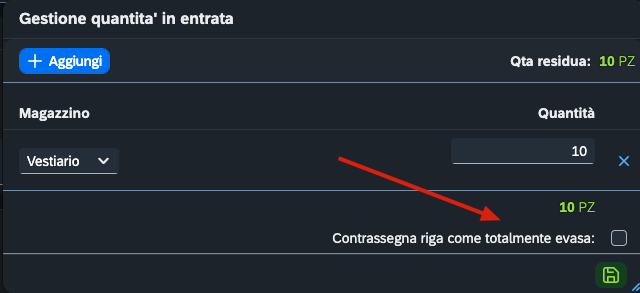
Se ad esempio sono stati ordinati 10 pezzi, ma ne arrivano solamente 9 e il fornitore non ci inviera' il pezzo mancante, allora e' possibile attivare quel flag in modo tale da comunicare a Mambu di consederare come totalmente evasa la riga dell’ordine fornitore di provenienza in modo da evitare che in futuro venga risproposta.
Se la quantita' in entrata e' uguale alla quantita' residua allora quel flag verra' automaticamente attivato.
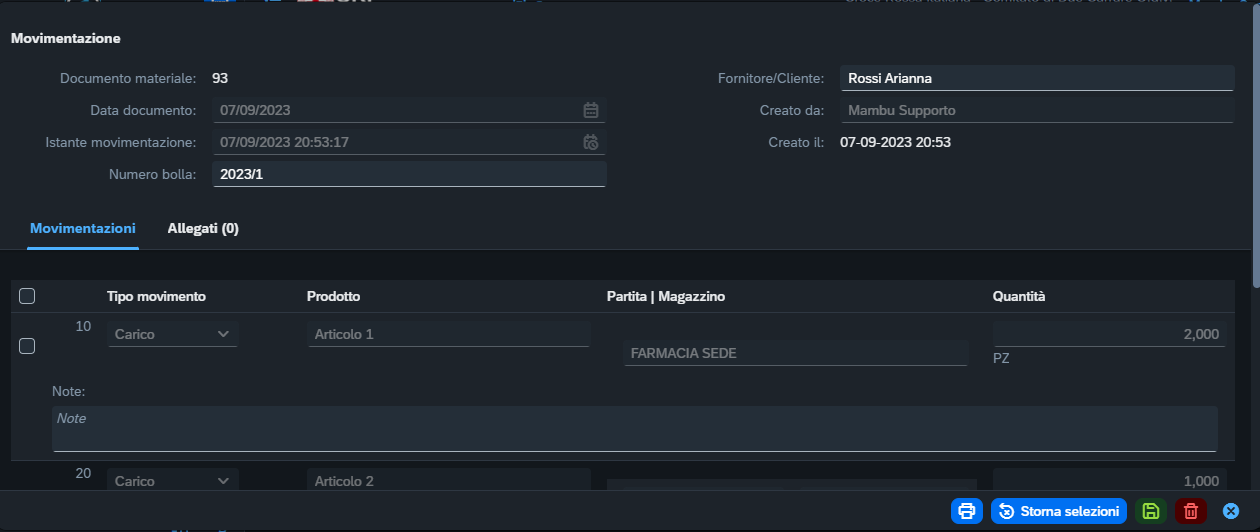
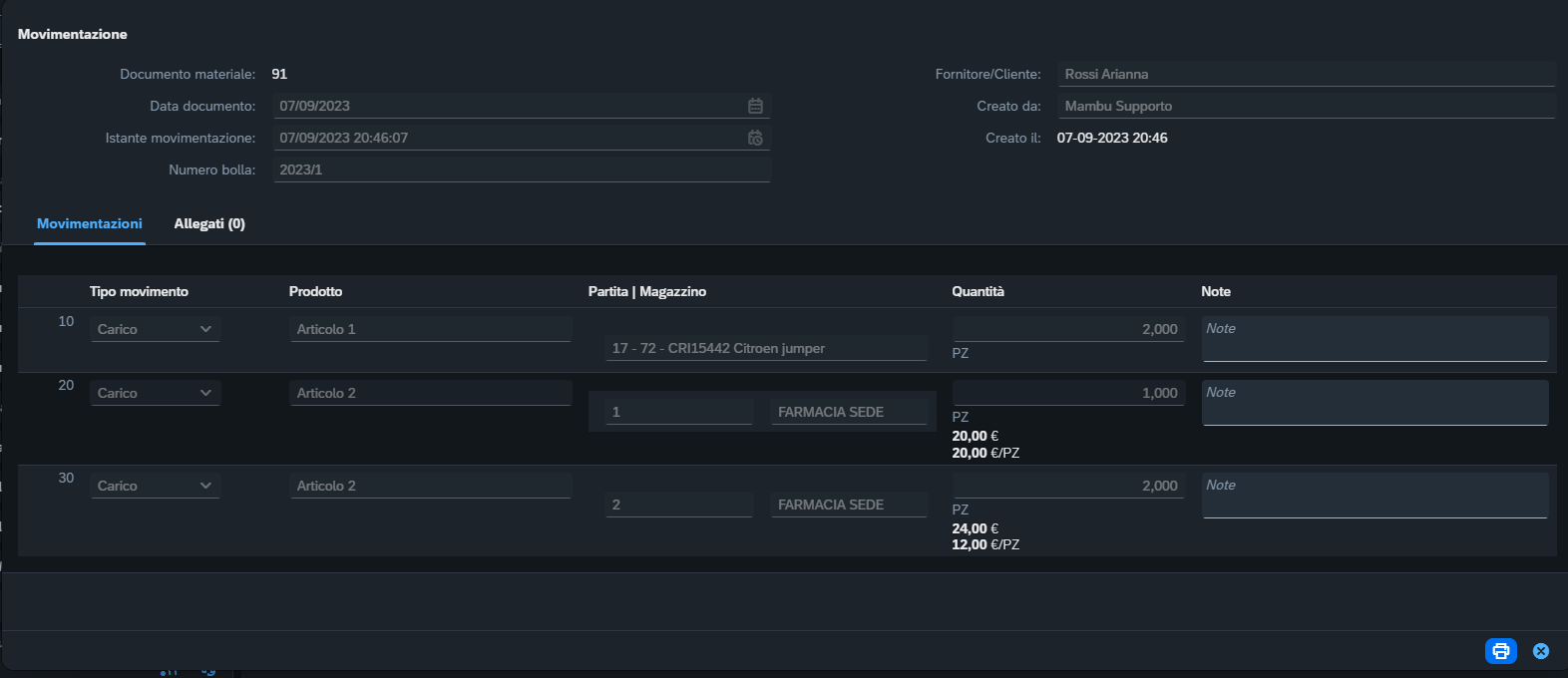
Infine, verrà visualizzato un riassunto della movimentazione appena generata:
Visualizzare lo stato delle movimentazioni di un ordine
Andare in Amministrazione ->Preventivi e ordine e selezionare l’ordine desiderato. Alla sezione Movimentazioni:
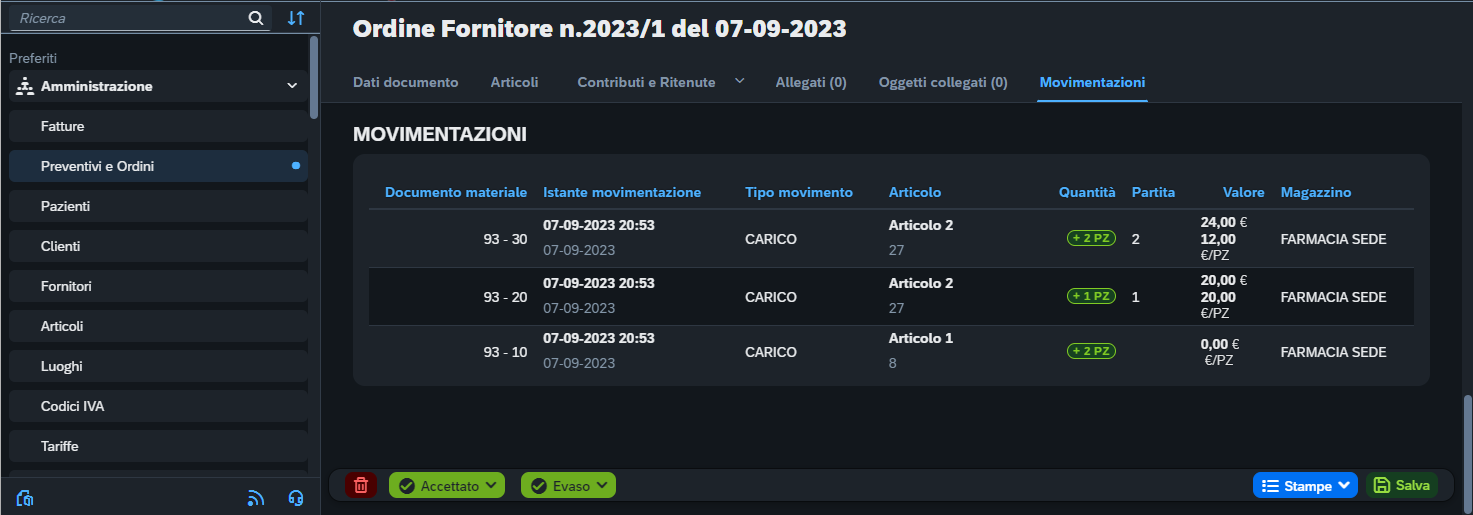
Cliccando su una movimentazione è possibile richiamare i dettagli del caricamento, oltre a poter stornare, stampare o eliminare lo stesso: