
Liste di attesa nel tabellone turni
Su Mambu il tabellone dei turni ha la possibilità di implementare delle liste di attesa per i volontari che si prenotano per una certa mansione.
La persona con i requisiti necessari può inserirsi in un turno, ma non occuperà automaticamente il ruolo che ha selezionato: verrà messo in una lista di attesa.
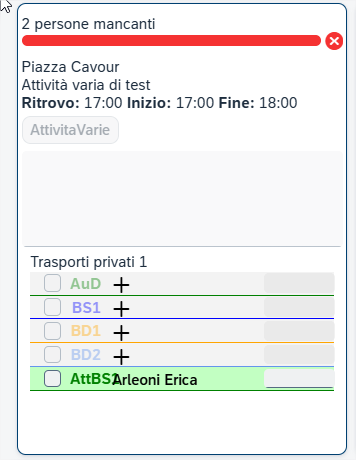
La persona rimarrà nella lista di attesa fino a quando un responsabile non confermerà la sua disponibilità inserendolo nel tabellone turni reale.
Quello che vedono le altre persone che si inseriscono nel turno dipende dalla configurazione generale, dalla tipologia del servizio e dai parametri specifici del tipo di servizio (vedi più avanti).
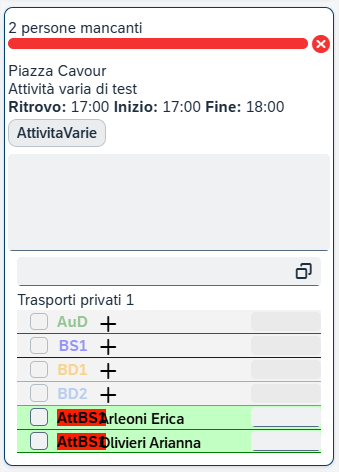
Gli utenti con permesso per l’amministrazione del tabellone [prenotazione tot] vedranno tutti le persone in lista di attesa. Le posizioni sono evidenziate dallo sfondo lampeggiante della sigla della mansione. (vedi sotto per maggiori dettagli sulla gestione)
Creare le mansioni di attesa
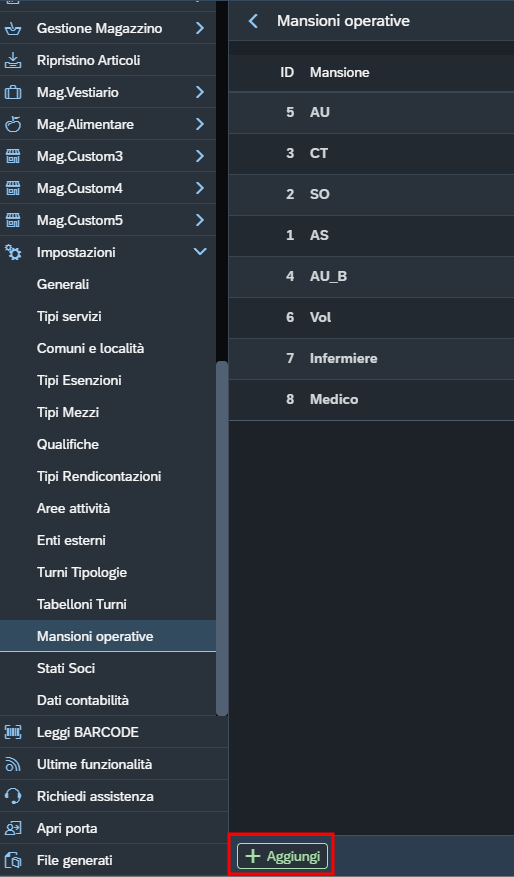
Andare nella pagina “Impostazioni” → “Mansioni operative” e premere il tasto “Aggiungi”
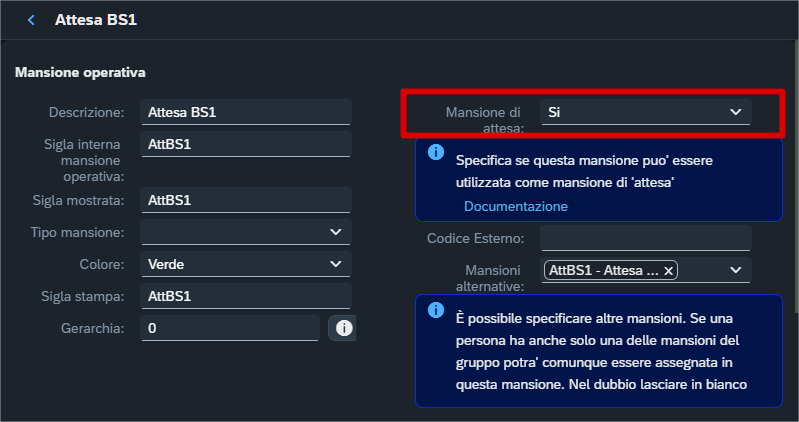
Compilare i campi del modulo e attivare il parametro “Mansione lista attesa”, quindi salvare.
Ora che abbiamo una mansione di attesa, la associamo alla mansione per la quale vogliamo attivare la lista di attesa. Selezioniamo la mansione dall’elenco delle mansioni operative.
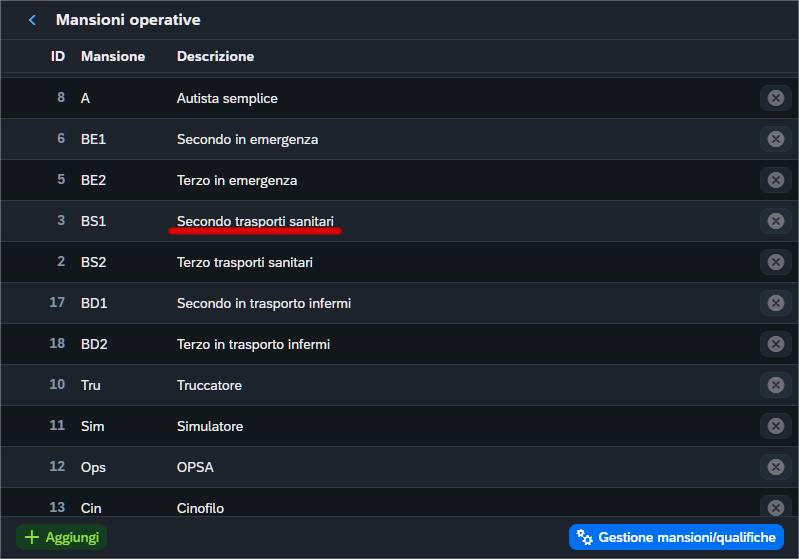
Quindi selezioniamo la mansione di attesa che abbiamo appena creato come lista di attesa, e salviamo.
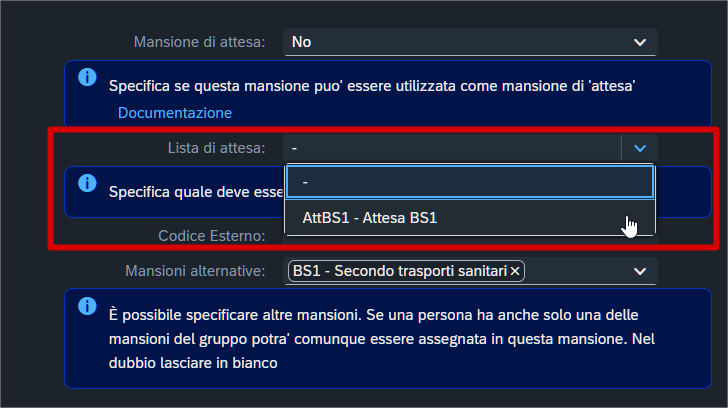
Le mansioni con lista di attesa vengono evidenziate con un talloncino giallo.

Nota: in questa caso esempio creato una mansione di attesa che abbiamo chiamato Attesa BS1 (AttBS1) per la mansione BS1. Questo ci permette di tenere traccia della mansione per la quale si era originariamente prenotato l’utente.
E' comunque possibile creare una mansione di attesa generica ed associarla a molteplici mansioni.
Attivare la gestione delle liste di attesa
Le liste di attesa sono gestite in modo diverso in base alla tipologia di attività.
Per le attività pianificate e per la formazione, l’attivazione delle liste di attesa è gestita a livello di tabellone turni.
Per le attività ordinarie, assistenza e varie l’attivazione delle liste di attesa è gestita a livello di tipo di servizio.
Attivare le liste di attesa per attività pianificate e formazione.
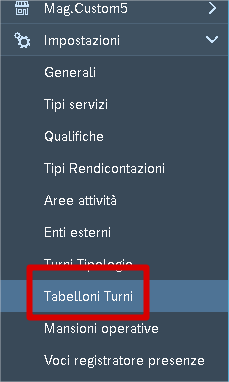
Andare nella pagina “Impostazioni” → “Tabelloni turni” e cliccare sulla riga del tabellone da modificare.
Assicurarsi che la tipologia sia “Pianificato” o “Formazione”, quindi impostare “Attivare il meccanismo delle liste di attesa” a Sì e salvare.
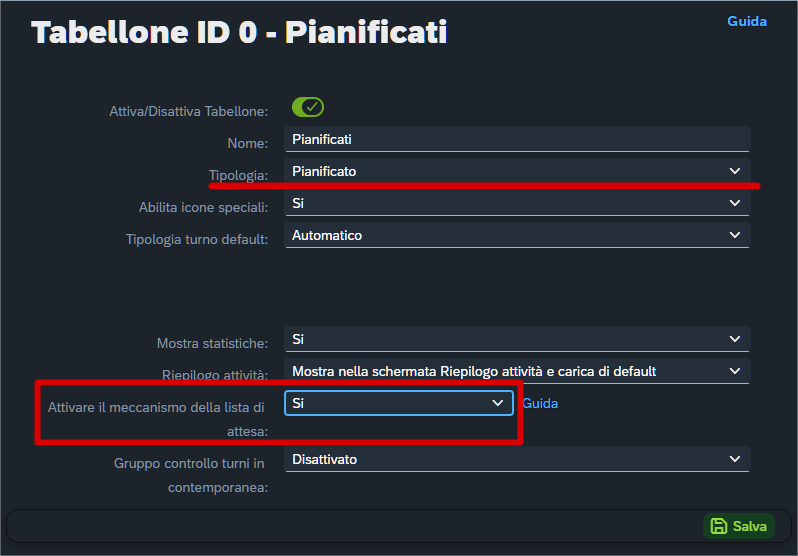
Da questo momento la gestione delle liste di attesa è attiva per il tabellone selezionato.
La modalità di visualizzazione delle liste di attesa nel tabellone turni (vedi sotto per le opzioni disponibili) è impostata nella configurazione generale di Mambu e non può essere modificata in autonomia.
Attivare le liste di attesa per attività ordinarie, assistenze e attività varie, attività varie fisse e prenotazioni fisse.
Andare alla pagina “Impostazioni” → “Tipi servizi” e selezionare il tipo di servizio per il quale attivare la gestione delle liste di attesa.
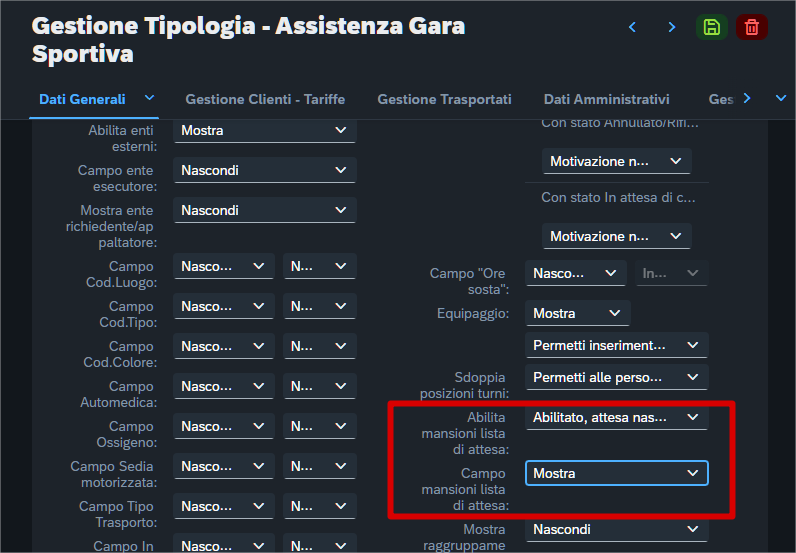
Due parametri controllano il funzionamento delle liste di attesa:
Abilita mansioni liste di attesa: attiva o disattiva la gestione delle liste di attesa, con modalità diverse in base alla selezione (vedi più avanti).
-
Disabilitato
-
Abilitato, attesa nascosta ad utente con permesso base
-
Abilitato, attesa visibile a utente con permesso base con scritta "OCCUPATO”
-
Abilitato, attesa visibile a utente con permesso base con nome iscritto
Campo mansioni lista di attesa: mostra o nasconde il campo per la gestione della lista di attesa nella scheda del servizio.
Dopo aver attivato la gestione delle lista di attesa, gli ordinari, le assistenze, le attività varie, le attività varie fisse e le prenotazioni fisse che utilizzano quel servizio implementeranno le liste di attesa.
Se il parametro “Campo mansioni lista di attesa” è impostato su “Mostra”, sarà possibile attivare o disattivare le liste di attesa per il singolo servizio.
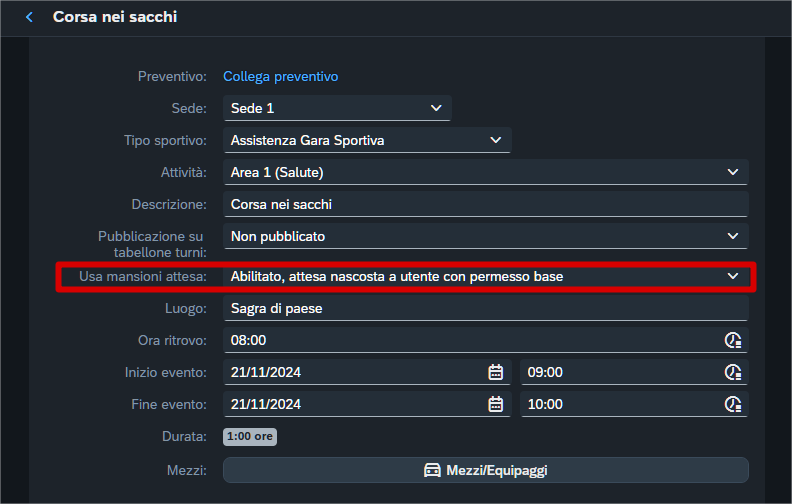
Quando il parametro “Campo mansioni lista di attesa” è impostato su “Nascondi”, il turno verrà creato con le impostazioni di default del tipo di servizio: disabilitato, abilitato, con attesa nascosta, etc.
Cosa vedono gli utenti in lista di attesa
Quello che vedono gli utenti con permesso base [Prenotazione] quando ci sono più utenti registrati per la stessa posizione, dipende dal parametro “Abilita mansioni liste di attesa”. (vedi sopra)
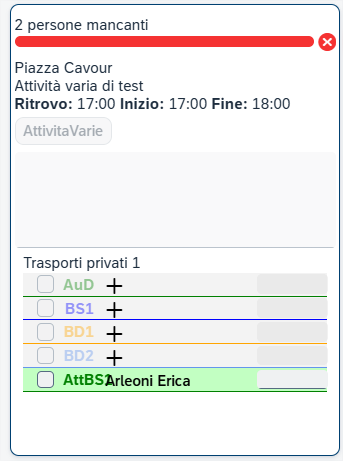
Abilitato, attesa nascosta ad utente con permesso base: l’utente vedo solo sé stesso in lista anche quando ci sono altri utenti in lista.
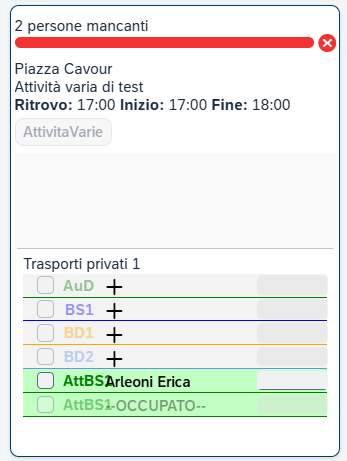
Abilitato, attesa visibile a utente con permesso base con scritta "OCCUPATO”: l’utente vede sé stesso e la scritta “-- OCCUPATO --” per ogni altro utente in lista.
Abilitato, attesa visibile a utente con permesso base con nome iscritto: l’utente vede sé stesso ed i nomi degli altri utente in lista di attesa.
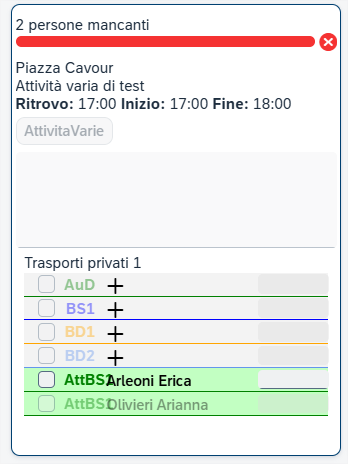
Amministrazione del turno con lista di attesa
Gli utenti con i permessi per amministrare il tabellone [Prenotazione tot] vedono tutte le persone il lista di attesa. Le posizioni in attesa vengono evidenzia con lo sfondo lampeggiante.
Gli amministratori dovranno approvare i volontari nelle liste d’attesa per le mansioni più appropriate (anche una mansione per cui non si erano prenotati). L’amministratore vede le mansioni d’attesa lampeggiare, in modo da facilitare l’identificazione delle prenotazioni da approvare.
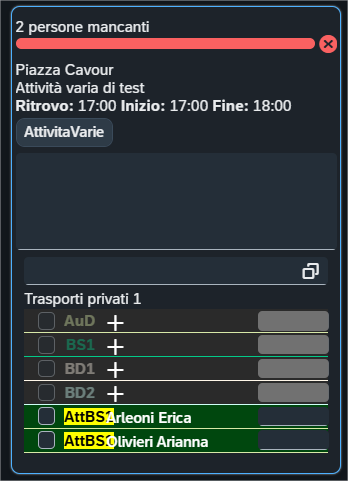
L’amministratore dovrà cliccare nel ruolo in cui intende segnare la persona di attesa, selezionarlo dalla lista e automaticamente Mambu provvederà a rimuovere la persona dalla lista di attesa.
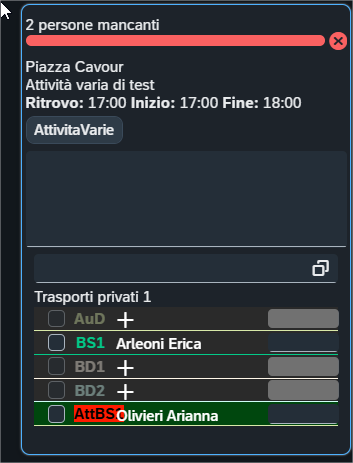
NOTA BENE: se le prenotazioni in lista di attesa non vengono confermate allora l’equipaggio del servizio risulterà incompleto.