
Su Mambu è possibile personalizzare alcune caratteristiche dei tabelloni turno che sono stati configurati
📘 Istruzioni
Per poter configurare un tabellone, occorre andare in “Impostazioni” → “Tabelloni turni” , cliccare sulla riga del tabellone da modificare e procedere con la personalizzazione:
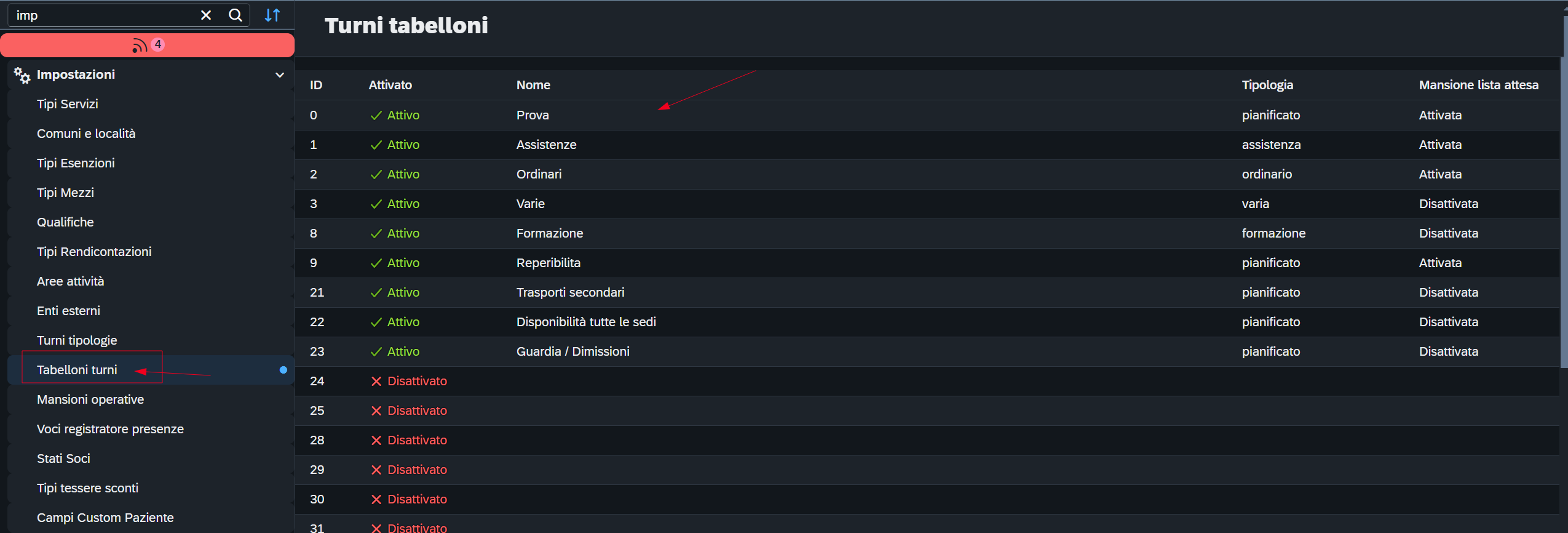
Impostazioni Generali
Per ciascun tabellone è possibile modificare alcuni settaggi generali:
-
Se è “Attivo” o no, quindi se visibile e utilizzabile tra i tabelloni turno;
-
Il “Nome”; assegnato al tabellone;
-
La “Tipologia” di servizio e di turno a cui associare il tabellone. La prima tipologia influisce su come sarà gestito quel tabellone (tramite inserimento di prenotazioni o pianificazione preconfigurata); (Tipologie di tabellone turni )
-
Tipologia turno default: quando una persona si segna o viene segnata su quel tabellone e' possibile specificare come le sue ore debbano essere conteggiate. Le tipologie di turno possono essere gestite da “Impostazioni - Turni tipologie” Turni Tipologie
-
Se considerare il tabellone nei conteggi delle “Statistiche” di attività dell’associazione e del personale;
-
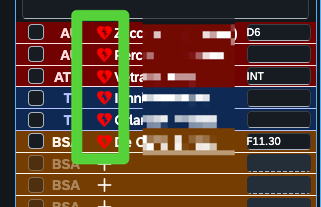
Se abilitare la visualizzazione delle “Icone speciali“ vicino ai nomi di chi è segnato su quel tabellone. Di default viene visualizzato l’icona di un cuore con il fulmine per coloro che hanno una qualifica della famiglia “DAE” valida ma e' possibile richiedere delle personalizzazioni e icone diverse a seconda di regole personalizzate, nel caso aprire un ticket indicando l’icona richiesta e la logica con cui quell’icona deve comparire;
-
Gruppo controllo turni contemporanei: Per spiegare questa opzione partiamo da un esempio: Se una persona viene inserita in turno dalle 07 alle 13 nel tabellone 118 e poi viene segnata nel tabellone delle “dimissioni” dalle 10 alle 14 il sistema bloccherà la seconda prenotazione se i due tabellone condividono lo stesso “Gruppo controllo turni contemporanei”. Potrebbe sorgere spontanea la domanda: Perche' questa opzione non e' attivata di default? Ci sono diverse configurazione che si possono avere su Mambu per rispondere ai diversi modi di lavorare delle associazioni. Una modalità popolare per gestire i trasporti secondari e' quella di raccogliere delle disponibilità dei volontari su un tabellone specifico, successivamente il responsabile va ad inserire nei singoli trasporti le persone pescandole dalle disponibilità. Ovviamente le disponibilità e i trasporti avranno orari che si sovrappongono ma in questo caso la sovrapposizione di orari non deve essere bloccata.
Impostazioni per sedi
Per ogni tabellone e' possibile personalizzare dei comportamenti a seconda della sede che utilizza quel tabellone.
Per ogni tabellone è disponibile la sezione “Variabili“ divisa per sede, cui sarà possibile personalizzare le notifiche via APP o via Email a seconda degli eventi che accadono.
Se un volontario si segna in turno e si vuole fare in modo che un responsabile venga avvisato allora occorre compilare la lista dei responsabili (con indirizzi email o/e specificando l’utente se la notifica deve avvenire via APP):
Si possono limitare ad una specifica finestra temporale queste notifiche, in quanto alcuni responsabili potrebbero non voler essere avvisati di volontari che si segnano in un turno tra un mese, ad esempio. Per impostare queste finestre, ci sono due variabili (per notifiche Email e per notifiche App) che servono per specificare l’intervallo di giorni, a partire dalla data odierna, nei quali i responsabili devono essere avvisati:
Normalmente Mambu invia una notifica ad ogni persona che viene inserita o cancellata da un turno da un altro utente. Se si vuole impedire che Mambu invii queste notifiche è possibile attivare il blocco:
Per ogni tabellone è possibile specificare anche una (sola) mansione che verrà gestita con una “Coda di attesa”: ogni volta che qualcuno si segna in quella mansione, la prenotazione verrà registrata e si creerà un ulteriore casella per permettere a qualcun altro di segnarsi in quella mansione. Sarà, successivamente, un responsabile che deciderà chi effettivamente ricoprirà quel ruolo, tra le persone che si sono prenotate.
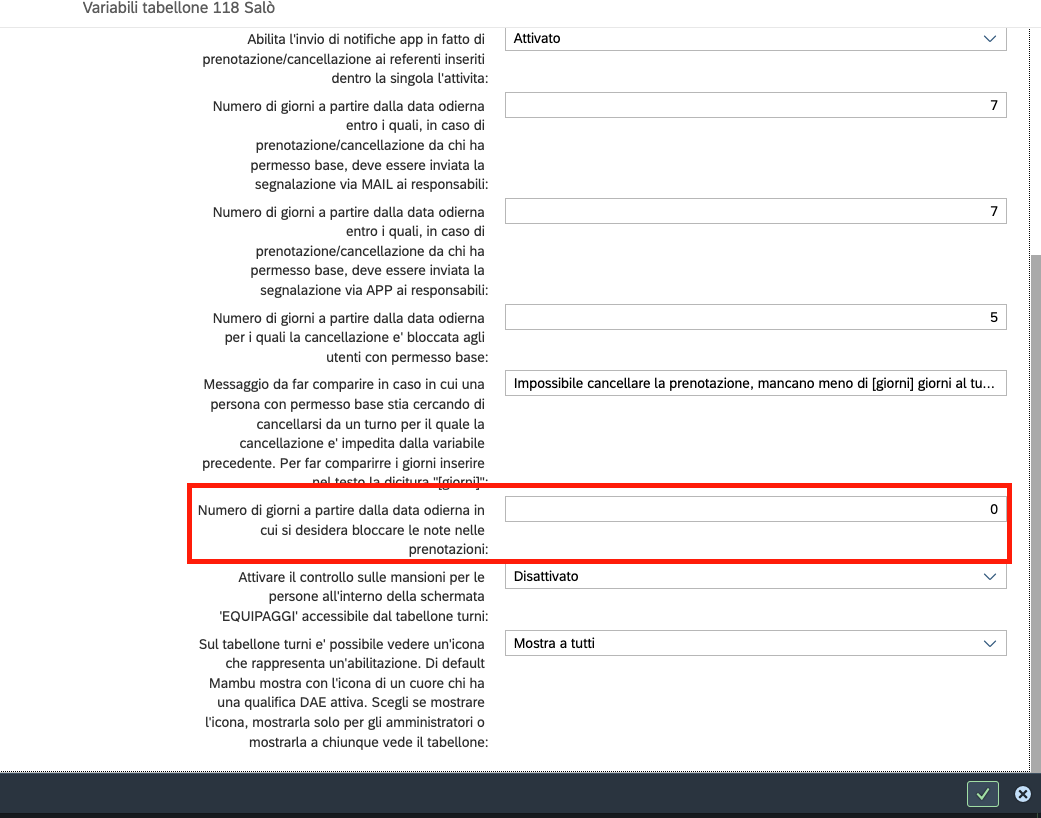
Per ogni tabellone è possibile impostare un numero di giorni entro il quale il volontario potrà cancellarsi dal turno in autonomia.
Quando al turno mancheranno meno giorni rispetto a quelli inseriti in questo campo al volontario con permesso base non sarà permesso di cancellarsi in autonomia.