
Introduzione
La gestione Turni Docenze permette di gestire la prenotazione autonoma di docenti e tutor sulle lezioni tramite un tabellone dedicato.
Questa funzionalità consente di:
-
configurare una lezione come prenotabile dai docenti;
-
definire il numero minimo e massimo di docenti e tutor richiesti;
-
impostare qualifiche propedeutiche obbligatorie per i docenti che possono vedere ed essere segnati nella lezione;
-
abilitare la lista d’attesa per i docenti, come avviene anche per i normali tabelloni dei turni;
-
monitorare in tempo reale la copertura delle lezioni.
Attualmente la funzione è disponibile solo su WEB. Su App la funzione verrà implementata nelle prossime settimane.
Prerequisiti
Prima di utilizzare la funzione è necessario verificare i seguenti prerequisiti:
Configurazione tabellone docenze
Ogni lezione può essere collegata ad un solo tabellone turni di tipo docenze.
Di default nel sistema sarà attivato un tabellone dedicato per le docenze (con ID 51), tutta via è possibile avere un qualsiasi numero di tabelloni di quella tipologia.
Per attivarne di nuovi accedere in:
Turni → Tabelloni
Cambiare la tipologia di un tabellone a Docenze.
Se nel sistema è presente un solo tabellone docenze attivo, verrà assegnato automaticamente alle nuove lezioni.
Configurazione di una lezione
Abilitare la prenotazione docenti
-
Attiva il flag Prenotabile da Docenti
-
Se ci sono più di un tabellone di tipologia docenze, scegli su quale tabellone mostrare la lezione
-
Imposta: numero minimo/massimo docenti
-
Imposta: numero minimo/massimo tutor
-
Se serve, abilita lista d’attesa in modo che i docenti si possano segnare in attesa per poi essere confermati dai responsabili
-
Imposta qualifiche propedeutiche di docenti e tutor
Se il flag Prenotabile da Docenti non è attivo, la lezione non sarà visibile dai docenti nel tabellone, ma solo dalle persone che hanno il permesso Prenotazione Tot per il tabellone di riferimento.
Configurazione posti disponibili
Compilare i campi Numero minimo docenti, Numero massimo docenti, Numero minimo tutor, Numero massimo tutor.
Come per le altre tipologie di turno, il numero massimo indica il numero massimo di persone con mansione docente e/o tutor che possono iscriversi per ciascuna classe associata alla lezione.
Il numero minimo, invece, viene utilizzato per verificare il raggiungimento della copertura minima richiesta per la lezione. Questo valore non limita le iscrizioni, ma permette di determinare se la lezione ha raggiunto il numero di docenti/tutor necessari, visualizzabile tramite la consueta barra di completamento.
Configurazione lista d’attesa
Attivare Consenti Lista d’Attesa
Quando attiva:
-
le persone con il permesso base finiscono di default in mansione d’attesa
-
potranno poi essere confermate dai responsabili
Quando disattiva:
-
le persone si possono segnare direttamente nella mansione reale e non d’attesa
Configurazione qualifiche propedeutiche
Le qualifiche possono essere impostate separatamente per:
-
Docenti
-
Tutor
Regola obbligatoria
Se sono aperti slot per docenti è obbligatorio compilare Qualifiche propedeutiche Docenti
Se sono aperti slot per tutor è obbligatorio compilare Qualifiche propedeutiche Tutor
Questo controllo viene effettuato solo se ci sono le iscrizioni aperte per i docenti
Utilizzo del tabellone Turni Docenze
Percorso:
Turni → Turni Docenze
La schermata mostra:
-
filtro sede; (se ci sono più sedi su Mambu)
-
filtro data; (se si ha il permesso Turni Passati oppure Admin Formazione)
-
elenco lezioni disponibili.
Se sono un docente invece vedrò le lezioni disponibili da oggi ai prossimi 3 mesi.
Struttura del tabellone
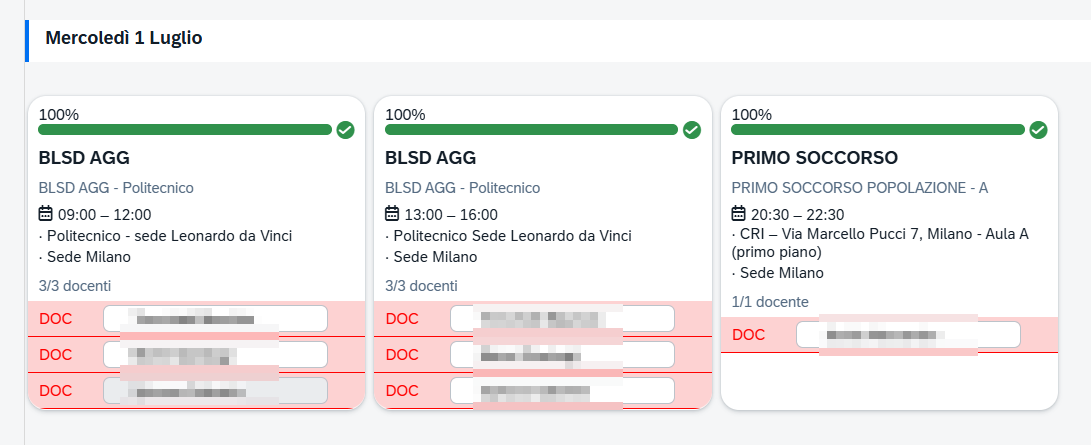
Ogni lezione viene visualizzata come per immagine sottostante e mostrerà le seguenti informazioni:
-
corso
-
argomento
-
data
-
orario
-
sede
-
stato copertura
-
slot docenti
-
slot tutor
Prenotazione
Per prenotarsi Cliccare su uno slot libero.
Il sistema verifica:
-
disponibilità posti;
-
qualifiche richieste;
-
eventuali duplicazioni.
Se tutti i controlli sono superati, la prenotazione viene registrata.
Cancellazione prenotazione
È possibile rimuovere una prenotazione cliccando su uno slot occupato.
Se sono un Utente base potrò rimuovere solo me stesso secondo i criteri impostati in Impostazioni → tabellone turni.
Se sono un Admin potrò rimuovere un qualsiasi docente e/o tutor senza restrizioni.
Gestione anagrafiche docenti
Chi ha il permesso Gestione dei docenti può effettuare le seguenti operazioni:
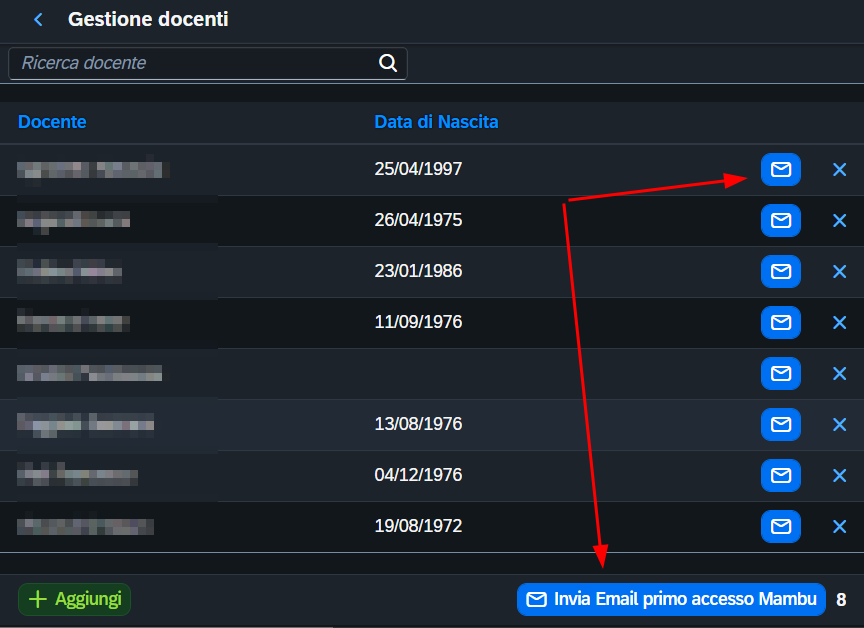
Dalla sezione Formazione → Docenti potrà inviare l’email di primo accesso a Mambu in versione massiva o singola.
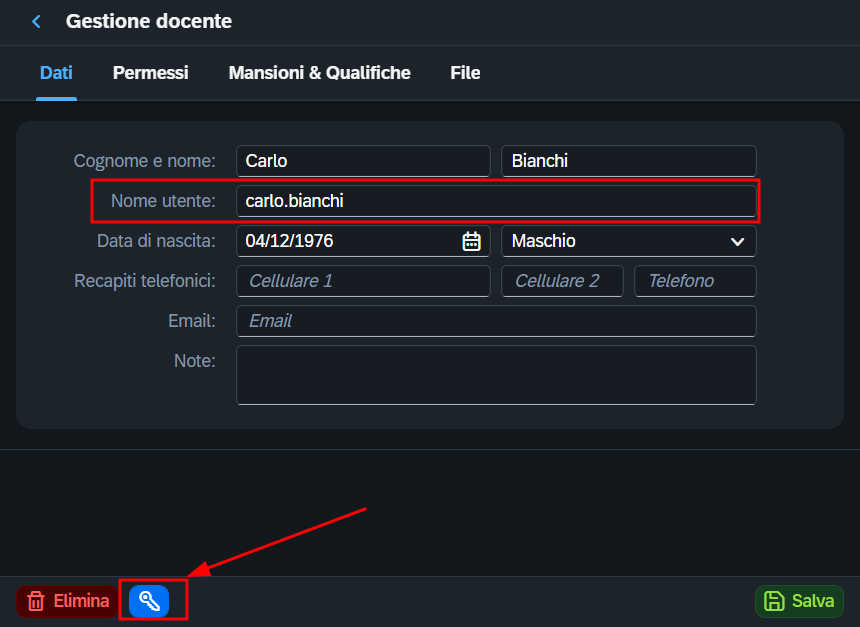
Dalla pagina Formazione → Docenti, potrà entrare nelle singole anagrafiche e cambiare username / email delle anagrafiche dei docenti e può resettarne la password.
Entrando nella parte dell’anagrafica legata ai Permessi sarà possibile abilitare il docente alla prenotazione nei Tabelloni Turni di tipologia Docenze.
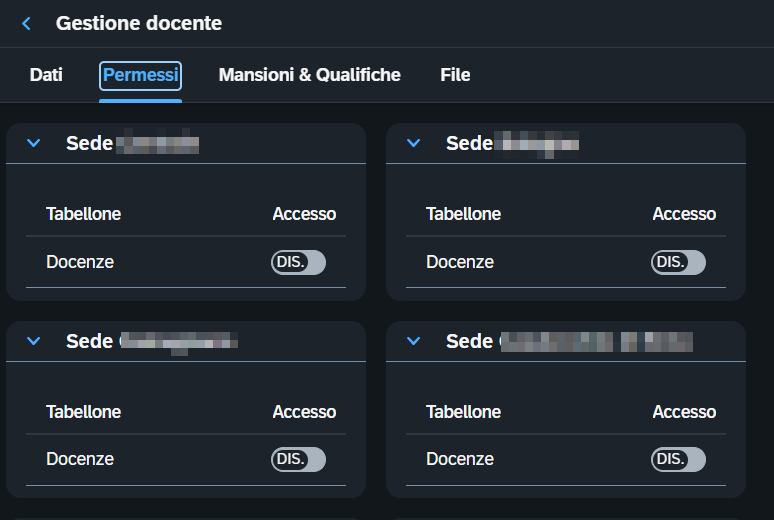
I permessi dati o rimossi da questa sezione tengono conto di eventuali profili utente in possesso dalla persona. Ad esempio se una persona ha già un profilo utente che contiene un permesso di livello più alto per quello specifico tabellone turni, allora non sarà possibile da questa sezione rimuovere quel permesso.