
E' possibile personalizzare il contenuto di default e l’oggetto della mail che mambu invia all’intestatario del documento.
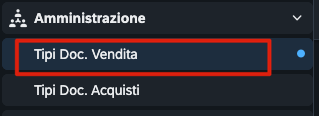
Andare in Amministrazione - Tipi doc. Vendita
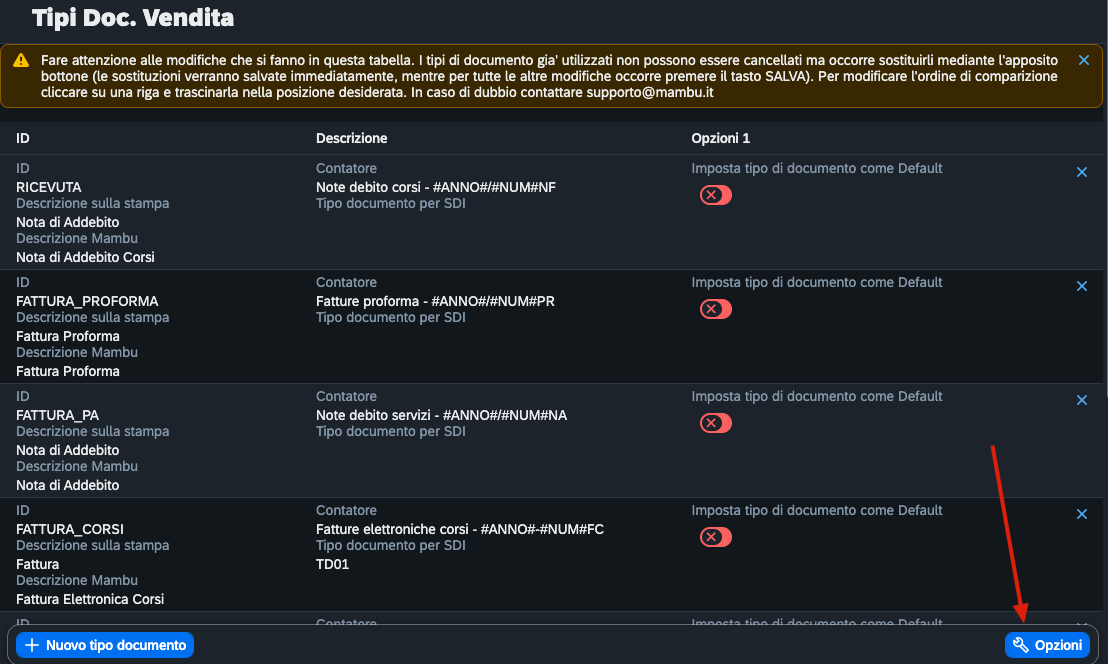
Cliccare su OPZIONI:
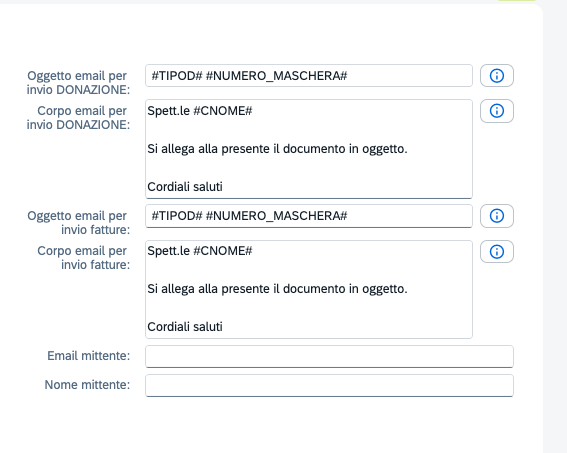
Nella sezione “Testi ed email fatture/note/donazioni” ci sono tre coppie di campi “Oggetto” e “Corpo”: per l'invio delle fatture, per l'invio delle DONAZIONI e per l'invio dei SOLLECITI. Nel testo si possono usare delle scritte specifiche per ogni campo (TAG), che Mambu sostituisce con i dati del documento:
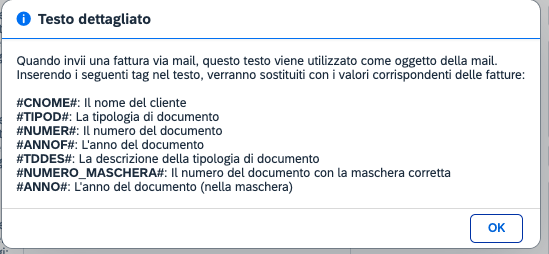
Per ogni campo e' disponibile un piccolo tasto che mostra i TAG disponibili:
|
TAG |
Viene sostituito con |
Dove si usa |
|---|---|---|
|
|
Nome del cliente |
Oggetto e corpo |
|
|
Tipologia del documento |
Oggetto e corpo |
|
|
Numero del documento |
Oggetto e corpo |
|
|
Anno del documento |
Oggetto e corpo |
|
|
Descrizione del tipo di documento |
Oggetto e corpo |
|
|
Numero del documento con la maschera del contatore |
Oggetto e corpo |
|
|
Anno del documento (nella maschera) |
Oggetto e corpo |
|
|
Indirizzo della pagina di pagamento della fattura, lo stesso codificato nel QR code della stampa |
Solo corpo |
Il tag #QR# resta vuoto se l'opzione “Abilita pagamento fatture con QR code” non è attiva o se la fattura è già saldata.
La mail, a meno di personalizzazioni, viene sempre inviata con l’indirizzo noreply@mambu.it
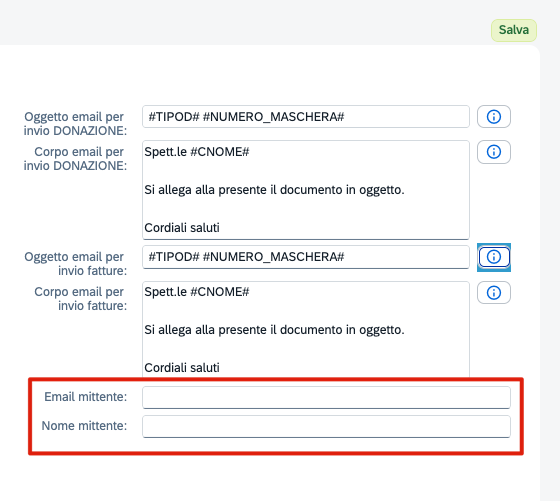
E' possibile pero' fare in modo che se l’utente che riceve la mail clicca su “RISPONDI” in automatico la risposta venga inviata ad un indirizzo e ad un destinatario di vostra scelta.
Per fare questo occorre compilare i campi:
Ulteriori opzioni:
-
Copie: «Email in copia» ed «Email in copia NASCOSTA alle email di fatture inviate»: per ogni destinatario si indicano nome ed e-mail (se manca uno dei due il salvataggio dice "Inserire nome ed email per tutti i destinatari"). Le copie vengono aggiunte solo alla prima e-mail di un invio: se il documento ha più destinatari, gli altri non le ricevono.
-
Rispondi a: completamento del paragrafo finale («Per fare questo occorre compilare i campi:»): Nome ed E-mail per «[rispondi a]»; vanno compilati entrambi o nessuno (altrimenti "Inserire nome ed email per [rispondi a]") e l'indirizzo deve essere valido.
-
Allegati: la mail porta il PDF del documento e gli eventuali allegati scelti nella finestra «Invia».
Cosa succede quando si invia il documento
-
Dalla fattura (o dall'elenco) si apre la finestra “Conferma Email Destinatario”: l'oggetto e il testo sono già compilati con i testi impostati qui, con i tag sostituiti, e si possono modificare prima dell'invio. Si possono indicare più indirizzi e spuntare gli allegati da accompagnare al documento.
-
Nella finestra di invio singolo ogni tag viene sostituito solo la prima volta che compare nel testo: se si ripete lo stesso tag due volte, la seconda resta com'è scritta.
-
Il PDF allegato (“doc.pdf”) viene generato al momento con il “Tipo stampa documenti” scelto nelle stesse Opzioni (Modello 1 o Modello 2).
-
Messaggi: “Devi inserire un indirizzo email valido!”, “Devi inserire un oggetto valido!”, “Devi inserire un testo valido!”; con un indirizzo non valido l'invio si ferma con “Indirizzo email non valido”. A invio riuscito compare “Mail inserita correttamente nella coda di invio”: la mail parte dalla coda e lo stato dell'invio resta registrato sul documento.
-
Il mittente è impostato dal sistema: i campi per cambiarlo esistono ma non sono visibili nella schermata. Per modificarlo contattare il supporto Mambu.